

华为mate40怎么快捷截屏?截图功能详细教程在这
华为Mate40系列作为华为的经典旗舰机型,其强大的截图功能为用户提供了高效便捷的记录分享体验,无论是工作文档、聊天记录还是精彩瞬间,掌握多种截图方法都能让操作更加得心应手,本文将详细介绍华为Mate40的截图功能使用技巧,包括基础截屏、高级截屏、编辑技巧及常见问题解决,帮助用户全面解锁设备潜力。
基础截屏方法:一键快速捕捉
华为Mate40支持多种基础截屏方式,满足日常快速捕捉需求:
-
电源键+音量减键组合截屏
这是最常用的截屏方式,适用于全屏截图,操作步骤:- 同时长按电源键和音量减小键,听到咔嚓声后屏幕闪烁,即表示截屏成功。
- 截图后会自动进入预览界面,支持直接编辑、分享或保存。
-
悬浮球截屏
若用户开启了悬浮球功能,可通过以下步骤操作:- 从屏幕底部上滑调出悬浮球,长按“截屏”图标;
- 手指不松开,拖动区域可选择性截取部分屏幕,松开手指自动完成截图。
-
手势截屏
在设置中启用手势截屏后,可通过单手或双手滑动屏幕截屏:- 路径:设置→辅助功能→快捷启动及手势→滑动手势→开启“滑动截屏”;
- 操作:用单手从屏幕右下角向左上角滑动,或双手从屏幕两侧向中间滑动即可截屏。
高级截屏功能:精准捕捉与高效编辑
华为Mate40的智慧截屏功能支持多种高级模式,满足精细化操作需求:

区域截屏
适用于仅需捕捉屏幕局部内容的情况:
- 基础截屏后,在预览界面点击“编辑”,选择“裁剪”工具框选目标区域;
- 或通过悬浮球长按截屏图标,拖动选取矩形区域后松开。
长截图(滚动截屏)
对于超出屏幕长度的网页、文档等内容,可使用长截图功能:
- 截屏后点击预览界面的“滚动截屏”按钮,系统会自动向下滚动并拼接完整内容;
- 手动模式下可控制滚动速度,随时点击停止。
应用内截图
针对特定应用场景,华为Mate40支持智能识别截图类型:
- 聊天截图:在微信等聊天界面截屏时,系统会自动识别对话气泡,支持单独提取某条消息;
- 网页截图:浏览器中截屏可保存为完整网页或仅捕获可见区域。
屏幕录制与截图结合
需要动态记录操作过程时,可结合屏幕录制功能:
- 路径:通知栏→屏幕录制→开始录制后进行操作,录制过程中可随时截图;
- 截图会自动保存至相册,与录制视频同步。
截图编辑与分享:一站式处理
截图完成后,华为Mate40内置强大的编辑工具,支持快速优化与分享:
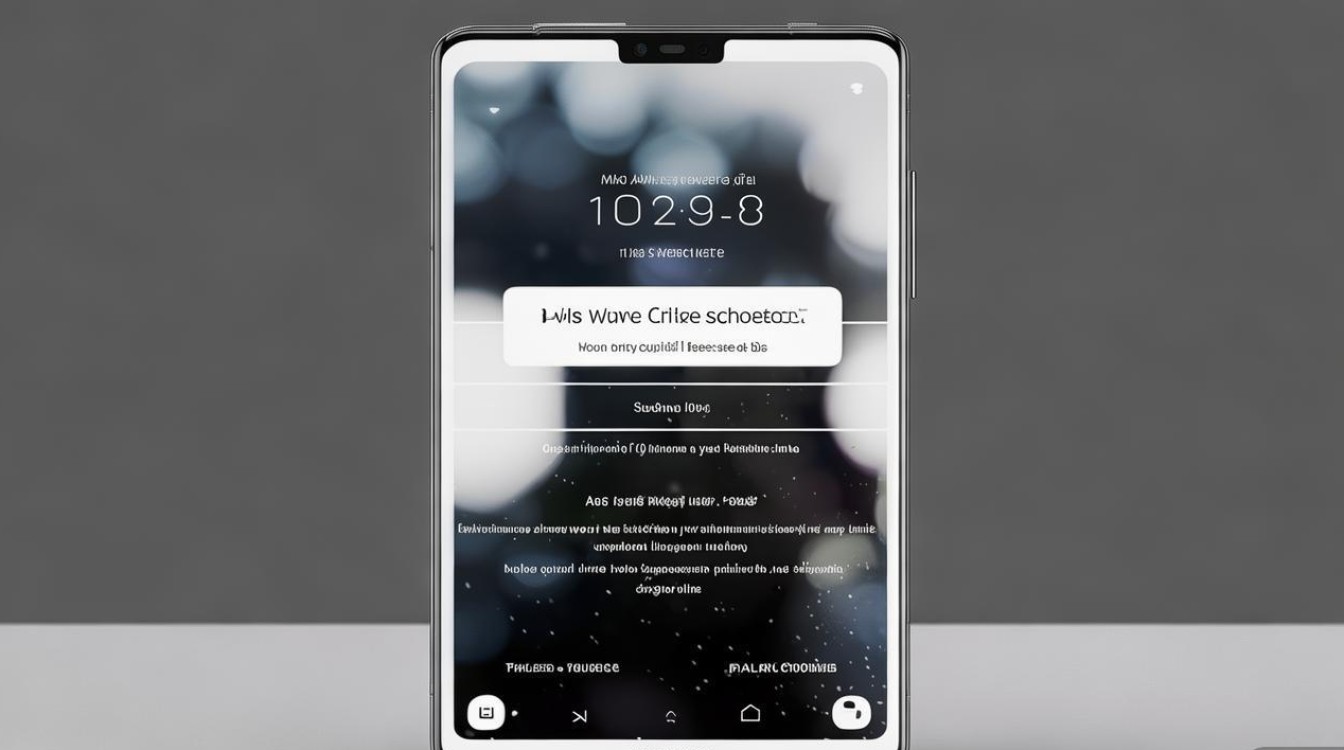
基础编辑功能
截图预览界面提供以下编辑选项:
- 裁剪:调整图片尺寸,自由选择矩形或自由形状裁剪;
- 标注:支持画笔、文字、箭头、马赛克等工具,重点内容一目了然;
- 滤镜:提供多种滤镜效果,增强图片视觉表现;
- 贴纸:内置海量贴纸,可添加趣味元素。
OCR文字识别
对截图中的文字进行提取:
- 编辑界面点击“OCR文字识别”,系统会自动识别图片中的文字并转换为可编辑文本;
- 支持复制、翻译或导出为文档,方便后续整理。
智能分享
截图完成后可通过以下方式快速分享:
- 点击预览界面的“分享”按钮,选择目标应用(微信、QQ、邮件等);
- 支持直接生成二维码,方便他人扫码获取图片。
快捷截屏技巧与注意事项
快捷截屏操作流程表
| 功能 | 操作方式 | 适用场景 |
|---|---|---|
| 全屏截屏 | 电源键+音量减键同时长按 | 快速捕捉完整屏幕内容 |
| 区域截屏 | 悬浮球长按拖选 | 仅需屏幕局部内容 |
| 长截图 | 截图后点击“滚动截屏” | 网页、长文档等连续内容 |
| 应用内截屏 | 支持聊天消息、网页等智能识别 | 提取特定应用中的关键信息 |
注意事项
- 权限设置:部分应用(如银行类APP)可能禁止截屏,需在应用权限中开启“允许截图”;
- 存储空间:截图默认保存在“图库”的“截图”文件夹中,定期清理避免占用存储;
- 系统更新:建议保持系统版本最新,以获得最佳截图体验和功能优化。
常见问题解决
-
截屏后无预览或保存失败
- 检查存储空间是否充足,清理缓存后重试;
- 重启设备或恢复截图权限设置(设置→应用→权限管理→截图权限)。
-
滚动截屏漏页或卡顿
- 手动控制滚动速度,避免过快导致内容遗漏;
- 关闭后台其他应用,释放系统资源。
-
手势截屏无反应
- 确认已开启手势截屏功能(设置→辅助功能→手势);
- 检查屏幕是否有污渍或贴膜遮挡传感器。
华为Mate40的截图功能集便捷性与智能化于一体,通过掌握基础操作与高级技巧,用户可以高效完成各类截图需求,无论是日常办公还是生活记录,灵活运用这些功能都能让操作更加流畅,充分发挥设备的性能优势,建议用户根据实际需求探索更多个性化设置,提升使用体验。
版权声明:本文由环云手机汇 - 聚焦全球新机与行业动态!发布,如需转载请注明出处。








 冀ICP备2021017634号-5
 冀公网安备13062802000102号