

华为阅读怎么换字体?字体大小颜色怎么调?
华为阅读作为华为设备内置的优质阅读应用,凭借其丰富的资源库、流畅的阅读体验和个性化设置功能,深受用户喜爱,字体调整功能是提升阅读舒适度的关键,不少用户可能对如何精细调整字体存在疑问,本文将详细介绍华为阅读修改字体的多种方法、自定义设置技巧及常见问题解决,帮助用户打造专属阅读界面。
基础字体调整:快速更换阅读字体
在华为阅读中,更换字体是最基础也最常用的功能,操作简单直观,适合大多数用户日常使用。
-
通过阅读界面快速调整
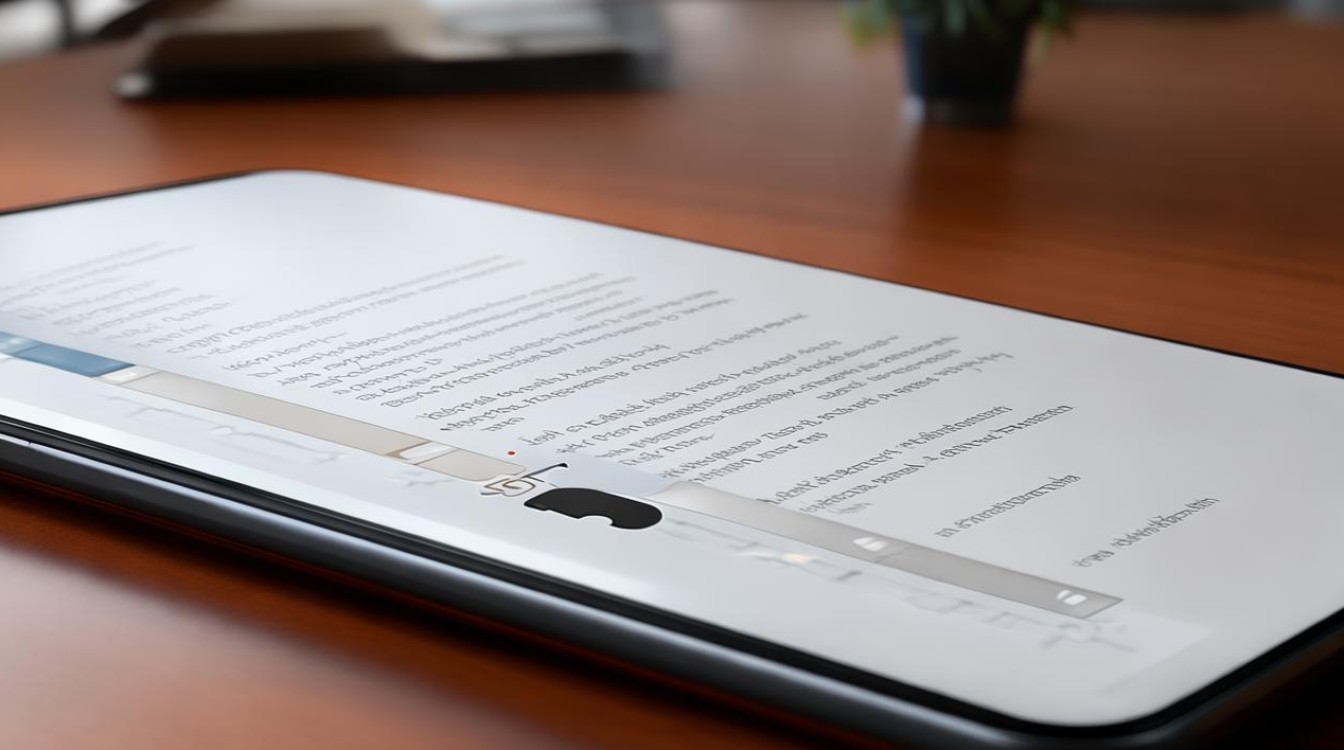
打开华为阅读中的任意书籍,进入阅读界面后,点击屏幕中央唤出菜单栏,向左滑动找到【字体】图标(通常显示为"Aa"样式),点击后进入字体设置页面,系统会默认提供几种内置字体供选择,如"华为楷体""华为宋体""华为黑体"等,直接点击目标字体名称,即可实时预览效果,确认后页面字体将立即更换。 -
通过设置菜单全局调整
若需对所有书籍的默认字体进行统一设置,可从华为阅读主界面进入【我的】→【设置】→【阅读设置】→【字体设置】,在这里不仅能选择系统内置字体,还能调整字体大小、字体粗细(细体、常规、粗体)及行间距(紧、适中、松),满足不同视力用户的阅读需求。
自定义字体导入:打造个性化阅读体验
当内置字体无法满足需求时,用户可自行导入外部字体,实现更个性化的阅读风格,华为阅读支持TTF、OTF等常见字体格式,导入步骤如下:
-
准备字体文件
从互联网下载或通过其他方式获取喜爱的字体文件(建议选择清晰度高、适合长时间阅读的字体,如思源系列字体),确保文件格式为TTF或OTF,并记住存储路径(如手机下载文件夹、SD卡等)。 -
导入字体至华为阅读
- 通过阅读设置导入
进入【我的】→【设置】→【阅读设置】→【字体设置】,点击【管理字体】→【导入字体】,在文件选择器中找到并选中已下载的字体文件,确认后即可在字体列表中看到新导入的字体名称。 - 通过系统文件管理器导入
打开手机【文件管理】应用,定位到字体文件所在文件夹,长按选中文件,选择【分享】→【华为阅读】,系统会自动将字体导入至阅读应用的字体库中。
- 通过阅读设置导入
-
删除自定义字体
若不再需要某款自定义字体,可在【管理字体】界面找到对应字体名称,点击右侧的【删除】按钮即可(注意:系统内置字体不支持删除)。
字体高级设置:精细优化阅读体验
除了更换字体,华为阅读还提供多项高级设置,帮助用户进一步优化阅读界面,减少视觉疲劳。
字体大小与粗细调整
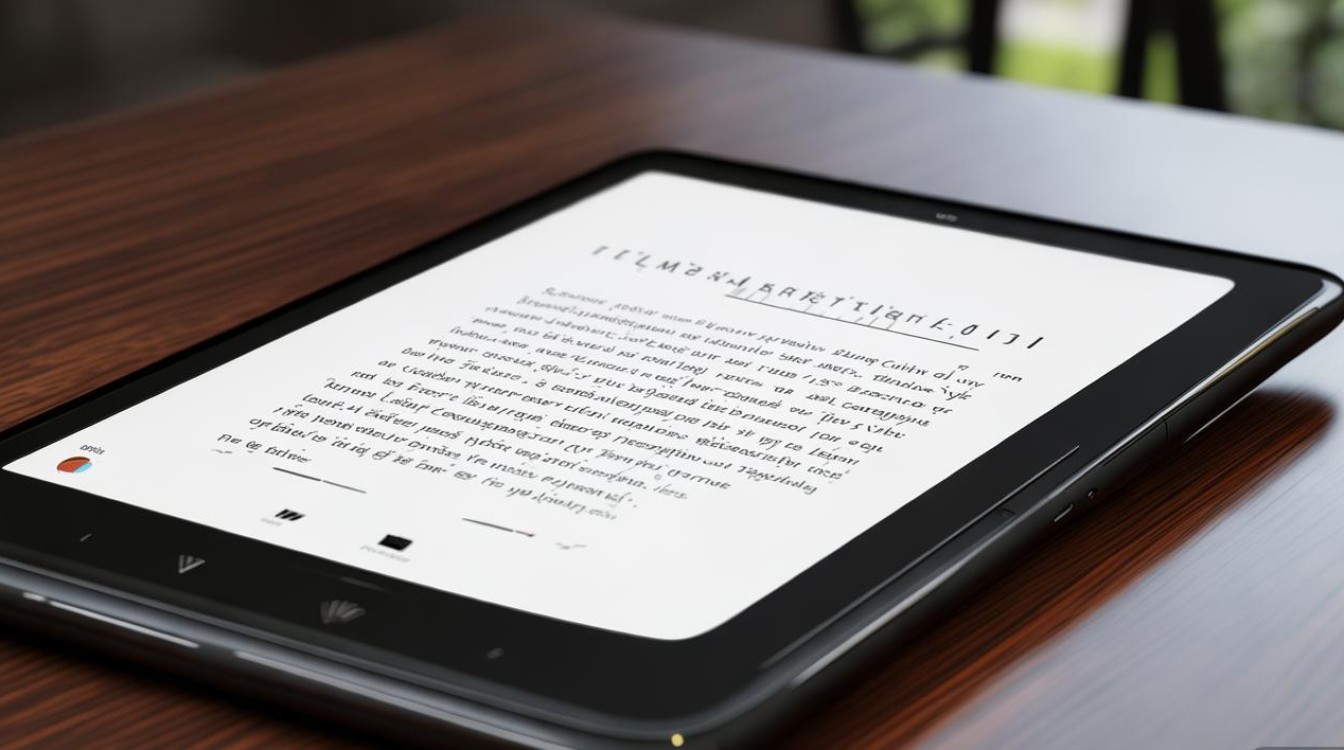
- 字体大小:在字体设置页面,拖动滑块可自由调整字体大小(通常支持12-24号字范围),或直接点击【+/-】按钮进行微调,对于视力不佳的用户,可开启【超大字体】选项(部分系统版本支持)。
- 字体粗细:提供细体、常规、粗体、特粗四档选择,适合不同对比度需求,粗体字体在弱光环境下更易阅读。
行间距与段间距设置
- 行间距:调整文字行与行之间的垂直距离,"紧"适合快速浏览,"松"则提升阅读舒适度,推荐设置为"适中"或"松"。
- 段间距:控制段落之间的间距,避免文字密集带来的压迫感,建议设置为"中"或"大"。
背景与主题搭配
合理的背景色与主题搭配能显著提升阅读体验,华为阅读支持多种背景模式:
- 背景颜色:提供默认、浅灰、护眼绿、米黄、深色等选项,护眼绿"和"米黄"能有效缓解蓝光刺激,适合长时间阅读。
- 背景图片:可自定义本地图片作为背景,建议选择低饱和度、低对比度的纯色或渐变图片,避免干扰文字阅读。
- 主题模式:预设了"白天""夜间"" sepia"(羊皮纸)等主题,夜间模式可自动切换至深色背景,保护眼睛。
横竖屏与翻页模式
- 横竖屏切换:在阅读界面横握设备可自动切换至横屏模式,适合阅读漫画或图文混排内容。
- 翻页效果:支持仿真翻页、滑动、无动画等模式,可在【设置】→【阅读设置】→【翻页设置】中调整,仿真翻页"更具沉浸感。
不同设备上的字体设置差异
华为阅读的字体设置功能在不同设备(手机、平板、电子书阅读器)上可能存在细微差异,以下是常见场景说明:
| 设备类型 | 设置入口 | 特殊功能 |
|---|---|---|
| 华为手机 | 我的→设置→阅读设置→字体设置 | 支持系统字体与自定义字体导入,可调整字体粗细、行间距 |
| 华为平板 | 与手机类似,部分大屏设备支持分屏模式下的字体独立调整 | 横屏模式下字体大小范围更广,支持多栏排版设置 |
| 华为MatePad Paper(电纸书) | 我的→设置→显示与亮度→字体设置 | 墨水屏优化,支持24级灰度调节,字体边缘更锐利 |
常见问题与解决方法
-
Q:导入的字体为何不显示?
A:请检查字体文件格式是否为TTF/OTF,且文件是否损坏,可尝试重新下载或更换字体文件后导入。 -
Q:为什么部分书籍无法更换字体?
A:部分书籍(如PDF、图片类文档)采用固定排版格式,字体由文件本身决定,阅读应用无法修改,建议使用TXT、EPUB等文本格式书籍以享受完整字体设置功能。 -
Q:如何恢复默认字体设置?
A:进入【字体设置】,点击右上角【恢复默认】按钮,所有字体、大小、间距等设置将重置为初始状态。 -
Q:自定义字体占用存储空间过大怎么办?
A:在【管理字体】界面删除不需要的字体文件,或定期清理手机中的冗余字体资源,释放存储空间。
华为阅读的字体调整功能灵活多样,从基础的内置字体更换到高级的自定义导入,再到精细的排版优化,用户可根据个人喜好和阅读需求自由搭配,掌握这些设置技巧,不仅能提升阅读舒适度,还能有效保护视力,让每一次阅读都成为一种享受,无论是日常资讯浏览还是深度阅读,华为阅读都能通过个性化的字体设置,为用户打造专属的数字阅读空间。
版权声明:本文由环云手机汇 - 聚焦全球新机与行业动态!发布,如需转载请注明出处。






 冀ICP备2021017634号-5
 冀公网安备13062802000102号