

PS怎么把两个人的脸合成一张?新手必学的人脸融合技巧有哪些?
PS怎么把两个人的脸合成一张-PS人脸融合技巧详解
在数字图像处理中,将两个人的脸合成一张图是一项常见且有趣的技术,广泛应用于创意设计、影视特效或个性化制作中,Adobe Photoshop(简称PS)作为专业的图像编辑软件,提供了多种工具和功能来实现这一效果,本文将详细介绍如何使用PS进行人脸融合,从准备工作到高级技巧,帮助你轻松完成自然逼真的合成效果。
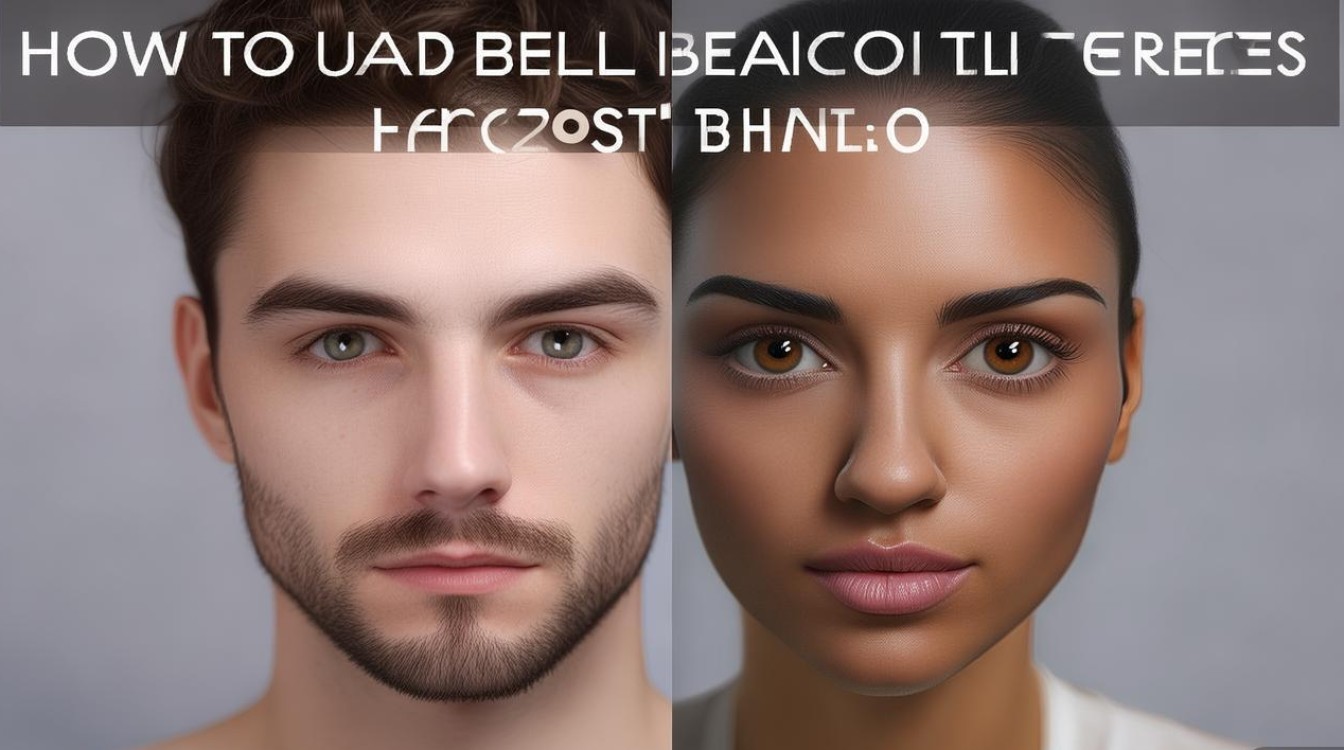
前期准备:选择合适的素材
人脸融合的成功与否,很大程度上取决于原始素材的质量,以下是选择素材时的注意事项:
-
光线与角度一致性
- 两张照片的光线方向、强度和色调应尽量接近,避免后期调整时出现明显差异。
- 人物的脸部角度(如正面、侧面)和表情需相似,否则融合后可能出现扭曲。
-
分辨率与清晰度
选择高分辨率图片,确保细节丰富,便于后期精细调整。
-
背景与肤色
背景尽量简洁,减少杂色干扰;肤色差异可通过PS的“色彩平衡”或“匹配颜色”功能调整。
基础步骤:导入与初步对齐
-
打开图片并创建图层
- 在PS中打开两张人脸照片,将其拖入同一个画布,分别命名为“人脸1”和“人脸2”。
- 将“人脸2”图层置于“人脸1”上方,并调整透明度(如50%),观察两张脸的重叠区域。
-
使用“移动工具”对齐
- 通过“移动工具”(V键)微调“人脸2”的位置,确保关键特征(如眼睛、鼻子、嘴巴)大致对齐。
- 可参考下表对齐要点:
| 对齐部位 | 操作建议 |
|---|---|
| 眼睛 | 瞳孔中心对齐,确保双眼高度一致 |
| 鼻子 | 鼻尖与鼻翼位置匹配 |
| 嘴巴 | 嘴唇曲线和嘴角角度一致 |
- 裁剪与缩放
- 使用“裁剪工具”(C键)去除多余背景,确保画布大小合适。
- 通过“自由变换”(Ctrl+T)调整“人脸2”的大小,使其与“人脸1”比例协调。
蒙版与融合:实现无缝过渡
-
添加图层蒙版
- 选中“人脸2”图层,点击“添加图层蒙版”按钮(或按Alt+点击蒙版图标)。
- 使用“画笔工具”(B键),选择柔边笔刷,将前景色设为黑色,涂抹不需要的区域(如背景或多余的脸部部分)。
-
调整不透明度与流量
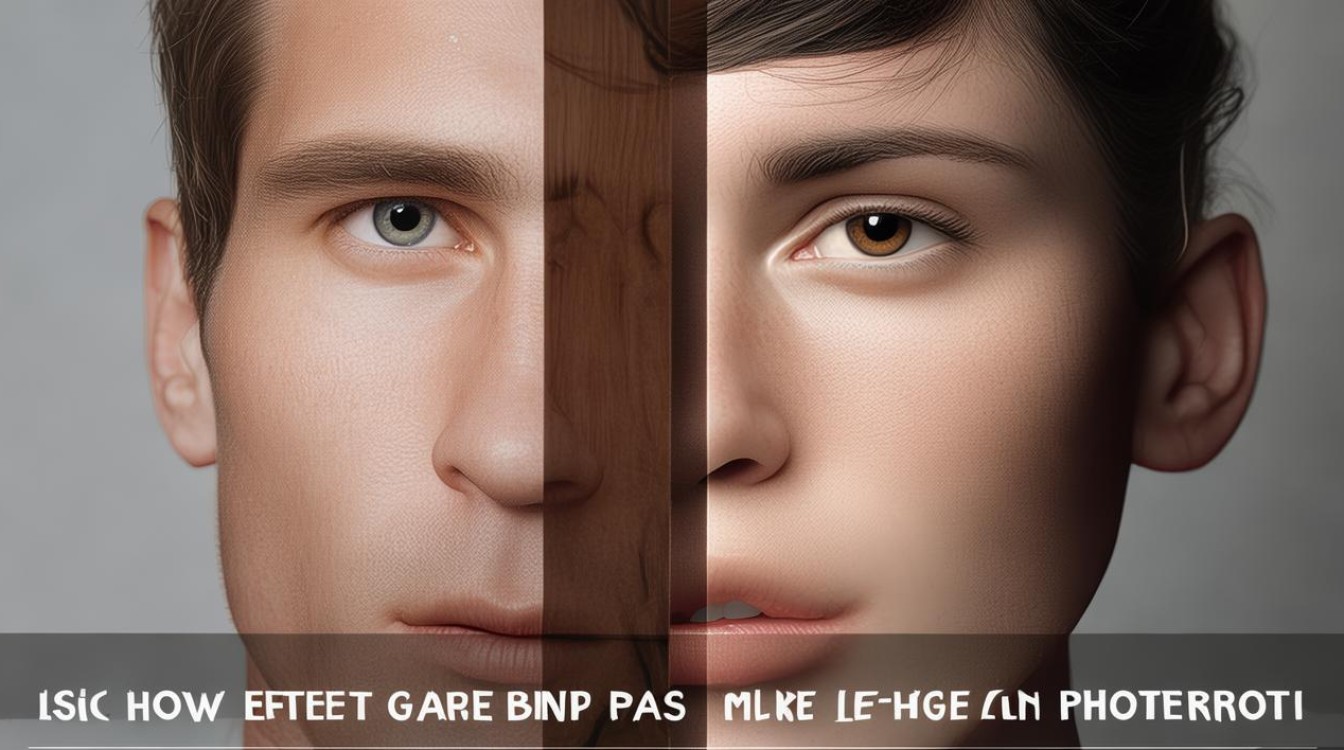
- 降低画笔“不透明度”(如30%-50%)和“流量”(如20%-40%),使边缘过渡更自然。
- 对接缝处(如额头、下巴)进行精细涂抹,避免生硬痕迹。
-
使用“混合模式”优化融合
尝试不同的“混合模式”(如“正片叠底”“柔光”),观察效果,选择最合适的模式增强光影一致性。
高级技巧:细节优化与自然化处理
-
“液化”工具调整轮廓
通过“滤镜→液化”工具,微调脸部轮廓(如瘦脸、调整下巴曲线),使两张脸的结合更流畅。
-
“仿制图章”修复瑕疵
使用“仿制图章工具”(S键),按住Alt键取样皮肤区域,涂抹接缝处的瑕疵或色差。
-
“色彩平衡”统一色调
选中图层,通过“图像→调整→色彩平衡”,分别调整阴影、中间调和高光,使两张脸的色调一致。
-
“高斯模糊”柔化边缘
对蒙版边缘应用“高斯模糊”(滤镜→模糊→高斯模糊,半径1-2像素),消除生硬边界。
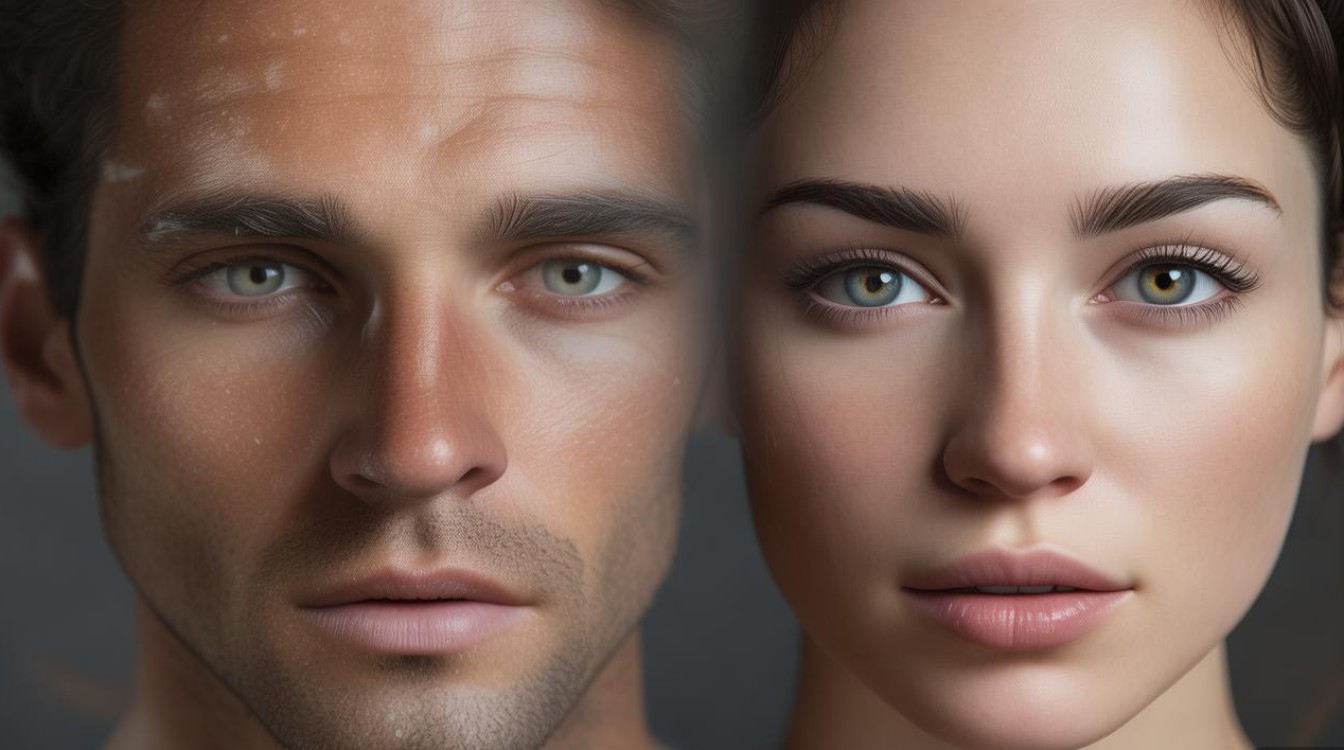
最终调整:光影与质感增强
-
“曲线”或“色阶”优化对比度
通过“曲线”或“色阶”工具,增强整体对比度,使画面更立体。
-
“锐化”提升细节
使用“USM锐化”(滤镜→锐化→USM锐化),半径1-2像素,数量50%-100%,增强面部细节。
-
添加光影效果
新建图层,使用“柔光”模式,通过画笔工具模拟光影,增强立体感。
常见问题与解决方案
-
融合后出现“双下巴”或“变形”
解决方案:使用“液化”工具调整脸部轮廓,或重新对齐原始素材。
-
肤色差异明显
解决方案:通过“匹配颜色”(图像→调整→匹配颜色)统一色调,或使用“可选颜色”精细调整。
-
边缘生硬有白边
解决方案:降低蒙版画笔不透明度,或应用“高斯模糊”柔化边缘。
人脸融合是一项需要耐心和技巧的操作,关键在于素材选择、精细对齐和细节优化,通过PS的蒙版、液化、色彩调整等功能,可以逐步实现自然逼真的合成效果,建议多加练习,尝试不同参数组合,最终掌握这一实用技能,无论是制作创意海报还是修复老照片,这些技巧都能让你的作品更具专业性和艺术感。
版权声明:本文由环云手机汇 - 聚焦全球新机与行业动态!发布,如需转载请注明出处。








 冀ICP备2021017634号-5
 冀公网安备13062802000102号