

剪映怎么添加中英文双字幕?详细教程步骤是什么?
剪映怎么制作中英文双字幕-剪映中英文双字幕插入教程详解
在短视频创作中,中英文双字幕不仅能提升内容的国际化传播效果,还能帮助观众更好地理解视频内容,剪映作为一款功能强大的视频剪辑工具,支持快速添加双语字幕,本文将详细介绍剪映制作中英文双字幕的完整流程,包括字幕添加、样式调整、同步优化等关键步骤,助你轻松实现专业级字幕效果。
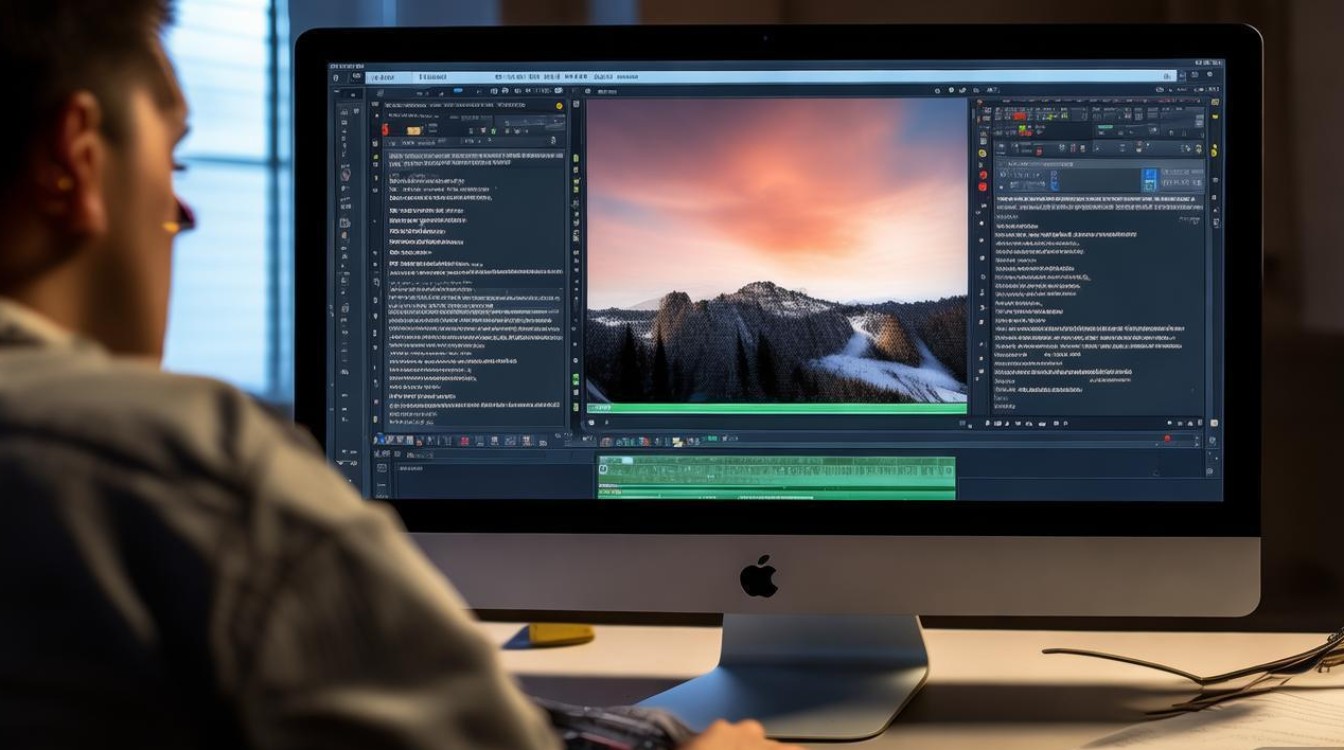
准备工作:视频素材与字幕文本
在开始制作双字幕前,需确保以下准备工作就绪:
- 视频素材导入:打开剪映APP(手机端)或剪映专业版(电脑端),点击“开始创作”导入视频素材。
- 字幕文本准备:提前整理好中文和英文字幕内容,建议使用TXT或Excel表格保存,方便后续快速粘贴,若需自动识别字幕,可借助剪映的“智能字幕”功能,但需注意英文识别准确率可能需手动校对。
基础操作:添加中英文双字幕
剪映支持两种主流方式添加双字幕:手动逐条添加和智能字幕后拆分,前者适合精准控制,后者适合高效处理。
手动添加双字幕
步骤以手机端为例:
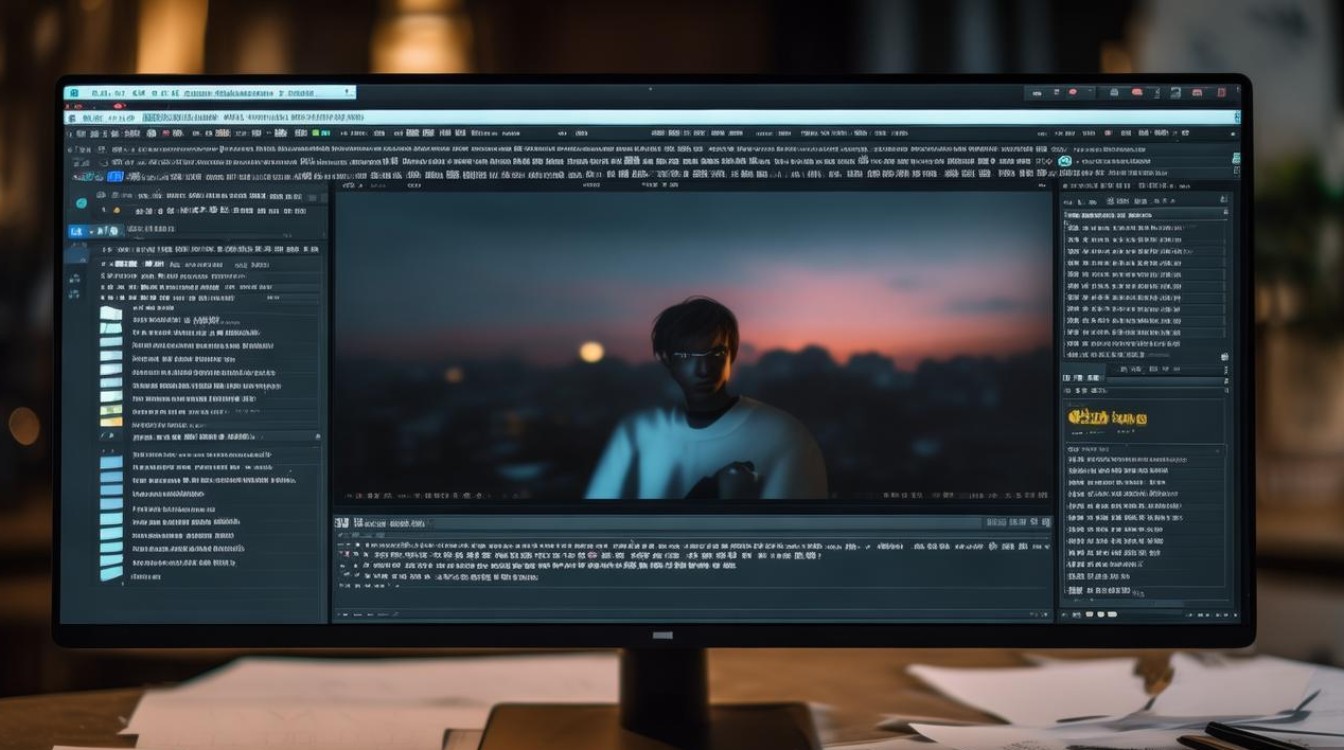
- 步骤1:在时间线轨道中,点击底部“文本”按钮,选择“新建文本”。
- 步骤2:在文本编辑框中输入中文内容,调整字体、颜色、位置等样式后,点击“√”确认。
- 步骤3:再次点击“文本”,选择“新建文本”,输入对应英文内容,建议将英文字幕放置在中文字幕下方或右侧,避免重叠。
- 步骤4:通过拖拽文本框边缘调整时长,确保中英文字幕与视频画面同步。
电脑端操作差异:
在剪映专业版中,可通过“文本-添加文本”实现同样操作,且支持多轨道编辑,可将中英文字幕分别置于不同轨道,方便批量调整。
智能字幕生成后拆分
若视频已有自动生成的字幕(如中文智能字幕),可快速拆分为双字幕:
- 步骤1:点击视频轨道上的“智能字幕”按钮,等待字幕识别完成。
- 步骤2:选中所有字幕片段,点击“复制”,粘贴到新轨道作为中文字幕保留。
- 步骤3:删除原字幕轨道,重新通过“文本-识别字幕”功能生成英文字幕(需在识别时选择“英文”语言,若选项中无英文,需手动输入)。
- 步骤4:对比中英文内容,手动校对错别字或时间轴误差。
字幕样式优化:提升视觉效果
双字幕的样式需兼顾美观与可读性,以下为关键调整参数:
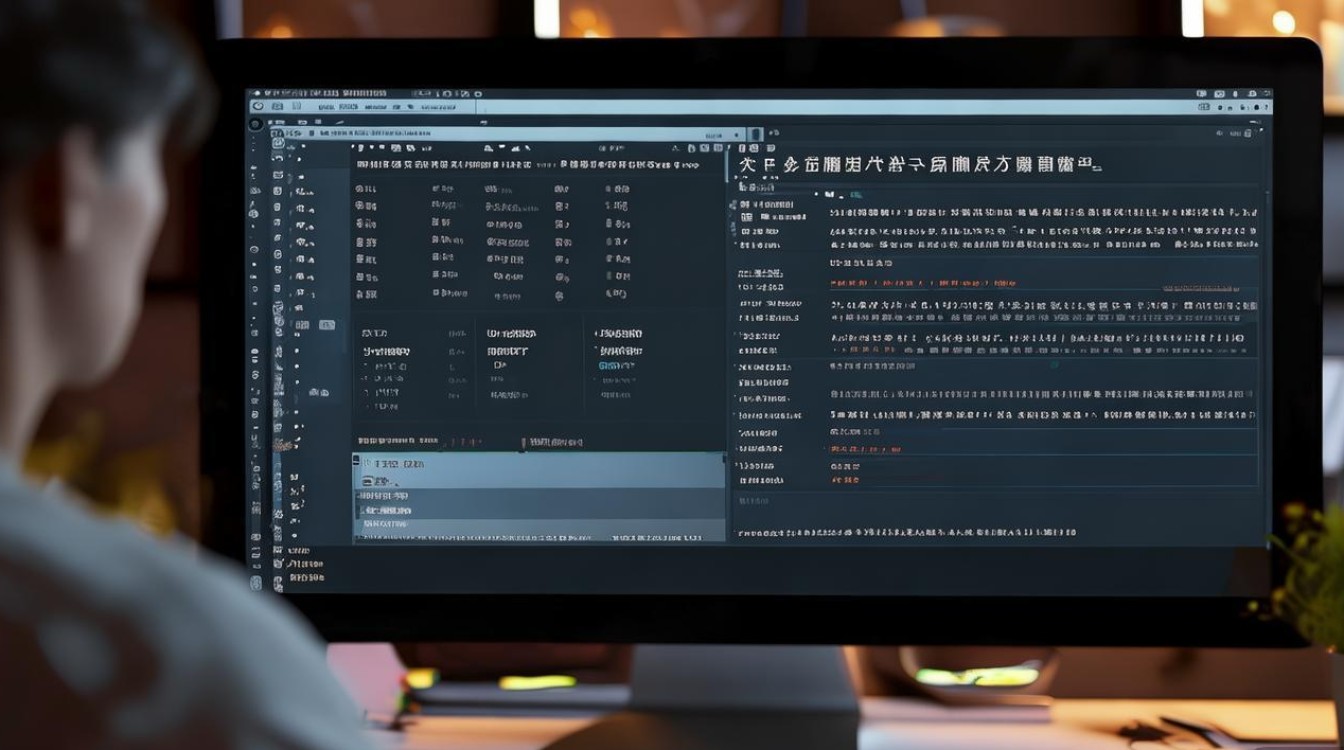
字体与字号
- 中文:建议使用黑体、思源黑体等无衬线字体,字号控制在视频高度的5%-8%(如1080P视频中文字幕字号24-30pt)。
- 英文:可选择Arial、Helvetica等简洁字体,字号略小于中文(如中文28pt,英文20-24pt),避免视觉失衡。
| 字幕类型 | 推荐字体 | 推荐字号(1080P视频) | 颜色建议 |
|---|---|---|---|
| 中文 | 思源黑体 | 24-30pt | 白色/黑色+描边 |
| 英文 | Arial | 20-24pt | 灰色/浅黄色+阴影 |
位置与布局
- 上下布局:中文在上,英文在下,垂直间距保持5-10px,避免遮挡画面主体。
- 左右布局:若画面人物对话集中在某一侧,可将中英文字幕分列左右,需确保不干扰关键视觉元素。
- 背景与描边:深色背景字幕建议添加白色描边(描边宽度1-2px),浅色背景可添加黑色半透明背景块(透明度60%-70%),提升对比度。
动画效果
为避免字幕过于呆板,可添加简单动画:
- 入场/出场:选择“淡入淡出”或“上滑/下滑”动画,时长设为0.5-1秒,与语速匹配。
- 强调动画:关键词句可添加“缩放”或“闪烁”动画,但需控制频率,避免分散观众注意力。
时间轴同步:确保字幕精准匹配
双字幕的核心难点在于中英文与音频的同步,以下方法可优化时间轴:
逐句校对时间戳
- 手机端:点击字幕轨道,拖动文本边缘或使用“分割”工具,调整每个句子的起止时间,确保字幕在人物说话后0.5-1秒出现,结束后停留1秒再消失。
- 电脑端:通过“时间轴缩放”功能放大波形图,根据音频波形峰值判断停顿点,精准分割字幕。
批量调整与对齐
- 批量同步:若中英文字幕时长差异较大,可选中所有英文字幕,点击“调整-批量调整时长”,按中文字幕的时间轴对齐。
- 对齐工具:剪映专业版支持“字幕对齐”功能,可自动将选中的多个字幕按等间距或音频节奏分布,适合长视频批量处理。
导出与注意事项
完成双字幕制作后,导出时需注意以下设置:
- 分辨率与码率:选择1080P分辨率,码率8-12Mbps,确保字幕清晰度。
- 字幕轨道保留:导出前确认中英文字幕轨道未被隐藏,勾选“字幕嵌入视频”选项(部分平台需硬字幕)。
- 格式选择:优先选择MP4格式,兼容性最佳;若需上传至YouTube等平台,可额外导出SRT字幕文件用于软字幕加载。
常见问题解决
- 英文识别错误:手动校对时,可通过“文本-语音朗读”功能预览发音,结合上下文修正错误词汇。
- 字幕重叠:检查字幕轨道间距,或使用“布局-自动排列”功能调整位置。
- 导出后字幕消失:确保导出时选择“包含字幕”选项,部分手机型号需在设置中开启“字幕显示”。
通过以上步骤,即可在剪映中快速制作出专业、美观的中英文双字幕,无论是知识分享、影视解说还是Vlog创作,双语字幕都能显著提升内容的传播力和观看体验,掌握基础操作后,可尝试结合剪映的贴纸、特效等功能,进一步丰富字幕的视觉表现力。
版权声明:本文由环云手机汇 - 聚焦全球新机与行业动态!发布,如需转载请注明出处。







 冀ICP备2021017634号-5
 冀公网安备13062802000102号