

不咕剪辑怎么改视频背景?新手步骤详解
不咕剪辑作为一款广受用户喜爱的视频编辑工具,其简洁的操作界面和丰富的功能让视频背景修改变得轻松高效,无论是更换纯色背景、添加动态素材,还是实现抠图换景,用户都能通过清晰的步骤完成个性化创作,本文将详细介绍不咕剪辑中修改视频背景的多种方法及具体操作步骤,帮助用户快速掌握这一实用技巧。
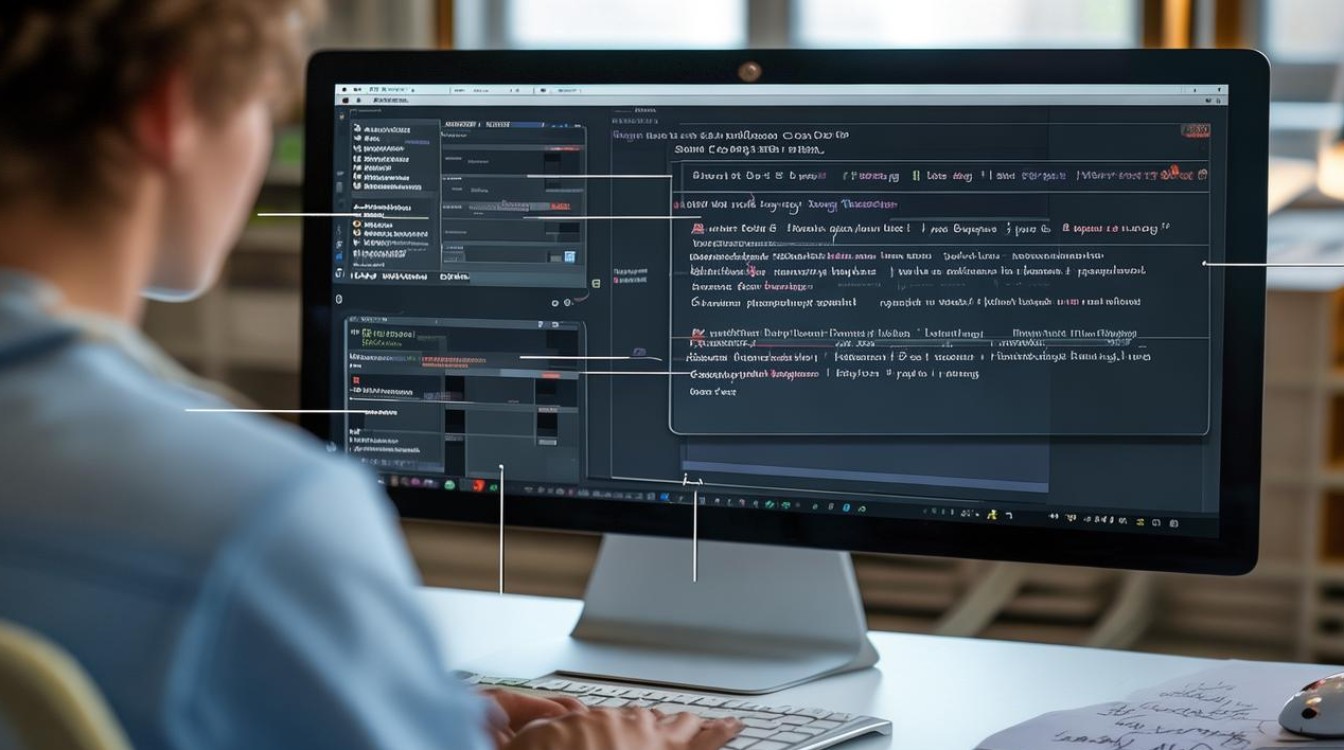
基础背景更换:纯色与渐变填充
对于新手用户,更换纯色或渐变背景是最简单直接的方式,这种方法适用于制作口播视频、字幕卡等内容,能有效突出主体。
操作步骤:
- 导入素材:打开不咕剪辑,点击“导入”按钮将需要编辑的视频素材添加到时间线。
- 添加背景层:在时间线空白处点击右键,选择“新增图层”-“纯色层”或“渐变层”,根据需求调整颜色,选择纯色层后可在右侧属性面板中修改RGB值或直接拾取色号。
- 调整图层顺序:确保背景层位于视频轨道下方,若顺序错误可拖动图层进行调整。
- 预览与导出:点击预览窗口查看效果,满意后选择“导出”按钮,设置分辨率、帧率等参数并保存视频。
小贴士:渐变背景支持自定义方向和颜色节点,通过调整节点位置可创建丰富的视觉效果,如日落、天空等渐变效果。
动态背景添加:提升视频质感
静态背景有时难以满足创意需求,不咕剪辑支持导入动态素材(如视频、GIF)作为背景,让视频更具动感。
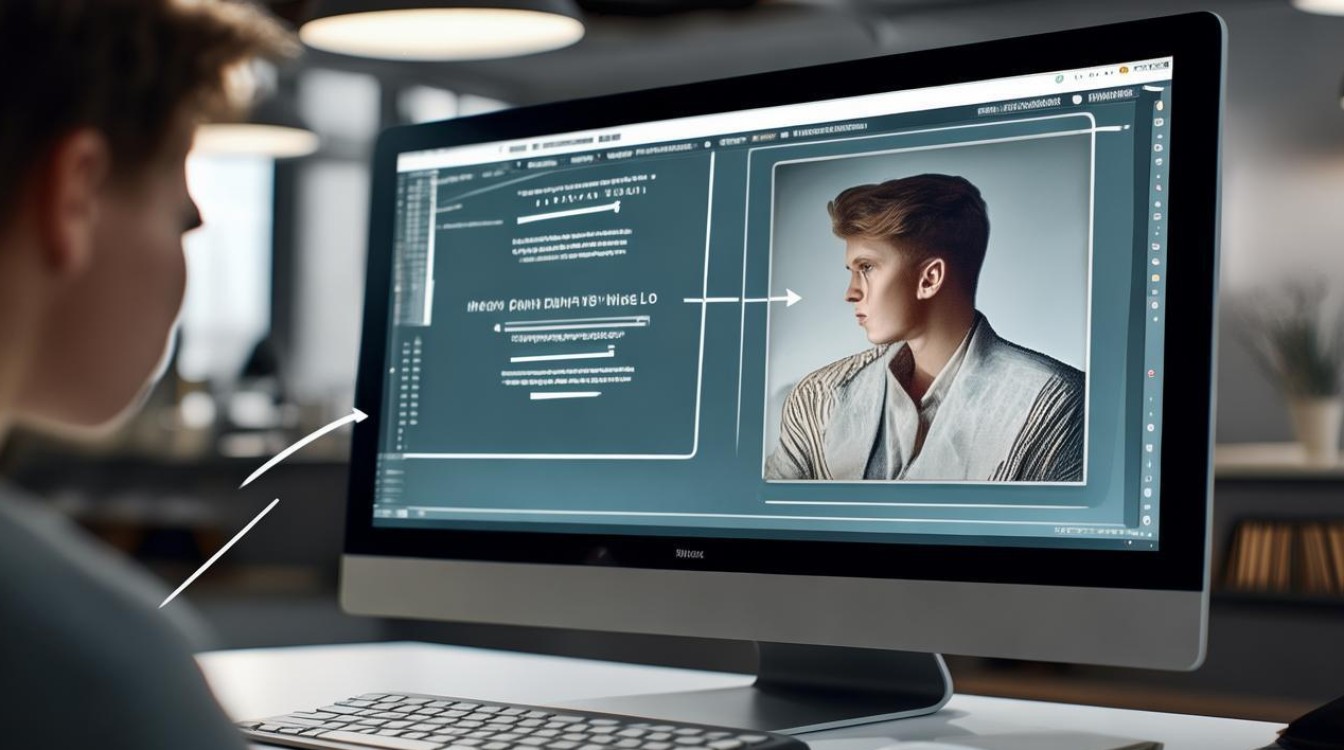
操作步骤:
- 准备动态素材:提前下载或录制动态背景视频(建议分辨率与原视频一致,避免拉伸变形)。
- 导入并放置素材:将动态素材导入项目,拖拽至时间线新建的视频轨道上,并调整其时长与原视频匹配。
- 设置混合模式:选中动态背景轨道,在右侧“混合模式”中选择“叠加”“柔光”等模式,使背景与主体更好地融合。
- 添加遮罩:若主体需要清晰突出,可对动态背景添加“椭圆”或“矩形”遮罩,通过调整遮罩大小和位置限制背景显示范围。
示例场景:制作旅行Vlog时,可将动态的云层或海浪视频作为背景,配合人物前景,增强画面的层次感。
高级技巧:抠图换景与智能背景
不咕剪辑内置AI抠图功能,可快速实现人物或主体与背景的分离,再替换为任意自定义背景,适合制作创意短片或产品展示。
自动抠图操作
- 步骤1:将视频素材拖入时间线,选中该轨道。
- 步骤2:在右侧工具栏找到“智能抠图”功能,点击后软件自动识别主体边缘(如人物、动物)。
- 步骤3:调整“边缘优化”参数,修复抠图瑕疵(如头发丝边缘),确保主体轮廓自然。
- 步骤4:隐藏原视频背景,新建图层并添加新背景素材(图片或视频),完成替换。
手动抠图优化
对于复杂背景(如透明婚纱、毛发较多的主体),自动抠图可能不够精准,此时需手动调整:

- 使用“画笔”工具涂抹需要保留的区域,用“橡皮擦”工具擦除多余部分。
- 通过“边缘羽化”功能软化生硬边界,使主体与背景过渡更自然。
对比说明:
| 抠图方式 | 适用场景 | 优势 | 局限性 |
|----------------|----------------------------|-----------------------------|----------------------|
| 自动抠图 | 简单背景、人物主体 | 操作快捷,AI智能识别 | 复杂边缘易出错 |
| 手动抠图 | 透明物体、毛发细节 | 精准控制,效果更佳 | 耗时较长,需要耐心 |
常见问题与解决方案
在修改背景过程中,用户可能会遇到以下问题,以下为针对性解决方案:
-
背景与主体比例不匹配
- 解决方法:选中背景素材,点击“缩放”按钮,按住Shift键等比例调整大小,或使用“裁剪”工具切除多余部分。
-
抠图边缘有白边或黑边
- 解决方法:在“边缘优化”选项中增加“羽化”值,或尝试不同的“抠图算法”(如绿幕抠图、色度抠图)。
-
导出后背景模糊
- 解决方法:确保背景素材分辨率不低于原视频,导出时在“设置”中勾选“高清输出”,并选择合适的码率(建议≥8Mbps)。
创意进阶:多层背景与特效叠加
为提升视频视觉冲击力,可尝试叠加多层背景并添加特效:
- 步骤1:添加底层背景(如静态图片),中层叠加动态素材(如飘落的雪花),顶层使用“模糊”背景突出主体。
- 步骤2:通过“关键帧”动画让背景元素产生位移或缩放效果,例如模拟镜头推拉时的背景变化。
- 步骤3:添加“滤镜”统一色调,如使用“复古”“赛博朋克”等风格滤镜,使背景与主体风格协调一致。
不咕剪辑的视频背景修改功能灵活易用,从基础纯色填充到高级AI抠图,能满足不同创作需求,用户可根据实际场景选择合适的方法,结合创意与技巧,轻松打造专业级视频作品,掌握这些步骤后,无论是日常记录还是专业制作,都能让视频背景更具表现力,为内容增色添彩。
版权声明:本文由环云手机汇 - 聚焦全球新机与行业动态!发布,如需转载请注明出处。








 冀ICP备2021017634号-5
 冀公网安备13062802000102号