

微信聊天面板中的表情怎么移除-微信聊天面板中的表情移除方法分享
微信聊天面板中的表情怎么移除?许多用户在使用微信时,可能会遇到聊天面板底部表情栏占用空间、影响输入效率,或希望自定义快捷入口的问题,微信官方并未直接提供“删除表情”的功能,但通过合理设置和隐藏技巧,可以实现类似效果,本文将详细分享几种实用方法,帮助用户优化聊天面板体验。
理解微信表情栏的构成与限制
微信聊天面板底部的表情栏主要由“常用表情”和“收藏表情”两部分组成。“常用表情”会根据用户使用频率自动排序,而“收藏表情”则是用户手动添加的结果,需要注意的是,微信目前不支持直接删除系统默认的常用表情或完全清空表情栏,但可以通过以下方法实现“隐藏”或“减少显示”。
方法一:通过“管理常用表情”优化显示
虽然无法删除表情,但可以调整常用表情的顺序或隐藏部分不常用的表情,减少视觉干扰。
操作步骤:
- 进入微信聊天界面,点击表情栏进入表情选择页;
- 长按需要调整的表情,选择“上移”或“下移”调整顺序;
- 长按表情后点击“移出常用”,该表情将不再显示在常用区(但不会被删除,仍可在全部表情中找到)。
注意事项:
- 移出常用的表情仍会保留在表情库中,使用后可能重新加入常用区;
- 此方法仅对常用表情有效,收藏表情需通过单独管理。
方法二:隐藏“收藏表情”减少面板占用
如果收藏表情过多,会导致表情栏拥挤,可通过隐藏收藏表情功能简化面板。
操作步骤:
- 在表情选择页,点击右上角“…”打开菜单;
- 选择“管理收藏表情”,进入编辑界面;
- 关闭“显示收藏表情”开关,即可在聊天面板中隐藏收藏区。
效果对比:
| 设置状态 | 表情栏显示效果 | 适用场景 |
|----------------|----------------------------|----------------------------|
| 开启收藏表情 | 显示常用+收藏两栏,内容较多 | 需要快速调用收藏表情时 |
| 关闭收藏表情 | 仅显示常用表情,界面简洁 | 希望面板简洁、减少误触时 |
方法三:使用“输入法表情”替代部分功能
对于不依赖微信自带表情的用户,可通过切换输入法表情功能,减少对微信表情栏的依赖。
操作步骤:
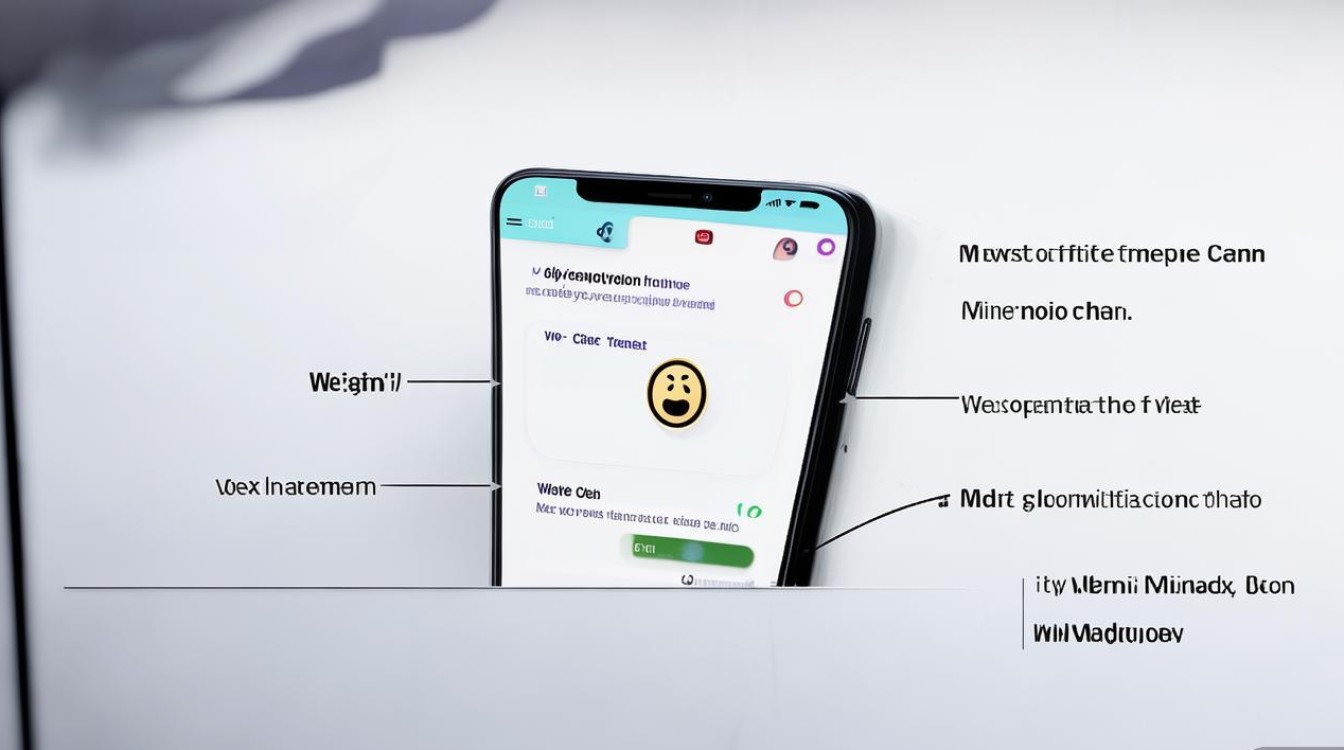
- 在手机设置中进入“语言与输入法”,选择默认输入法(如搜狗、百度等);
- 打开输入法的表情设置,启用“气泡表情”或“贴纸”功能;
- 聊天时切换至输入法表情,直接从键盘发送表情,无需打开微信表情栏。
优势:
- 输入法表情通常更丰富,支持分类筛选;
- 可完全绕过微信表情栏,实现“零占用”。
方法四:通过“清空聊天记录”间接清理(慎用)
若表情栏因特定聊天记录异常卡顿,可尝试清空该聊天的表情缓存。
操作步骤:
- 进入目标聊天窗口,点击右上角“…”;
- 选择“清空聊天记录”,勾选“清空表情图片”并确认;
- 重启微信后,表情栏将恢复默认状态(此操作会删除聊天记录,需谨慎)。
风险提示:
- 该方法不可逆,且仅适用于因缓存异常导致的显示问题;
- 建议提前备份重要聊天记录。
总结与建议
微信聊天面板的表情移除并非直接删除,而是通过管理常用表情、隐藏收藏区、切换输入法表情等方式优化体验,对于大多数用户,推荐优先使用“方法一”和“方法二”,既能保留核心功能,又能简化界面,若追求极致简洁,可结合输入法表情使用,未来微信若更新表情管理功能,建议关注官方设置页的“个性化”选项,进一步自定义聊天面板,合理利用现有功能,即可在保留便捷性的同时,打造更高效的聊天环境。
版权声明:本文由环云手机汇 - 聚焦全球新机与行业动态!发布,如需转载请注明出处。







 冀ICP备2021017634号-5
 冀公网安备13062802000102号