

小米11怎么编辑桌面页面顺序?新手必学技巧分享!
小米11怎么编辑桌面页面顺序-小米11编辑桌面页面顺序技巧分享
小米11作为小米旗下的旗舰机型,凭借其出色的性能、高清屏幕和丰富的系统功能,深受用户喜爱,在日常使用中,合理的桌面页面布局不仅能提升操作效率,还能让手机界面更加个性化,本文将详细介绍小米11编辑桌面页面顺序的方法、实用技巧以及注意事项,帮助用户轻松管理桌面布局,打造高效便捷的使用体验。
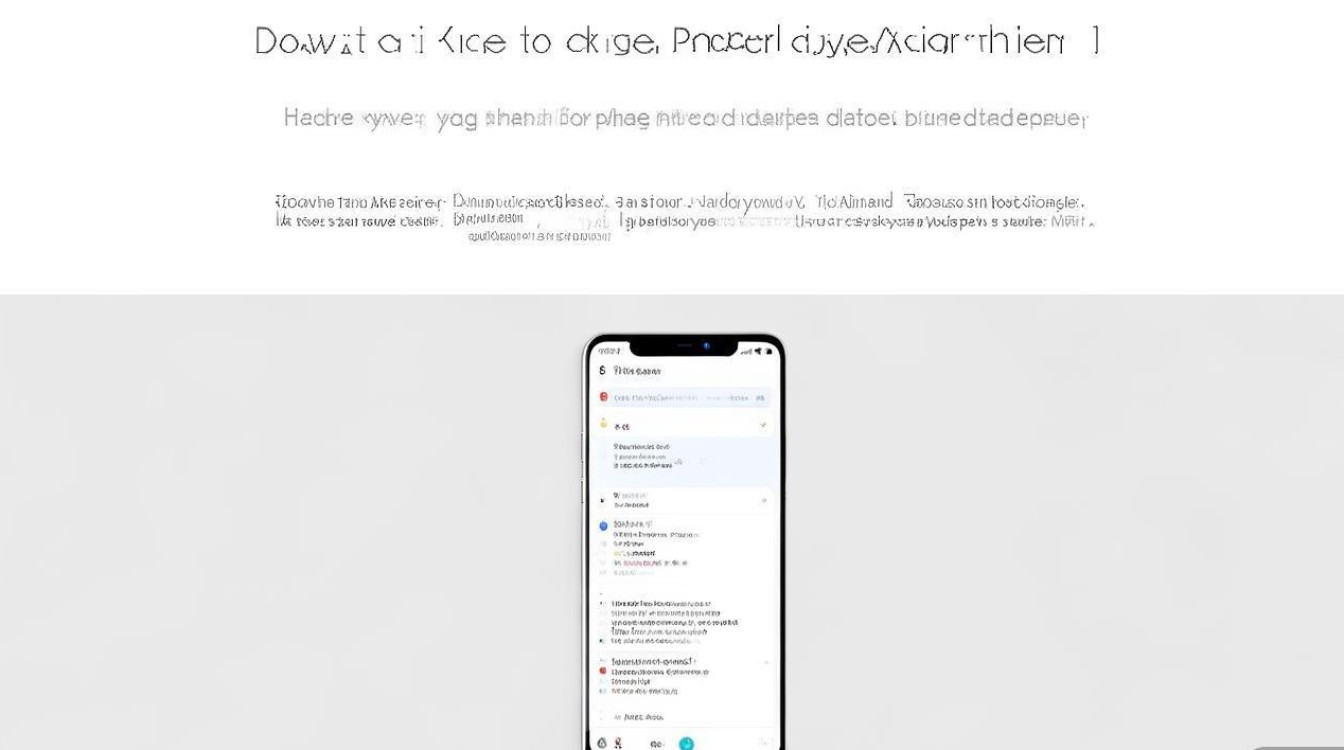
小米11编辑桌面页面顺序的基础操作
小米11基于MIUI系统,提供了灵活的桌面编辑功能,用户可以通过简单的步骤调整页面顺序、添加或删除页面,以下是基础操作的具体步骤:
-
进入桌面编辑模式
- 在小米11桌面空白处长按约2秒,直至桌面图标开始轻微晃动,屏幕顶部或底部会显示“编辑模式”提示。
- 部分MIUI版本可能需要从屏幕底部向上滑动调出多任务界面,点击桌面缩略图进入编辑模式(具体路径可能因系统版本略有差异,建议以实际操作为准)。
-
调整页面顺序
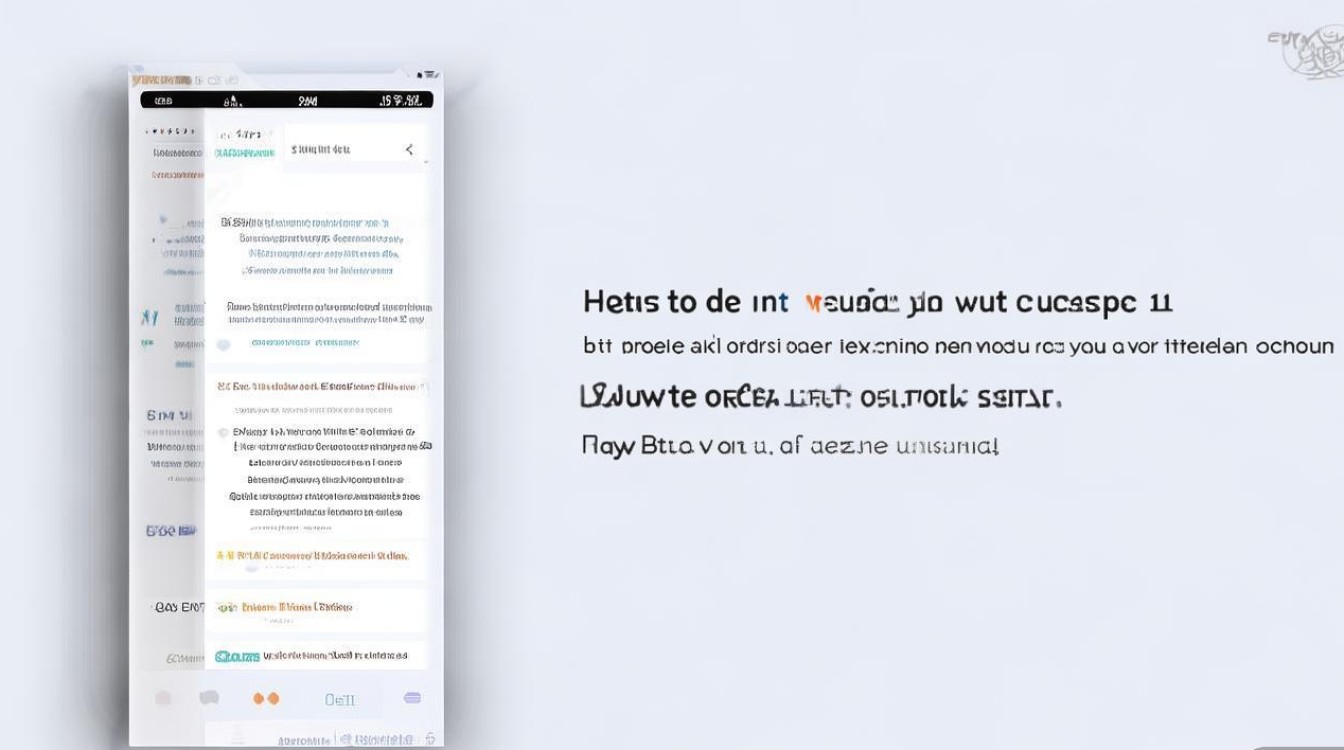
- 进入编辑模式后,桌面页面底部会显示所有桌面的缩略图(例如页面1、页面2等)。
- 长按目标页面的缩略图,将其拖动到 desired 位置,松开手指即可完成顺序调整,将常用的“工作页面”拖动到最左侧,方便快速访问。
-
添加或删除页面
- 在缩略图界面,点击“+”号可新增空白页面;点击页面缩略图右上角的“×”号可删除当前页面(需注意:至少保留一个桌面页面,无法全部删除)。
- 删除页面时,系统会提示“该页面上的图标将被移动到其他页面”,用户可根据需求确认操作。
进阶技巧:高效管理桌面页面的实用方法
掌握基础操作后,用户可通过以下进阶技巧进一步优化桌面布局,提升使用效率:
使用文件夹分类整合应用
当桌面应用图标过多时,可通过文件夹功能分类整理,减少页面数量:
- 创建文件夹:长按两个或以上需要合并的图标,将其拖动到一起即可自动生成文件夹;
- 编辑文件夹:进入文件夹后,长按图标可调整内部顺序,或通过文件夹设置修改名称(如“工作”“娱乐”“工具”等)。
利用“桌面管理”功能批量调整
MIUI系统提供了“桌面管理”选项,支持批量操作:
- 打开“设置”>“桌面、壁纸和主题”>“桌面管理”,可查看所有页面信息;
- 支持隐藏不常用的页面(隐藏后需通过桌面管理才能访问),或调整页面名称(如将页面1命名为“首页”)。
借助第三方启动器实现个性化布局
若对MIUI原生桌面功能有更高需求,可安装第三方启动器(如Nova Launcher、Microsoft Launcher等),提供更丰富的自定义选项,如无限页面添加、图标自定义、手势操作等。
常见问题与注意事项
在编辑桌面页面顺序时,用户可能会遇到以下问题,以下是解决方案及注意事项:
| 常见问题 | 解决方法 |
|---|---|
| 桌面页面顺序调整后恢复默认 | 检查是否误触了“恢复默认布局”选项,或通过“桌面管理”重新手动调整;若问题持续,可尝试重启手机或更新MIUI系统。 |
| 删除页面后图标丢失 | 删除页面时,系统会自动将图标移动到其他页面,可通过“桌面管理”>“查找应用”搜索丢失的图标。 |
| 第三方启动器与MIUI冲突 | 卸载第三方启动器或恢复默认桌面,进入“设置”>“桌面、壁纸和主题”>“桌面设置”,选择“MIUI桌面”。 |
| 桌面编辑模式无法退出 | 点击屏幕空白处或按返回键退出编辑模式;若无效,可重启手机强制退出。 |
打造专属个性化桌面
小米11的桌面编辑功能简单易用,通过基础操作和进阶技巧的结合,用户可以根据自身习惯灵活调整页面顺序、分类管理应用,无论是追求高效的工作桌面,还是充满个性的娱乐界面,都能轻松实现,需要注意的是,定期清理不常用的页面和图标,保持桌面整洁,能进一步提升操作体验。
建议用户在编辑前备份重要数据,避免误操作导致数据丢失,关注MIUI系统更新,新版本可能会优化桌面功能,带来更好的使用体验,通过合理规划桌面布局,小米11不仅能成为高效的工具,更能展现用户的个性风格。
版权声明:本文由环云手机汇 - 聚焦全球新机与行业动态!发布,如需转载请注明出处。








 冀ICP备2021017634号-5
 冀公网安备13062802000102号