

小米11自动更新软件怎么设置-小米11自动更新软件设置方法分享
小米11作为小米旗下的旗舰机型,凭借其出色的性能和丰富的功能深受用户喜爱,自动更新软件功能可以帮助用户及时获取系统优化、安全补丁和新功能,但部分用户可能对设置方法不太熟悉,本文将详细介绍小米11自动更新软件的设置方法,帮助用户轻松管理设备更新。

进入系统更新界面
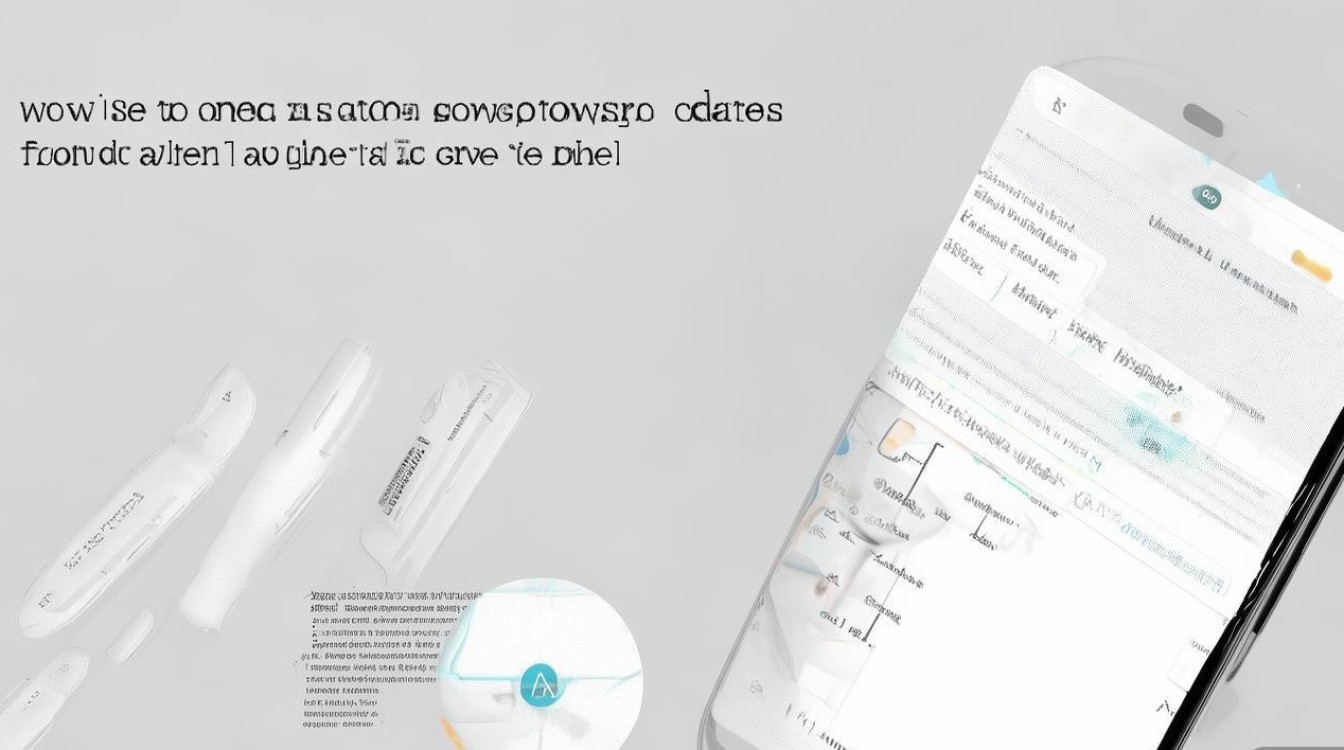
在小米11桌面找到“设置”应用图标,通常为齿轮形状,点击进入,在设置菜单中,向下滑动找到“我的设备”选项(部分系统版本可能显示为“设备保养”),点击进入后选择“系统更新”,也可以直接在设置顶部的搜索框中输入“系统更新”,快速跳转至相关页面。
开启自动更新功能
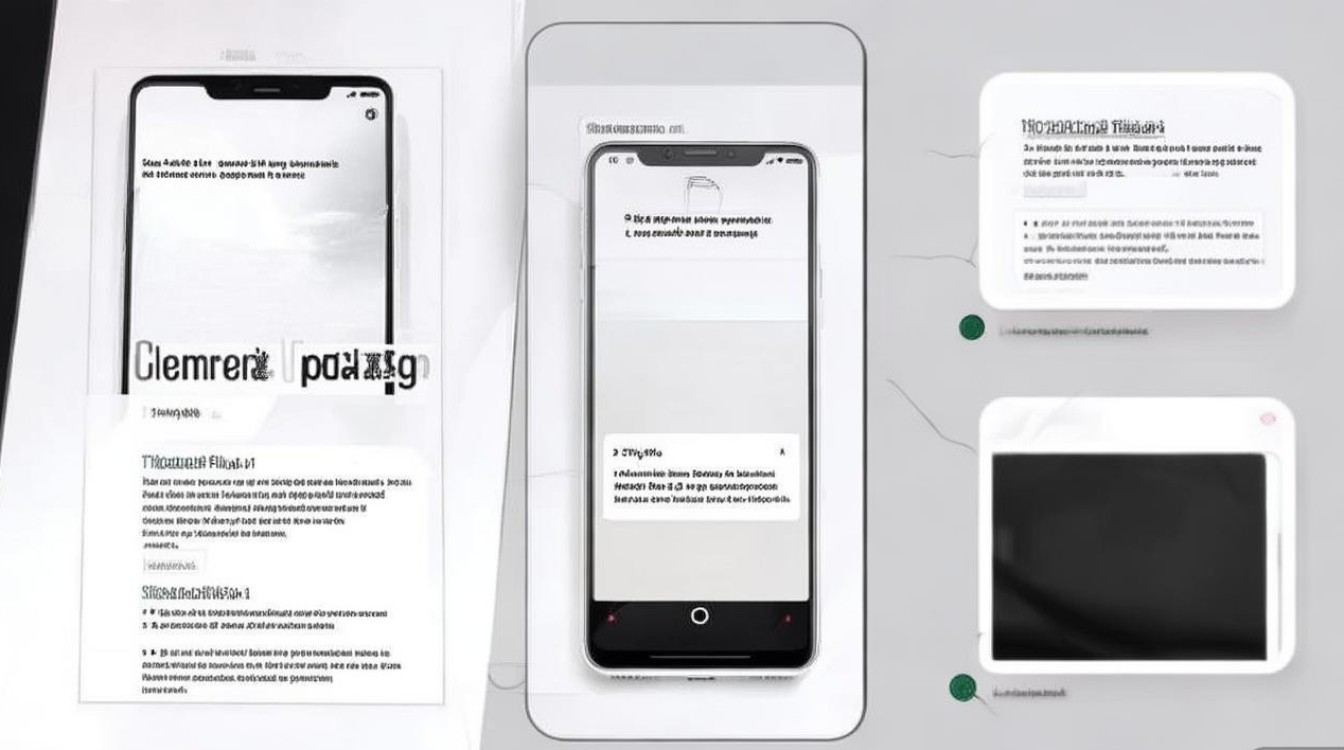
在系统更新界面,用户会看到“自动下载更新”或“自动更新系统”等选项(具体名称可能因系统版本略有差异),点击进入后,开启“自动下载并安装更新”开关,系统会提示用户选择更新条件,建议选择“仅WiFi环境下”以避免消耗移动数据流量,部分用户可能还需要开启“后台更新”选项,确保设备在连接电源且处于WiFi环境时自动下载更新包。
自定义更新时间与条件
为了减少对日常使用的影响,小米11支持自定义更新时间,在自动更新设置中,找到“定时更新”或“智能更新”选项,设置系统在夜间低峰期(如凌晨2点至4点)进行更新,用户还可以根据需求选择是否“自动安装应用更新”,该功能位于“系统更新”界面的“应用更新”子菜单中,开启后即可自动更新小米应用商店中的所有应用。
管理更新通知
部分用户可能不希望频繁收到更新通知,可在设置中调整通知权限,进入“设置”-“通知状态栏”-“系统通知”,找到“系统更新”相关选项,关闭“允许通知”即可,若需选择性接收通知,可选择“仅重要通知”,仅系统重大更新时才会提醒用户。
常见问题与解决方法
| 问题现象 | 可能原因 | 解决方法 |
|---|---|---|
| 自动更新未触发 | 未开启WiFi或电源 | 确保设备连接WiFi且接入电源 |
| 更新失败 | 存储空间不足 | 清理缓存或删除不常用文件释放空间 |
| 更新后耗电快 | 系统重新索引数据 | 重启设备或观察1-2天耗电情况 |
| 不想自动更新 | 误开启自动更新 | 关闭“自动下载更新”开关,改为手动更新 |
手动检查更新与回滚
若需要手动检查更新,可在“系统更新”界面点击“检查更新”按钮,对于已更新但存在问题的用户,小米11支持“回滚到上一版本”功能(需在更新后7天内操作),路径为“设置”-“我的设备”-“全部参数”,连续点击“MIUI版本”直到提示“回滚版本”,根据提示操作即可。
通过以上设置,用户可以灵活管理小米11的软件更新,既保障设备安全,又避免不必要的打扰,建议定期检查更新设置,确保系统始终处于最佳状态。
版权声明:本文由环云手机汇 - 聚焦全球新机与行业动态!发布,如需转载请注明出处。








 冀ICP备2021017634号-5
 冀公网安备13062802000102号