

红米K40在哪打开全面屏手势-红米K40设置全面屏手势图文教程
红米K40作为小米旗下热门的性价比机型,凭借出色的性能和屏幕素质受到用户青睐,其全面屏设计搭配手势操作,不仅提升了视觉体验,也让日常使用更加便捷,本文将详细介绍红米K40全面屏手势的开启方法及功能设置,帮助用户快速上手,享受流畅的交互体验。
全面屏手势入口位置
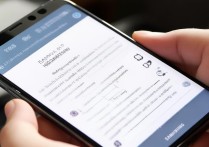
红米K40的全面屏手势设置路径较为清晰,用户只需按照以下步骤即可找到相关选项:
- 打开设置:从桌面找到“设置”图标(齿轮状),点击进入;
- 选择系统设置:在设置菜单中向下滑动,找到并点击“系统”选项;
- 进入系统导航方式:在系统设置界面,选择“系统导航方式”即可看到全面屏手势的开关选项。
若用户当前使用的是传统的三键导航(虚拟 Home 键+多任务键+返回键),此处会显示“切换到手势导航”的提示;若已开启手势导航,则可直接点击进入手势设置界面进行调整。
全面屏手势开启步骤
以下是详细的图文教程(文字版),用户可对照操作:
- 进入导航设置:按照上述路径打开“系统导航方式”页面;
- 选择手势导航:在页面顶部会显示“导航键”“手势导航”“三键导航”三个选项,点击“手势导航”;
- 确认切换:系统会弹出提示,告知手势导航的操作方式,点击“开始使用”即可完成切换。
切换后,屏幕底部的虚拟导航键将消失,取而代之的是屏幕左右两侧的导航区域,通过滑动屏幕边缘即可实现返回、home键和多任务操作,具体手势功能如下表所示:
| 功能 | 操作方式 | 操作区域 |
|---|---|---|
| 返回 | 从屏幕左侧或右侧向内滑动 | 屏幕左右边缘 |
| 回到主屏幕 | 从屏幕底部中间位置向上滑动 | 屏幕底部中间区域 |
| 打开多任务 | 从屏幕底部中间位置向上悬停 | 屏幕底部中间区域 |
手势功能个性化设置
红米K40支持对全面屏手势进行进一步自定义,以满足不同用户的使用习惯:
- 调整手势灵敏度:在“系统导航方式”页面,点击“手势导航灵敏度”,可选择“低”“中”“高”三档,灵敏度越高,触发手势所需的滑动距离越短;
- 开启全局返回:部分用户可能习惯左侧返回,右侧操作其他功能,可在设置中开启“全局返回”功能,此时无论从哪一侧滑动均可实现返回(需系统版本支持);
- 自定义导航区域:在“更多设置”中,可调整“导航栏区域高度”,默认为“标准”,若觉得滑动区域过小或过大,可切换至“小”或“大”模式。
常见问题及解决方法
-
手势失灵怎么办?
- 检查是否开启“防误触”功能(设置-显示-防误触),若开启可能导致边缘灵敏度降低,可尝试关闭;
- 重启设备或清理后台应用,避免系统卡顿影响手势响应。
-
如何切换回三键导航?
再次进入“设置-系统-系统导航方式”,选择“导航键”或“三键导航”即可恢复。
-
手势与游戏冲突怎么办?
部分游戏会屏蔽系统手势,此时可开启“游戏工具箱”(设置-更多设置-游戏工具箱),在游戏内启用“虚拟按键”模式替代手势操作。
红米K40的全面屏手势操作不仅提升了屏幕占比,还通过简洁的滑动交互优化了日常使用体验,用户只需在设置中简单几步即可开启,并通过个性化调整让操作更贴合个人习惯,若遇到问题,可参考本文提供的解决方案,轻松解决手势使用中的常见困扰,掌握正确的手势操作方法,能让你的红米K40使用体验更加高效流畅。
版权声明:本文由环云手机汇 - 聚焦全球新机与行业动态!发布,如需转载请注明出处。






 冀ICP备2021017634号-5
 冀公网安备13062802000102号