

小米手环6怎么调时间-小米手环6怎么将时间设置24小时
小米手环6怎么调时间
小米手环6作为一款广受欢迎的智能穿戴设备,凭借其丰富的功能和高性价比吸引了大量用户,在使用过程中,正确设置时间是最基础也是最重要的一步,无论是初次佩戴还是更换设备后,用户都需要确保手环时间与手机同步,以避免因时间误差影响健康数据记录、闹钟提醒等功能,本文将详细介绍小米手环6调整时间的方法,包括如何通过手机APP同步时间、手动调整时间格式为24小时制,以及常见问题解决方案,帮助用户轻松完成设置。
通过小米运动健康APP同步时间(推荐方法)
小米手环6的时间通常与绑定的手机自动同步,这是最便捷且准确的方式,以下是具体操作步骤:
-
确保手机与手环连接正常
- 打开手机蓝牙,并确保手环电量充足(建议电量高于20%)。
- 打开“小米运动健康”APP,若未登录账号需先登录,然后点击设备列表中的“小米手环6”进入设备管理页面。
-
同步时间设置

- 在设备管理页面,向下滑动找到“设备设置”选项,点击进入。
- 选择“时间设置”,确保“自动同步时间”功能已开启(默认开启状态)。
- 若手环时间与手机不一致,点击“立即同步”,等待几秒钟后即可完成更新。
优点:自动同步无需手动操作,且能确保时间与手机一致,避免误差。
注意事项:若手机时间本身不准确,需先在手机设置中调整时间格式和时区。
手动调整小米手环6时间
若自动同步失败或用户需手动调整时间(如更换手机、未绑定APP等情况),可通过以下步骤操作:
通过小米运动健康APP手动设置
- 进入“小米运动健康”APP的设备管理页面,选择“设备设置”>“时间设置”。
- 关闭“自动同步时间”开关,此时可手动输入日期和时间。
- 点击“保存”,手环将更新为手动设置的时间。
通过手环本身调整(部分版本支持)
- 长按手环屏幕进入主界面,向左滑动至“设置”选项。
- 选择“时间设置”,部分固件版本支持直接调整时间,但多数依赖手机APP。
- 若手环无此功能,需通过APP完成设置。
手动设置适用场景:
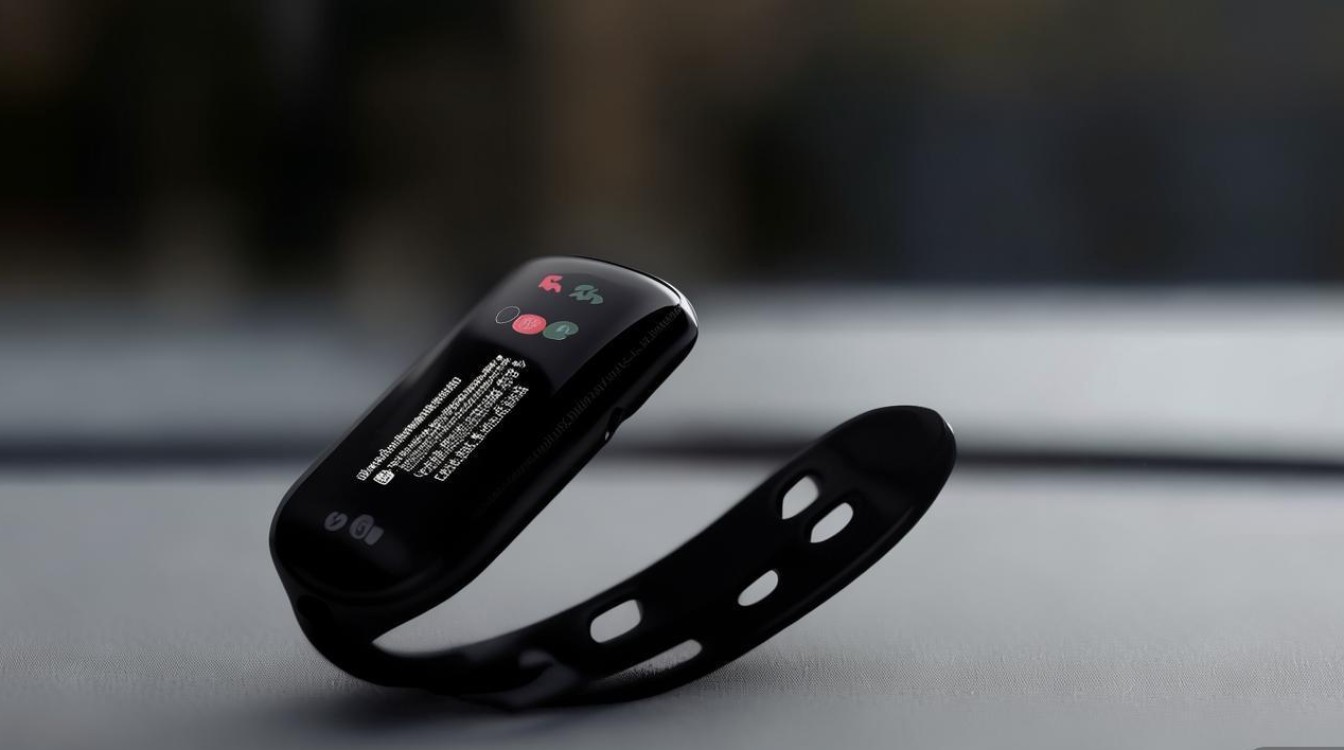
- 手机丢失或无法使用时;
- 手环与手机断连后需临时调整时间。
如何将小米手环6时间设置为24小时制
小米手环6默认时间格式与手机一致,若需切换为24小时制,可通过以下步骤操作:
通过手机APP调整
- 打开“小米运动健康”APP,进入“小米手环6”设备管理页面。
- 选择“设备设置”>“时间设置”,找到“时间格式”选项。
- 点击切换为“24小时制”,保存后手环时间显示将变为24小时格式(如14:30)。
手环端设置(部分固件支持)
- 长按手环屏幕进入主界面,滑动至“设置”>“时间设置”。
- 选择“时间格式”,切换为“24小时制”并确认。
24小时制与12小时制的区别:
| 时间格式 | 显示示例 | 适用场景 |
|--------------|--------------------|----------------------------------|
| 12小时制 | 2:30 PM / 10:15 AM | 习惯欧美时间表达方式的用户 |
| 24小时制 | 14:30 / 22:15 | 需要精确时间记录或军事/工作场景 |
常见问题及解决方案
手环时间与手机不同步
- 原因:蓝牙未连接、APP版本过旧、手环电量低。
- 解决方法:
- 重启手机和手环,重新连接蓝牙;
- 更新“小米运动健康”APP至最新版本;
- 为手环充电后再次尝试同步。
无法切换24小时制
- 原因:手环固件版本过低或未绑定手机。
- 解决方法:
- 在APP中检查手环固件是否有更新(“设备设置”>“固件版本”);
- 确保手环与手机已绑定,且APP权限正常(允许后台运行和蓝牙连接)。
手动设置时间后仍自动跳变
- 原因:“自动同步时间”功能未关闭。
- 解决方法:返回APP的“时间设置”页面,关闭自动同步开关。
小米手环6的时间设置主要通过“小米运动健康”APP完成,推荐用户优先使用自动同步功能以确保时间准确性,若需手动调整或切换24小时制,可按照上述步骤操作,在日常使用中,保持手环与手机的连接稳定、定期更新APP和固件,能有效避免时间显示异常问题,正确设置时间不仅能提升使用体验,还能确保健康数据(如睡眠监测、运动记录)的准确性,让手环更好地为生活服务。
通过本文的指导,相信用户已能熟练掌握小米手环6的时间调整方法,享受智能穿戴设备带来的便捷与高效。
版权声明:本文由环云手机汇 - 聚焦全球新机与行业动态!发布,如需转载请注明出处。






 冀ICP备2021017634号-5
 冀公网安备13062802000102号