

红米K40Pro锁屏密码设置在哪?解锁步骤怎么弄?
红米K40Pro作为小米旗下的热门机型,凭借其出色的性能和亲民的价格赢得了众多用户的喜爱,在使用过程中,设置锁屏密码是保障手机数据安全的重要环节,但不少用户初次接触或系统更新后,可能会对密码设置的位置和具体步骤感到困惑,本文将详细为大家梳理红米K40Pro锁屏密码的设置路径、解锁方式配置以及相关注意事项,帮助用户轻松完成安全设置。
锁屏密码设置入口:系统设置中的核心路径
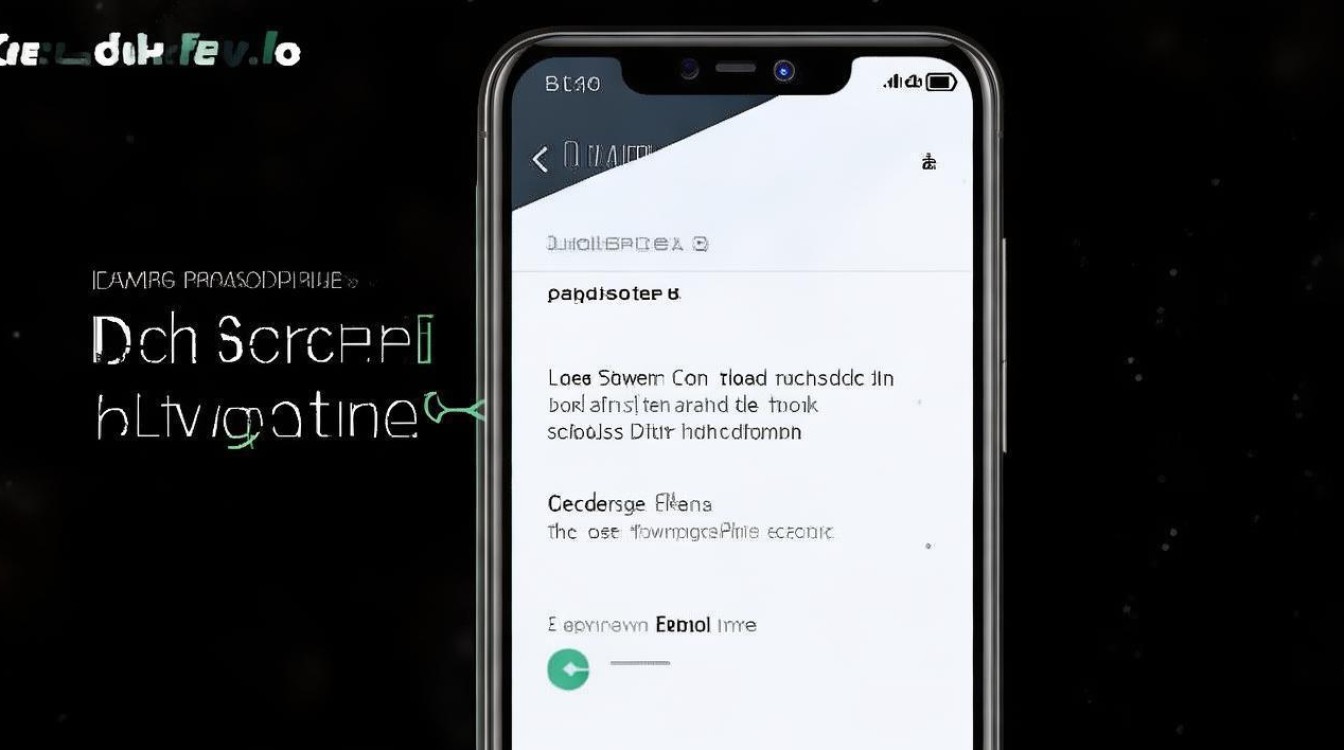
在红米K40Pro中,锁屏密码的设置统一集成在“设置”菜单的“密码与安全”选项中,用户需通过以下步骤进入:
- 解锁手机:首先确保手机处于已解锁状态(若已设置其他解锁方式,需通过指纹、人脸等方式先进入系统)。
- 打开设置:从屏幕顶部下滑打开通知栏,点击右上角的“齿轮”图标进入“设置”;或从应用列表中找到“设置”应用并打开。
- 进入密码与安全:在设置菜单中向下滑动,找到并点击“密码与安全”选项(通常位于“账户与同步”“隐私”等选项下方)。
- 选择锁屏密码类型:进入后,点击“锁屏密码”或“更改密码”(若首次设置,会直接显示“设置锁屏密码”)。
通过以上路径,即可进入密码配置界面,这里支持多种密码类型的选择与设置。
密码解锁设置步骤:从无到有的详细操作
首次设置锁屏密码
若用户未设置过任何锁屏方式,操作流程如下:

- 步骤1:进入“设置>密码与安全>锁屏密码”,点击“设置锁屏密码”。
- 步骤2:选择密码类型:红米K40Pro支持“密码”(数字密码)、“PIN码”(数字或字母组合,长度4-12位)、“图案”(9点连线图案)以及“混合密码”(数字+字母+符号组合),以“密码”为例,选择“数字密码”。
- 步骤3:输入新密码:需连续输入两次相同的密码(系统会提示密码强度,建议使用6位以上复杂密码,如包含字母和符号的组合)。
- 步骤4:确认并启用:输入完成后点击“确定”,系统会提示“密码设置成功”,此时锁屏密码即生效。
修改或重置锁屏密码
若用户已设置密码,需要修改或忘记密码时的操作如下:
- 修改密码:路径与首次设置相同,进入“设置>密码与安全>锁屏密码”,点击“更改密码”,输入当前密码验证身份后,按提示输入新密码并确认即可。
- 忘记密码处理:若忘记密码,需通过小米账号验证解锁:
- 在锁屏界面多次输入错误密码,系统会提示“忘记密码?”;
- 点击后使用小米账号(注册手机时绑定的账号)及密码登录验证;
- 验证成功后,即可重新设置新密码(建议与原密码区分,避免再次遗忘)。
密码类型与解锁方式对比:选择最适合的安全方案
红米K40Pro提供多种解锁方式,不同方式在便捷性与安全性上各有优劣,用户可根据需求选择:
| 解锁方式 | 支持类型 | 优点 | 缺点 | 适用场景 |
|---|---|---|---|---|
| 数字密码 | 4-12位数字 | 兼容性强,记忆简单 | 安全性较低,易被窥视或破解 | 日常使用,对便捷性要求高 |
| PIN码 | 4-12位数字或字母组合 | 安全性高于数字密码,支持自定义 | 需记忆字母组合,输入稍慢 | 商务办公,需兼顾安全与便捷 |
| 图案密码 | 9点连线(至少4个点) | 操作直观,无需键盘输入 | 安全性一般,简单图案易被模仿 | 快速解锁,不喜欢密码输入 |
| 混合密码 | 数字+字母+符号(6位以上) | 安全性最高,复杂度高 | 记忆难度大,输入效率低 | 存储敏感数据,高安全需求 |
| 生物识别 | 屏下指纹、人脸识别(需配合密码) | 极速解锁,便捷性最强 | 依赖硬件,极端环境下可能失效 | 日常高频解锁场景 |
提示:生物识别(指纹/人脸)需先设置锁屏密码才能启用,路径为“设置>密码与安全>指纹/人脸识别”,按提示录入即可,建议用户采用“密码+生物识别”双重验证,兼顾安全与便捷。
密码设置注意事项:细节决定安全效果
- 密码强度优先:避免使用生日、手机号、连续数字(如123456)等简单密码,建议采用“字母+数字+符号”的组合(如“Xiaomi@2024”),并定期更换(每3-6个月一次)。
- 开启密码可见性设置:若担心输入时被窥视,可在“设置>密码与安全>锁屏密码”中关闭“密码可见性”(输入时显示为圆点),但需注意记住密码,避免多次输错导致锁定。
- 备用解锁方式:建议同时设置小米账号找回、紧急联系人等功能,避免因忘记密码导致手机无法使用,路径:“设置>密码与安全>其他安全设置>查找设备/紧急呼叫”。
- 系统更新后检查:偶尔系统更新可能会导致密码设置选项位置微调,若找不到入口,可通过“设置>系统设置>系统更新”检查是否有最新版本,或直接在设置页面顶部的搜索框输入“锁屏密码”快速定位。
常见问题解答:快速解决密码设置难题
Q1:设置密码后,为何指纹识别无法使用?
A:需先录入指纹并开启“解锁”权限:进入“设置>密码与安全>指纹识别”,点击“添加指纹”,按提示录入完成后,在“指纹解锁”选项中开启“允许解锁”开关。
Q2:锁屏密码输入错误多次被锁定怎么办?
A:红米K40Pro连续输错5次密码后会锁定30秒,10次锁定1小时,30次锁定24小时,若需紧急使用,可通过“忘记密码”功能用小米账号解锁,或等待自动解锁后再次尝试。
Q3:如何切换锁屏密码与图案解锁?
A:进入“设置>密码与安全>锁屏密码”,点击“更改密码类型”,选择新的解锁方式(如图案)并按提示设置即可,原密码不会被覆盖,但需重新配置新类型。
通过以上步骤和说明,相信用户已能熟练掌握红米K40Pro锁屏密码的设置与管理,合理选择密码类型、注重安全细节,才能让手机数据得到有效保护,同时享受便捷的使用体验,如仍有疑问,可参考小米官网帮助中心或通过“小米社区”获取进一步支持。
版权声明:本文由环云手机汇 - 聚焦全球新机与行业动态!发布,如需转载请注明出处。







 冀ICP备2021017634号-5
 冀公网安备13062802000102号