

华为助手在哪打开?华为手机如何开启智能助手功能教程
华为助手(智慧语音)的开启核心结论非常明确:在绝大多数华为及荣耀机型上,只需长按电源键 1 秒即可唤醒,或在设置中通过“智慧语音”开关手动激活。 若遇到无法唤醒的情况,通常是因为功能被误关闭、按键映射被修改或系统版本差异导致,掌握正确的开启路径,能瞬间提升手机操作效率,实现语音控车、日程管理及智能家居联动。
三种主流开启方式详解
针对不同使用习惯和机型状态,用户可通过以下三种路径快速启动助手:
-
电源键快捷唤醒(最推荐)
- 确保手机处于亮屏或黑屏状态。
- 长按电源键 1 秒,直至屏幕底部出现彩色波纹动画。
- 直接说出指令,如“明天早上八点叫我起床”。
- 注意:此功能需在设置中预先授权“电源键唤醒”选项。
-
语音指令唤醒
- 对着手机清晰说出预设的唤醒词,默认为“小艺小艺”。
- 系统识别后会自动进入聆听状态。
- 支持自定义唤醒词,可在设置中修改为更具个性化的称呼。
-
桌面图标手动启动
- 在手机桌面找到“智慧语音”APP 图标。
- 点击图标直接进入交互界面。
- 若桌面找不到,可在全局搜索栏输入“智慧语音”调出应用。
对于初次接触该功能的用户,搜索 华为助手在哪打开 - 华为助手开启教程分享 往往是为了寻找最快捷的激活方案,而上述电源键方案是官方默认且效率最高的选择。
深度设置与个性化配置
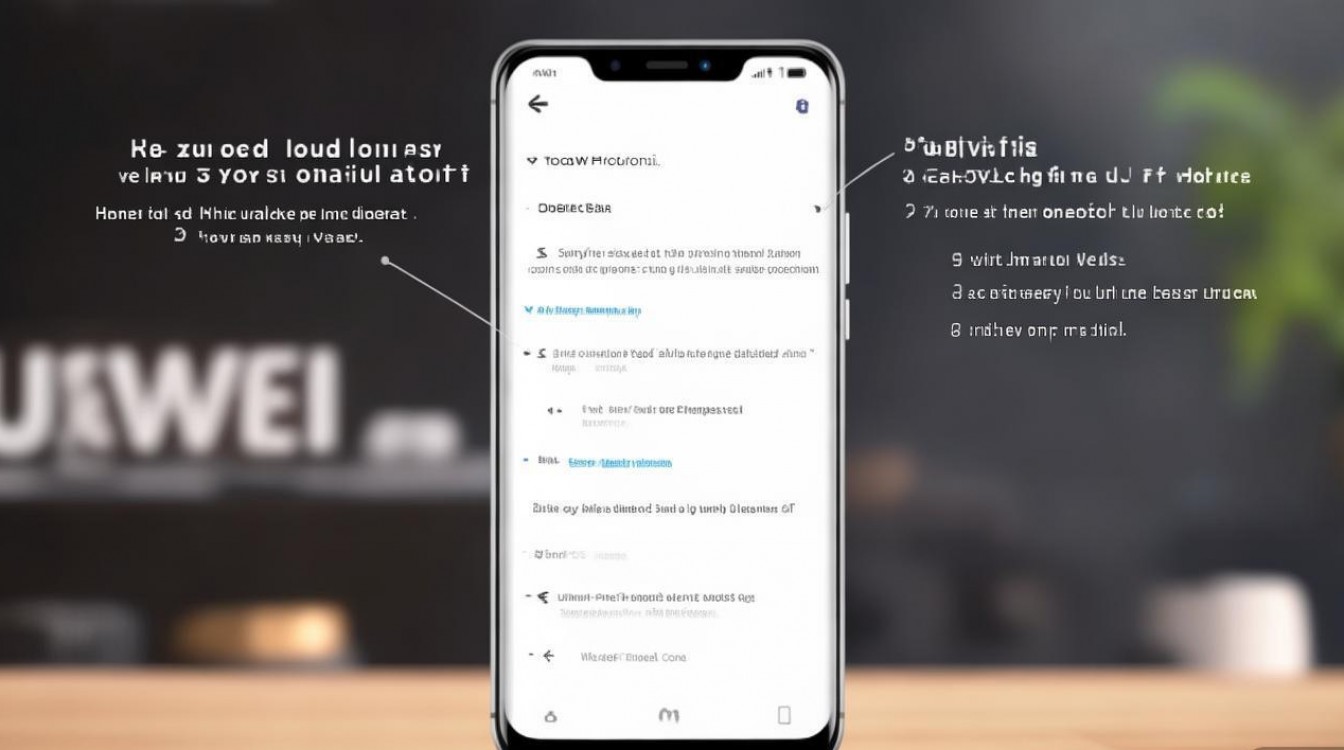
仅仅开启功能只是第一步,深度配置才能让助手真正懂你,进入“设置”>“智慧语音”菜单,可进行以下关键调整:
-
唤醒词定制 不再局限于默认称呼,支持录入专属语音模型,提升识别准确率,尤其在嘈杂环境中表现更佳。
-
按键映射管理 部分用户习惯长按电源键关机,若与语音唤醒冲突,可进入“电源键唤醒”选项,选择“长按电源键 1 秒唤醒”或“长按电源键 3 秒关机”,避免误触。
-
锁屏下可用 开启“锁屏下可用”开关,无需解锁屏幕即可执行查天气、设闹钟等高频操作,安全性与便捷性兼顾。
-
连续对话模式 开启后,一次唤醒可进行多轮指令交互,无需重复喊唤醒词,模拟真实人际交流体验。
常见故障排查与专业建议
在实际使用中,部分用户反馈助手无响应,这通常并非硬件故障,而是设置逻辑问题。
-
检查麦克风权限 进入“设置”>“应用和服务”>“权限管理”,确认智慧语音拥有麦克风权限,若无权限,语音输入将完全失效。
-
更新系统版本 旧版 HarmonyOS 可能存在语音识别库滞后问题,前往“设置”>“系统和更新”检查最新版本,新版系统通常包含更强大的 NLP(自然语言处理)引擎。
-
重新录入语音模型 若环境音变化大或用户发音改变,建议在安静环境下重新录入语音模型,校准识别基准。
-
清理缓存数据 进入应用管理,找到智慧语音,清除缓存数据后重启手机,可解决因临时文件冲突导致的卡顿或无响应。
专业建议指出,不要同时开启过多的第三方语音助手,以免产生资源抢占或指令冲突,华为内置的智慧语音经过底层系统优化,在响应速度和场景联动上远优于第三方应用。
高效场景应用实例
开启助手后,以下场景可大幅提升效率:
- 驾驶模式:连接车载蓝牙后自动进入驾驶模式,通过语音回复微信、导航,保障行车安全。
- 智能家居中枢:一句“我回家了”,自动联动开启灯光、空调及窗帘,构建全屋智能生态。
- 办公辅助:支持语音转文字纪要、快速创建待办事项,甚至直接翻译外文文档。
- 长辈关怀:为父母设置简易指令,如“打电话给儿子”,降低智能手机使用门槛。
了解 华为助手在哪打开 - 华为助手开启教程分享 不仅是解决一个开关问题,更是解锁华为生态智能化体验的关键入口,通过合理配置,它将从一个简单的语音工具进化为个人的全能数字助理。
相关问答模块
Q1:为什么长按电源键没有反应,只有关机菜单? A:这通常是因为“电源键唤醒”功能未开启或被设置为“长按 3 秒关机”,请进入“设置”>“智慧语音”>“电源键唤醒”,确保开关已打开,并检查长按时长的设定是否符合您的操作习惯。
Q2:华为助手支持方言识别吗? A:支持,在智慧语音的设置界面中,找到“语言”选项,目前支持粤语、四川话、河南话等多种方言模式,切换后方言识别率会显著提升,更好地服务于不同地区用户。
如果您在设置过程中遇到其他独特问题,或有更高效的使用技巧,欢迎在评论区留言分享,我们一起探讨。
版权声明:本文由环云手机汇 - 聚焦全球新机与行业动态!发布,如需转载请注明出处。






 冀ICP备2021017634号-5
 冀公网安备13062802000102号