

oppo相机同步功能怎么彻底关闭?
在智能手机功能日益丰富的今天,多设备协同已成为提升使用体验的重要方式,OPPO手机作为市场主流品牌,其“相机同步”功能允许用户在手机与OPPO Pad或其他设备间实时预览、传输照片,方便创作与分享,但部分用户在不需要此功能时,会希望关闭以节省流量、保护隐私或优化设备性能,本文将详细介绍OPPO相机同步功能的关闭方法、相关设置及注意事项,帮助用户灵活管理设备间的连接状态。
相机同步功能的作用与适用场景
相机同步功能基于OPPO自研的多屏协同技术,当手机与支持该功能的OPPO设备处于同一Wi-Fi环境下时,可通过“互传”或“手机克隆”等应用实现相机画面的实时同步,其主要适用于以下场景:
- 创作辅助:摄影师用手机拍摄时,可通过Pad屏幕实时查看构图,避免频繁弯腰查看;
- 家庭记录:家长用手机拍摄孩子活动,同步到大屏设备方便多人观看;
- 商务演示:会议中快速将拍摄的白板、文档同步至大屏展示。
但若用户处于流量敏感环境(如移动数据网络)、不需要多设备协作,或担心隐私泄露(如拍摄内容同步至他人设备),则可考虑关闭该功能。
关闭相机同步的详细步骤
关闭相机同步功能主要通过“设置”菜单中的“连接与共享”选项实现,不同系统版本路径可能略有差异,以下是通用操作流程:
通过系统设置关闭
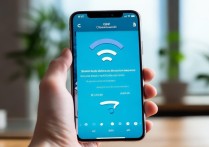
- 路径:进入「设置」→「其他无线连接」→「多屏协同」(部分机型显示为“手机互联”或“互传”)→ 关闭“相机同步”开关;
- 操作提示:若未找到“多屏协同”,可在设置顶部的搜索框输入“相机同步”快速定位。
通过互传应用管理
- 打开手机“互传”应用,进入“互传实验室”→ 开启“多屏协同”功能(若未开启)→ 返回主界面,点击“多屏协同”→ 选择已连接的设备→ 关闭“相机实时预览”选项。
针对OPPO Pad端的关闭操作
若同步功能由OPPO Pad发起,需在Pad的「设置」→「连接与共享」中关闭“接收手机相机画面”选项,彻底断开连接。
不同机型路径差异参考表
| 机型系列 | 设置路径(示例) |
|---|---|
| Find X系列 | 设置→其他无线连接→多屏协同→相机同步 |
| Reno系列 | 设置→连接与共享→手机互联→相机同步 |
| A系列 | 设置→更多连接→互传→多屏协同→相机同步 |
关闭后的注意事项与常见问题
功能关闭后是否影响其他连接?
关闭“相机同步”不会影响Wi-Fi、蓝牙、NFC等基础功能,也不会干扰“多屏协同”中的文件传输、屏幕镜像等其他用途,仅限制相机画面的实时同步。
如何重新开启相机同步?
按照上述开启路径,重新打开对应开关即可,若设备无法连接,请确保:
- 手机与Pad连接至同一Wi-Fi网络;
- 两设备开启蓝牙并处于“可被发现”状态;
- 系统版本均为最新(进入「设置」→「软件更新」检查)。
关闭后仍自动同步怎么办?
若关闭后功能自动恢复,可能是由于第三方应用权限冲突或系统缓存异常,建议:
- 重启手机;
- 检查“设置”→“应用管理”→“互传”或“多屏协同”的权限,关闭“自启动”和“后台活动”;
- 若问题持续,可尝试恢复网络设置(不会删除个人数据)。
隐私与性能优化建议
- 隐私保护:在公共Wi-Fi环境下,建议关闭相机同步功能,避免设备间意外连接导致信息泄露;
- 流量节省:同步功能会消耗较多流量,若使用移动数据热点,务必提前关闭;
- 设备续航:长时间开启同步功能可能增加耗电,在不使用时关闭可延长电池续航。
通过以上方法,用户可根据实际需求灵活管理OPPO相机同步功能,在享受多设备协同便利的同时,兼顾隐私保护与性能优化,若遇到复杂问题,可前往OPPO官方客服或社区获取进一步支持。
版权声明:本文由环云手机汇 - 聚焦全球新机与行业动态!发布,如需转载请注明出处。







 冀ICP备2021017634号-5
 冀公网安备13062802000102号