

oppo手机屏保怎么换?新手也能轻松学会的设置方法
OPPO手机屏保更换全攻略:从基础设置 to 个性化定制
在OPPO手机中,屏保(锁屏壁纸)不仅是解锁手机时的第一视觉呈现,更是彰显个人品味的重要方式,无论是更换静态图片、动态壁纸,还是设置专属相册轮播,OPPO都提供了丰富的自定义选项,本文将详细介绍OPPO屏保更换的多种方法、进阶设置及常见问题解决,助你轻松打造专属锁屏界面。
基础操作:通过系统设置更换静态屏保
更换静态屏保是最常用的方式,适用于喜欢简洁风格的用户,以下是具体步骤:
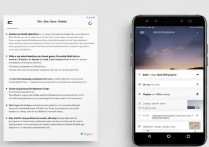
- 进入设置路径:打开手机「设置」>「壁纸与样式」(部分ColorOS版本显示为「个性化」或「桌面与壁纸」)。
- 选择屏保类型:点击「锁屏壁纸」,系统会默认显示「静态壁纸」选项,内置OPPO精选的风景、艺术类图片。
- 更换图片:浏览壁纸库,点击喜欢的图片即可预览;若使用本地图片,切换至「相册」选项,从手机存储中选择照片,支持裁剪调整构图。
- 确认应用:点击「应用」或「√」图标,屏保即更换成功。
小贴士:长按锁屏界面空白处,在弹出的菜单中直接选择「更换壁纸」,可快速跳转至设置界面。
动态进阶:设置动态壁纸与视频屏保
OPPO的动态屏保功能让锁屏更具活力,支持动态壁纸、视频壁纸及AOD(息屏显示)动画。
动态壁纸
- 内置动态壁纸:在「锁屏壁纸」中选择「动态壁纸」,系统提供水波纹、星空、粒子等效果,部分动态壁纸需联网加载最新内容。
- 第三方应用:通过「应用商店」下载「OPPO主题」或「动态壁纸」类APP,如「Walliaper Club」「Zedge」,获取更多动态资源。
视频屏保
ColorOS 12及以上版本支持视频锁屏:
- 操作路径:「设置」>「壁纸与样式」>「锁屏壁纸」>「视频壁纸」,可从内置短视频中选择,或从相册导入本地视频(建议时长15秒以内,分辨率1080P以下以保证流畅度)。
AOD息屏显示
支持自定义AOD动画,点亮屏幕即可预览:
- 设置路径:「设置」>「壁纸与样式」>「息屏显示」>「自定义AOD」,可选择时钟、插画、品牌Logo等样式,部分机型支持上传图片制作专属AOD。
高级玩法:相册轮播与智能屏保
若想让屏保“自动更新”,相册轮播和智能屏保功能不容错过。
相册轮播
- 设置步骤:在「锁屏壁纸」中点击「相册轮播」,选择手机内的相册(如「旅行照片」「宠物日常」),设置轮播间隔(5秒/10秒/30秒),并开启「仅在Wi-Fi下更新」节省流量。
- 注意事项:轮播相册需提前整理好图片,避免包含私密或低质量照片。
智能屏保
OPPO的智能屏保可根据场景自动切换壁纸:
- 功能入口:「设置」>「壁纸与样式」>「智能屏保」,支持「时间」(白天/夜晚不同壁纸)、「地点」(家/公司切换壁纸)、「应用」(打开特定APP时显示对应壁纸)等触发条件。
常见问题与解决方法
更换屏保时若遇到问题,可参考以下方案:
| 问题现象 | 解决方法 |
|---|---|
| 屏保显示模糊 | 检查原图分辨率,建议使用1080P以上图片;视频屏保分辨率调整为1080P以下。 |
| 动态壁纸卡顿 | 关闭后台高耗电应用;在「设置」>「电池」中开启「性能模式」,或降低动态壁纸复杂度。 |
| 相册轮播不更新 | 确认相册网络权限已开启(设置>应用>相册>权限>移动数据);检查相册是否有新图片。 |
| AOD息屏显示不亮 | 确认AOD功能已开启;检查机型是否支持(部分中低端机型不支持);尝试更换系统AOD样式。 |
屏保管理与优化建议
- 定期清理:在「设置」>「存储」中清理缓存,避免屏保加载缓慢。
- 备份屏保:更换屏保前,可将当前喜欢的壁纸保存至相册,方便日后恢复。
- 版权合规:避免使用未经授权的影视、动漫壁纸,尊重原创内容。
通过以上方法,你可以轻松打造个性化OPPO锁屏界面,无论是静态的简约风,还是动态的科技感,都能让手机解锁瞬间充满惊喜,快去试试吧,让你的OPPO与众不同!
版权声明:本文由环云手机汇 - 聚焦全球新机与行业动态!发布,如需转载请注明出处。






 冀ICP备2021017634号-5
 冀公网安备13062802000102号