

自带翻译功能OPPO手机怎么用?详细步骤在这里
自带翻译怎么用oppo
OPPO手机内置的翻译功能支持多种场景,如文本、语音、实时对话和拍照翻译,能满足日常沟通、旅行、学习等需求,以下是具体使用方法和技巧,帮助用户高效操作。

功能入口与基础设置
OPPO的翻译功能主要集成在「系统工具」或「浏览器」中,部分ColorOS版本支持通过「负一屏」或「智能侧边栏」快速调用。
-
开启翻译服务
- 进入「设置」>「其他设置」>「翻译服务」,确保开关已打开。
- 支持的语言可在「语言设置」中自定义,默认提供中、英、日、韩等主流语言。
-
权限配置
使用语音或拍照翻译时,需授权麦克风、相机和存储权限,确保功能正常运行。
文本翻译:快速查词与长句解析
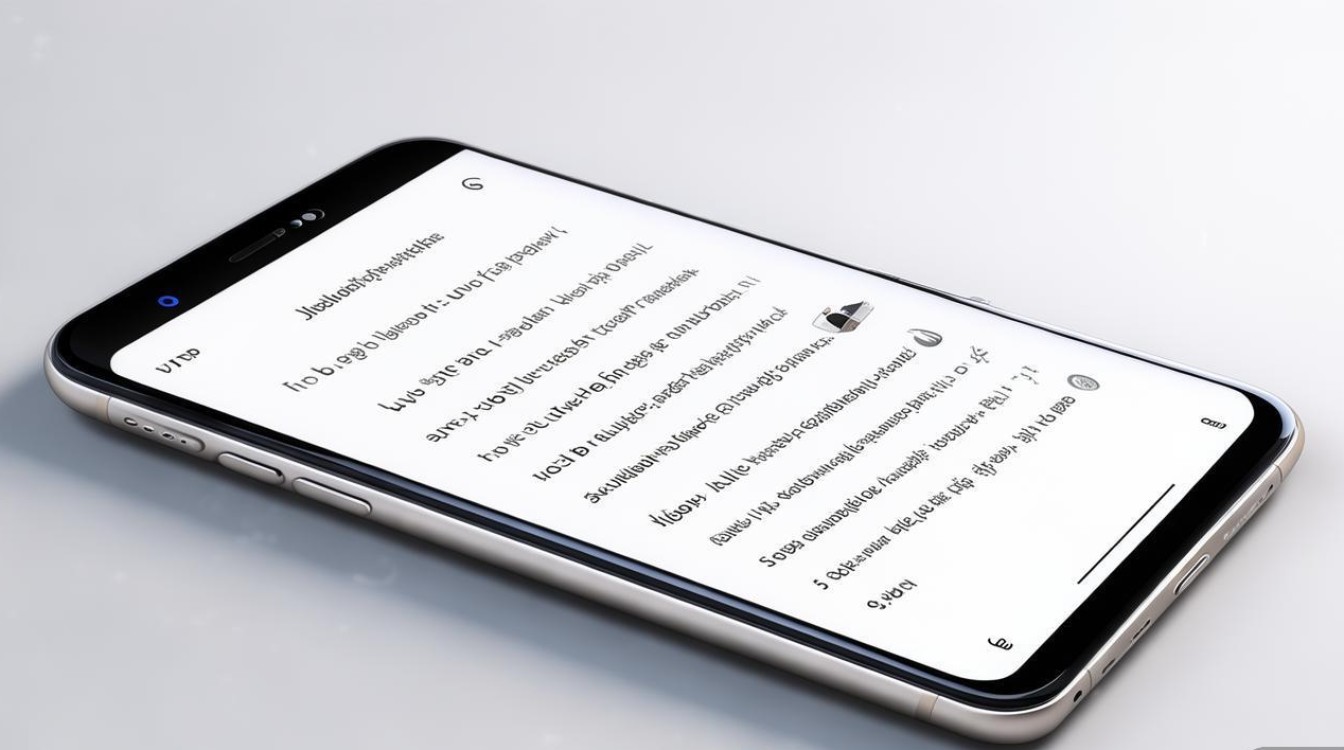
文本翻译适用于聊天记录、网页内容等文字场景,支持输入和粘贴两种方式。
-
操作步骤:
- 打开「系统工具」>「翻译」,选择源语言和目标语言。
- 在输入框中输入文字或粘贴文本,结果实时显示。
- 点击「语音朗读」可播放发音,「收藏」按钮可保存常用翻译结果。
-
高级功能:
- 例句展示:翻译结果附带权威例句,帮助理解语境。
- 批量翻译:支持导入TXT或PDF文件,批量处理长文本(需ColorOS 13及以上版本)。
语音翻译:实时对话无障碍
语音翻译适合面对面交流,支持连续对话和离线模式(需提前下载语言包)。
-
操作步骤:
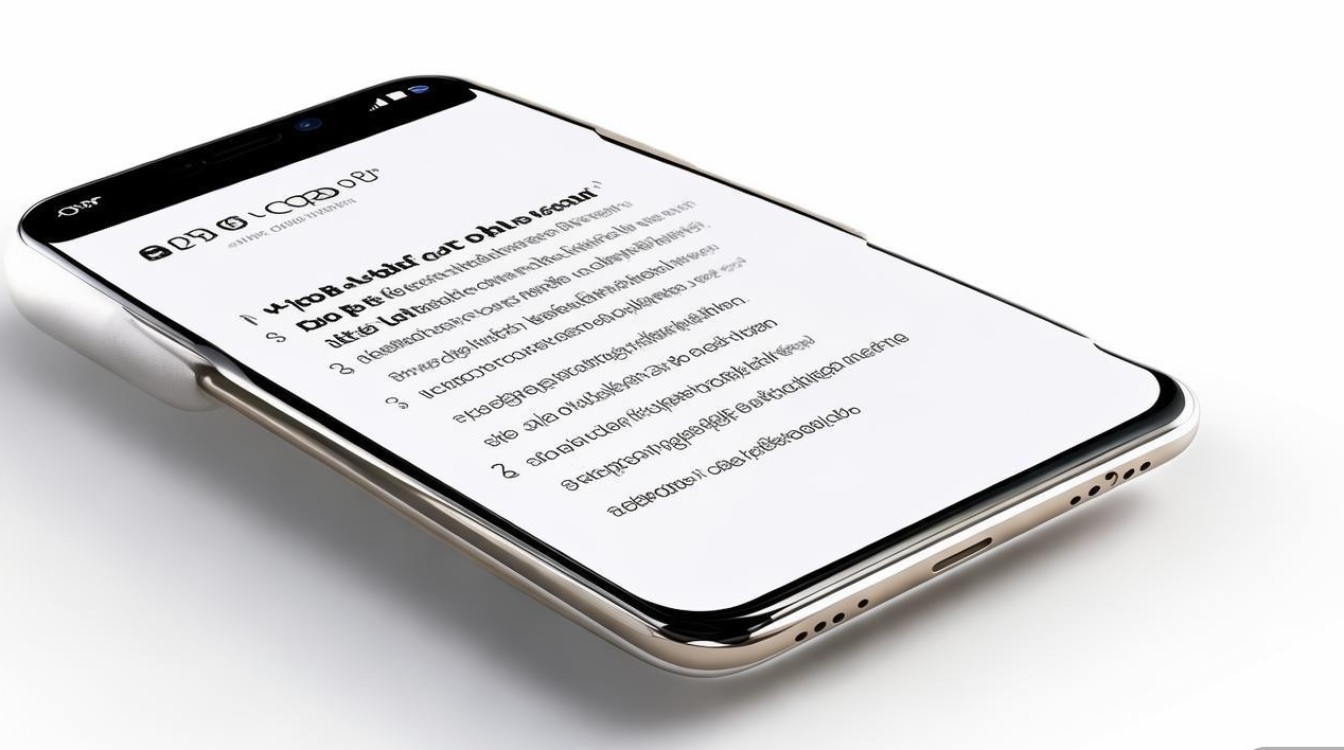
- 在翻译界面切换至「语音翻译」模式。
- 点击麦克风按钮,说话后系统自动识别并翻译。
- 双方可交替使用手机,翻译结果会分屏显示(A语言/B语言)。
-
注意事项:
- 在嘈杂环境中建议使用有线耳机,提升收音效果。
- 离线翻译需提前下载对应语言包,路径:「设置」>「翻译服务」>「离线语言包」。
拍照翻译:路牌、菜单秒识别
拍照翻译可快速获取图像中的文字,支持单句翻译和全文翻译。
-
操作步骤:
- 选择「拍照翻译」,对准文字清晰的区域(如路牌、菜单)。
- 点击快门后,系统自动框选文字并翻译,支持手动调整识别区域。
- 翻译结果可直接编辑或保存为图片。
-
场景优化:
- 竖屏模式:适合拍摄路标、书籍等长文本。
- 横屏模式:适用于菜单、文档等分段内容。
对话翻译:跨语言沟通神器
对话翻译功能专为多人交流设计,分屏显示双方语言,避免频繁切换手机。
- 使用技巧:
- 音量键控制:按音量+/-键可暂停/继续语音识别。
- 翻译记录:所有对话内容自动保存,可在「历史记录」中回溯。
常见问题与解决方案
| 问题现象 | 可能原因 | 解决方法 |
|---|---|---|
| 语音识别不准确 | 环境噪音过大 | 切换至安静场所或使用降噪耳机 |
| 离线翻译无法使用 | 未下载语言包 | 在设置中提前下载所需语言 |
| 拍照翻译识别不全 | 文字模糊或角度偏差 | 调整拍摄距离,确保文字清晰居中 |
| 翻译结果卡顿 | 网络信号弱 | 切换至Wi-Fi或4G网络 |
进阶技巧与推荐场景
- 结合浏览器使用:在OPPO浏览器中打开外文网页,长按文字选择「翻译」即可快速查看。
- 文档翻译:通过「文件管理」选择PDF或DOC文件,右键调用翻译功能,支持整页转换。
- 学习辅助:将翻译结果中的生词添加至「备忘录」,搭配背单词软件记忆。
OPPO的翻译功能凭借其多场景适配和离线支持,极大提升了跨语言沟通效率,用户可根据实际需求选择合适模式,结合上述技巧轻松应对语言障碍。
版权声明:本文由环云手机汇 - 聚焦全球新机与行业动态!发布,如需转载请注明出处。








 冀ICP备2021017634号-5
 冀公网安备13062802000102号