

oppo手机sd卡怎么用?新手必看详细步骤教程
OPPO手机SD卡的基础使用指南
OPPO手机支持通过SD卡扩展存储空间,满足用户存储更多照片、视频、应用及文件的需求,正确使用SD卡不仅能提升手机实用性,还能延长其使用寿命,以下是基础使用步骤及注意事项:

SD卡安装与识别
- 安装步骤:
关机后,取下手机卡托(使用取卡针),将SD卡金属面朝下,按照卡托上的标识(通常标有“SD”字样)插入,再重新装入手机,开机后,手机会自动识别SD卡。 - 格式化建议:
首次使用SD卡时,建议在手机“设置”-“存储”中选择“格式化SD卡”,选择“内部存储”模式(需注意:此操作会将SD卡与手机绑定,更换手机后数据可能无法直接读取)或“便携式存储模式”(可跨设备使用,但部分应用无法直接安装到SD卡)。
设置默认存储位置
在“设置”-“存储”中,可调整“默认存储位置”,将照片、视频、下载文件等默认保存到SD卡,部分OPPO机型(如ColorOS 13及以上系统)支持“智能存储”功能,当手机存储空间不足时,自动将冷门文件迁移至SD卡。
SD卡高级功能与管理技巧
OPPO手机针对SD卡提供了多项实用功能,合理利用可提升使用效率:
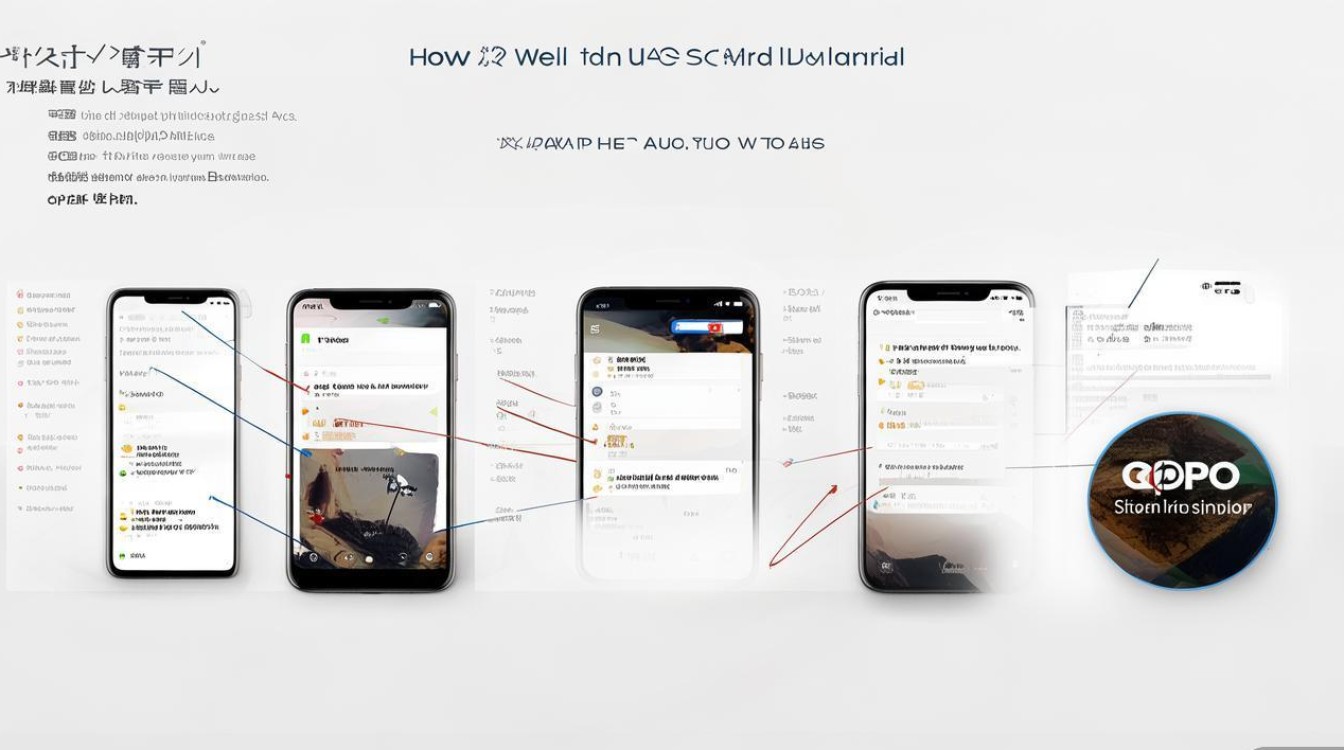
应用安装到SD卡
- 适用条件:仅支持部分Android应用,且需满足以下条件:
- 应用本身支持安装到SD卡;
- 手机系统版本为ColorOS 12及以上;
- SD卡为Class 10或UHS-1及以上速度等级。
- 操作路径:
进入“设置”-“应用管理”-选择应用-“存储”-“更改存储位置”,选择“SD卡”。
SD卡文件分类管理
- 文件类型:
| 文件类型 | 默认路径(SD卡内) |
|----------------|--------------------------|
| 照片/视频 | DCIM/Camera |
| 下载文件 | Download |
| 音乐 | Music |
| 文档 | Documents | - 管理建议:
使用“文件管理”App创建自定义文件夹,定期清理重复文件或缓存,避免SD卡存储碎片化。
SD卡速度与性能优化
- 速度等级选择:
- 录制4K视频:建议UHS-3(U3)等级,最低UHS-1(U1);
- 安装应用:优先选择A1/A2等级的SD卡,提升随机读写速度。
- 维护技巧:
每月使用“文件管理”中的“存储分析”功能扫描SD卡错误,或通过电脑运行“chkdsk”命令(Windows系统)修复逻辑错误。
SD卡常见问题与解决方案
使用SD卡时,可能会遇到无法识别、读取缓慢或数据丢失等问题,以下是针对性解决方案:
SD卡无法识别
- 原因排查:
- 物理接触不良:重新插拔SD卡,清洁卡托金属触点;
- SD卡损坏:将SD卡插入读卡器连接电脑,若无法识别,则需更换;
- 系统故障:备份数据后恢复手机出厂设置。
- 应急处理:
部分OPPO机型支持“OTG连接”,通过OTG转接线将SD卡连接其他设备读取数据。
SD卡读取速度慢
- 优化方法:
- 关闭手机“USB调试模式”及“后台高耗电应用”;
- 避免在传输文件时运行大型游戏或视频录制;
- 格式化SD卡为exFAT文件系统(兼容性更好,支持大容量存储)。
数据丢失与恢复
- 预防措施:
- 定期备份SD卡数据至云服务(如OPPO云服务)或电脑;
- 安全弹出SD卡:避免在传输文件时直接拔出卡托。
- 恢复技巧:
若数据丢失,可使用电脑软件(如Recuva、Disk Drill)扫描SD卡,但需注意:操作前不要向SD卡写入新数据,以免覆盖原有文件。
SD卡使用注意事项与保养建议
为延长SD卡寿命并保障数据安全,需注意以下事项:

避免极端环境
SD卡应远离高温(超过85℃)、强磁场或潮湿环境,否则可能导致芯片损坏或数据丢失。
定期检查健康状态
使用第三方工具(如CrystalDiskInfo)检测SD卡的“健康状态”,若提示“警告”或“损坏”,需立即更换并备份数据。
合理使用容量
建议SD卡保留至少10%的剩余空间,避免因存储过满导致读写速度下降或文件损坏。
更换设备时的兼容性
若将SD卡用于其他手机或相机,需确认设备支持的文件系统(如FAT32/exFAT/NTFS),部分老式设备可能不支持大容量SD卡(如128GB以上)。
通过以上方法,用户可充分发挥OPPO手机SD卡的扩展功能,实现高效存储与管理,无论是日常使用还是专业需求,合理配置与维护SD卡都能显著提升手机的使用体验和数据安全性。
版权声明:本文由环云手机汇 - 聚焦全球新机与行业动态!发布,如需转载请注明出处。








 冀ICP备2021017634号-5
 冀公网安备13062802000102号