

两台OPPO手机互传文件的具体步骤是什么?
在数字化时代,手机文件传输已成为日常高频需求,无论是工作文档、照片视频还是应用数据,高效、安全的传输方式都能显著提升使用体验,OPPO作为国内主流手机品牌,其“一加互传”功能(部分机型称为“OPPO互传”)为用户提供了无需第三方应用的便捷传输方案,本文将详细解析两台OPPO手机互传文件的多种方法、操作步骤及注意事项,帮助用户快速掌握这一实用功能。
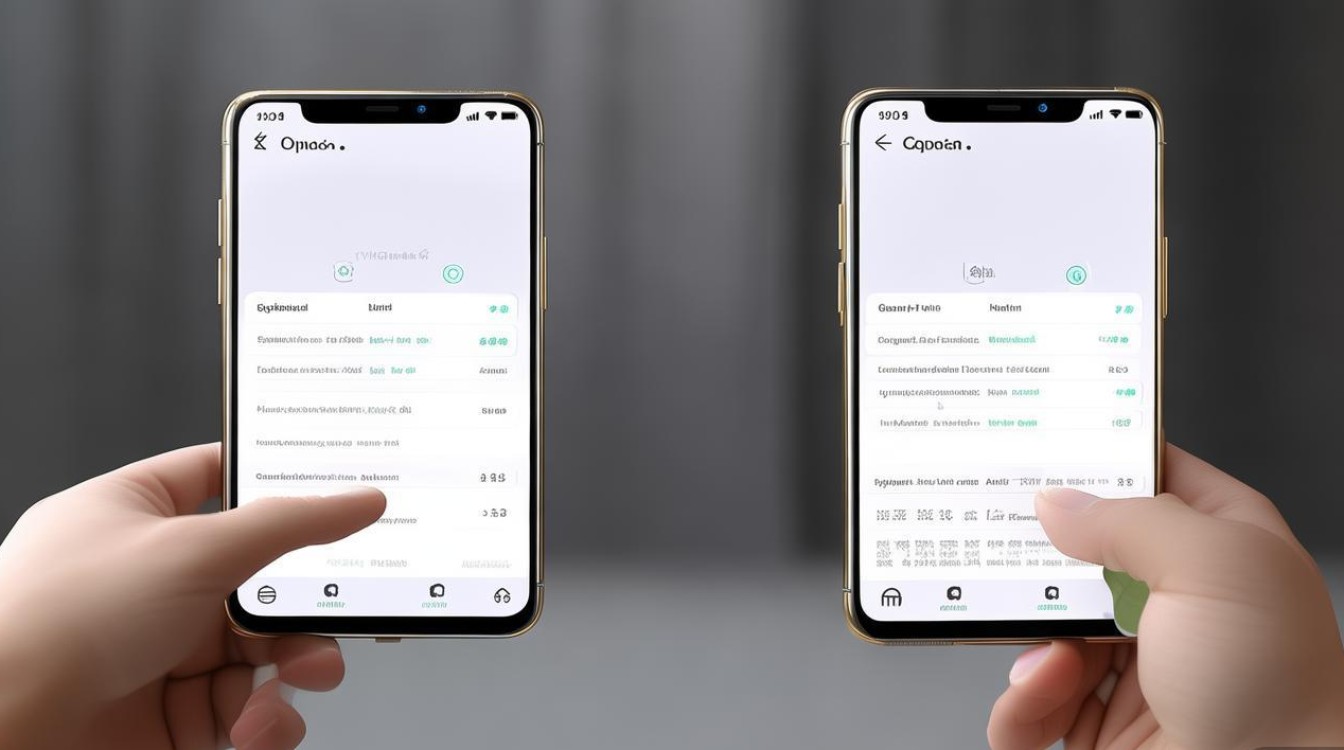
官方互传功能:无需网络,极速传输
OPPO手机内置的“互传”功能基于Wi-Fi直连技术,无需移动数据或Wi-Fi网络支持,两台设备即可直接建立连接,传输速度快且不消耗流量,该功能适用于系统版本为ColorOS 12及以上(或基于Android 11的早期版本)的OPPO机型,部分一加手机也支持此功能。
开启互传功能
首先需确保两台手机均已开启“互传”功能,操作路径如下:
- 设置路径:进入「设置」→「其他设置」→「一加互传」(或「OPPO互传」),开启“接收文件”和“发送文件”开关。
- 快捷入口:从屏幕顶部下滑调出控制中心,长按“一加互传”图标(或查找“互传”快捷开关)直接开启。
- 注意事项:部分旧机型可能需在「设置」→「连接与共享」中查找相关功能,建议根据系统提示调整。
发送文件操作步骤
以发送手机照片为例,具体流程如下:
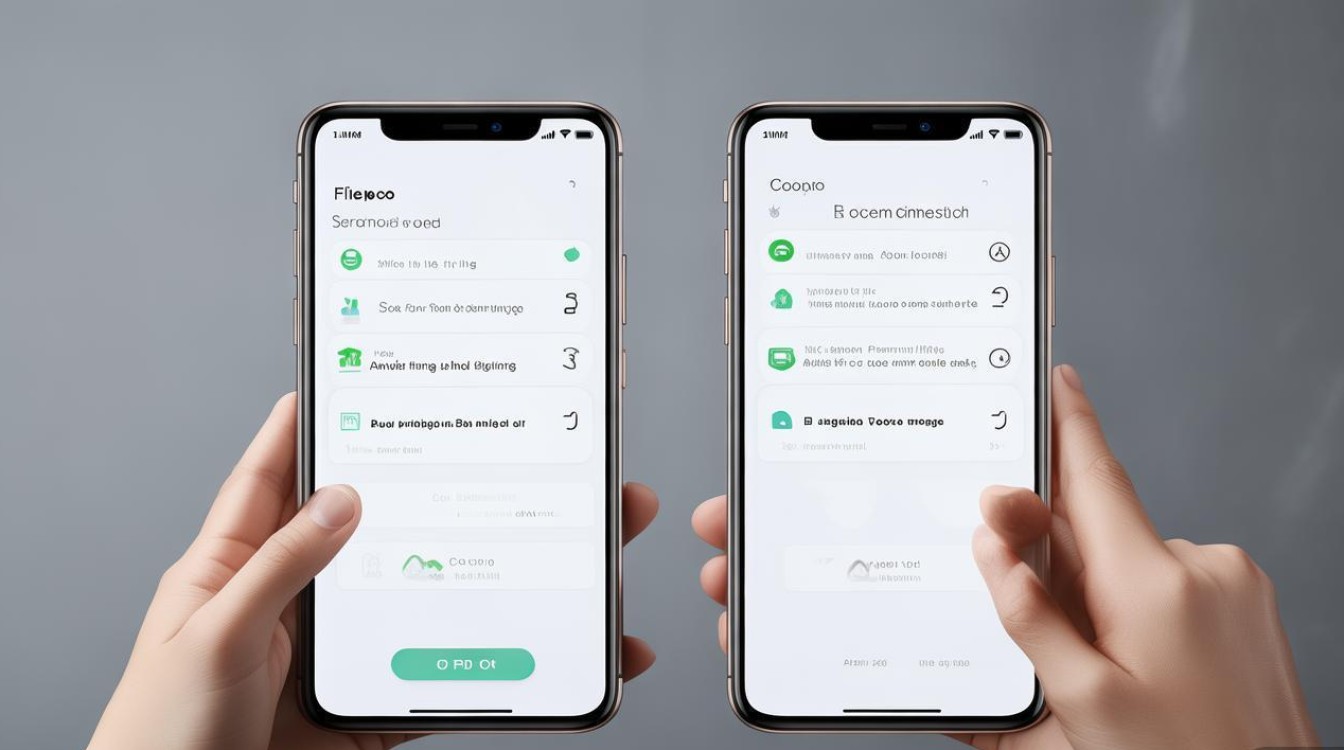
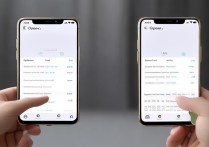
- 选择文件:在发送端手机打开“相册”,选择需要传输的照片或视频(支持多选)。
- 启动互传:点击“分享”按钮,在分享菜单中选择“一加互传”(或“OPPO互传”)。
- 搜索设备:系统会自动搜索附近的开启互传功能的OPPO设备,点击目标设备名称进行连接。
- 开始传输:接收端手机会收到连接请求,点击“接受”后,传输进度将实时显示在发送端界面,完成后自动保存至接收端“相册”。
支持文件类型:照片、视频、音频、文档(PDF/Word/Excel)、压缩包及已安装应用(.apk文件)等。
接收文件注意事项
- 存储空间:确保接收端手机有足够的存储空间,否则传输会失败。
- 权限设置:首次接收时需授权“存储权限”,若提示“无法保存”,可检查「设置」→「应用管理」→“一加互传”的存储权限是否开启。
- 传输中断:若传输过程中断,建议重新开启互传功能并重试,避免设备距离过远(建议10米内)或信号干扰。
传统方式对比:蓝牙与数据线传输
除官方互传功能外,蓝牙和数据线传输仍是备选方案,尤其在特殊场景下(如无网络、旧机型兼容)具有优势,以下为三种方式的详细对比:
| 传输方式 | 传输速度 | 无需网络 | 操作复杂度 | 适用场景 |
|---|---|---|---|---|
| OPPO互传 | 约30-50MB/s | 是 | 低 | 大文件、高频传输,支持多类型文件 |
| 蓝牙传输 | 约1-2MB/s | 是 | 中 | 小文件(如联系人、音乐),无需第三方工具 |
| 数据线传输 | USB 3.0约80MB/s | 是 | 高 | 需物理连接,适合备份或恢复整机数据 |
蓝牙传输:小文件首选
- 开启蓝牙:两台手机进入「设置」→「蓝牙」,开启并“搜索设备”,配对成功后即可传输。
- 操作步骤:发送端选择文件→“分享”→“蓝牙”→选择已配对的设备,接收端点击“接受”。
- 局限性:传输速度慢,大文件(如视频)耗时较长,且需保持设备距离在10米内。
数据线传输:整机备份与恢复
若需传输手机数据或进行系统迁移,可通过“数据线+电脑”中转,或直接使用OPPO官方“手机克隆”功能(支持数据线连接):

- 安装手机克隆:两台手机均从应用商店下载“手机克隆”APP。
- 选择模式:在旧手机上选择“数据线模式”,新手机选择“作为新手机”。
- 连接传输:用数据线连接两台手机,根据提示选择要传输的数据类型(联系人、短信、应用等),点击“开始传输”即可。
第三方工具补充:跨平台传输需求
若需与其他品牌手机互传文件,可借助第三方工具,以下为几款高效方案:
快牙(FlashShare)
- 特点:支持跨平台(Android/iOS/PC),传输速度可达20MB/s以上,无需注册。
- 操作:两台设备安装快牙,创建或加入“快牙房间”,选择文件发送即可。
SHAREit
- 特点:全球用户量大,支持文件、应用、游戏传输,内置“剪贴板”功能可跨设备复制文本。
- 注意:传输时需避免连接公共Wi-Fi,以防隐私泄露。
Nearby Share(谷歌)
- 特点:Android 10及以上系统内置,支持跨品牌传输,可设置“仅联系人可见”保障安全。
- 操作:两台手机开启“ Nearby Share”,选择文件→点击“附近设备”→目标设备名称。
常见问题与解决方案
-
互传功能无法找到
- 检查系统版本是否过低,可通过「设置」→「系统更新」升级至ColorOS 12及以上。
- 部分旧机型需在「设置」→「应用管理」→“显示系统应用”中查找“互传”服务。
-
传输失败提示“连接超时”
- 确保两台手机开启Wi-Fi和蓝牙(部分机型需同时开启),距离不超过5米。
- 尝试关闭“省电模式”,避免系统限制后台网络。
-
接收文件后无法打开
- 检查文件格式是否兼容,如“.heic”格式照片需在「设置」→「相册」中开启“兼容HEIF格式”。
- 部分视频文件需安装对应解码器,可通过“OPPO视频”APP播放。
OPPO手机互传文件功能凭借其便捷性和高效性,已成为用户日常传输的首选方式,无论是官方“一加互传”的极速传输,还是蓝牙、数据线的传统方案,亦或是第三方工具的跨平台支持,均能满足不同场景下的需求,建议用户优先尝试官方互传功能,遇到问题时可通过检查权限、升级系统或调整设备距离解决,让文件传输从此变得简单高效。
版权声明:本文由环云手机汇 - 聚焦全球新机与行业动态!发布,如需转载请注明出处。






 冀ICP备2021017634号-5
 冀公网安备13062802000102号