

oppo直播声卡怎么用?新手操作步骤详解
OPPO直播声卡概述:为何选择它?
OPPO作为国内知名科技品牌,其直播声卡产品凭借便捷的操作、智能的音效优化以及与OPPO手机的深度适配,成为许多主播和内容创作者的首选设备,无论是语音直播、游戏解说还是音乐翻唱,OPPO直播声卡都能通过硬件级降噪、混响调节、音效叠加等功能,显著提升直播音质,本文将详细介绍OPPO直播声卡的使用方法,从基础连接到进阶功能,助你快速上手,打造专业级直播体验。
基础准备:开箱与设备连接
包装清单与设备检查
开箱后,请确认配件齐全:OPPO直播声卡主机、Type-C to Type-C音频线、3.5mm音频线、说明书,若需连接非OPPO手机,建议额外准备转接头(如USB-C转3.5mm)。
连接步骤(以OPPO手机为例)
- 手机与声卡连接:使用包装内附带的Type-C音频线,将声卡“IN”接口连接至手机充电口;
- 耳机与声卡连接:将耳机插入声卡“PHONE”接口,用于实时监听声音;
- 外接设备(可选):若需连接麦克风,可通过声卡“MIC”接口接入(支持3.5mm或XLR接口,视具体型号而定)。
连接示意图:
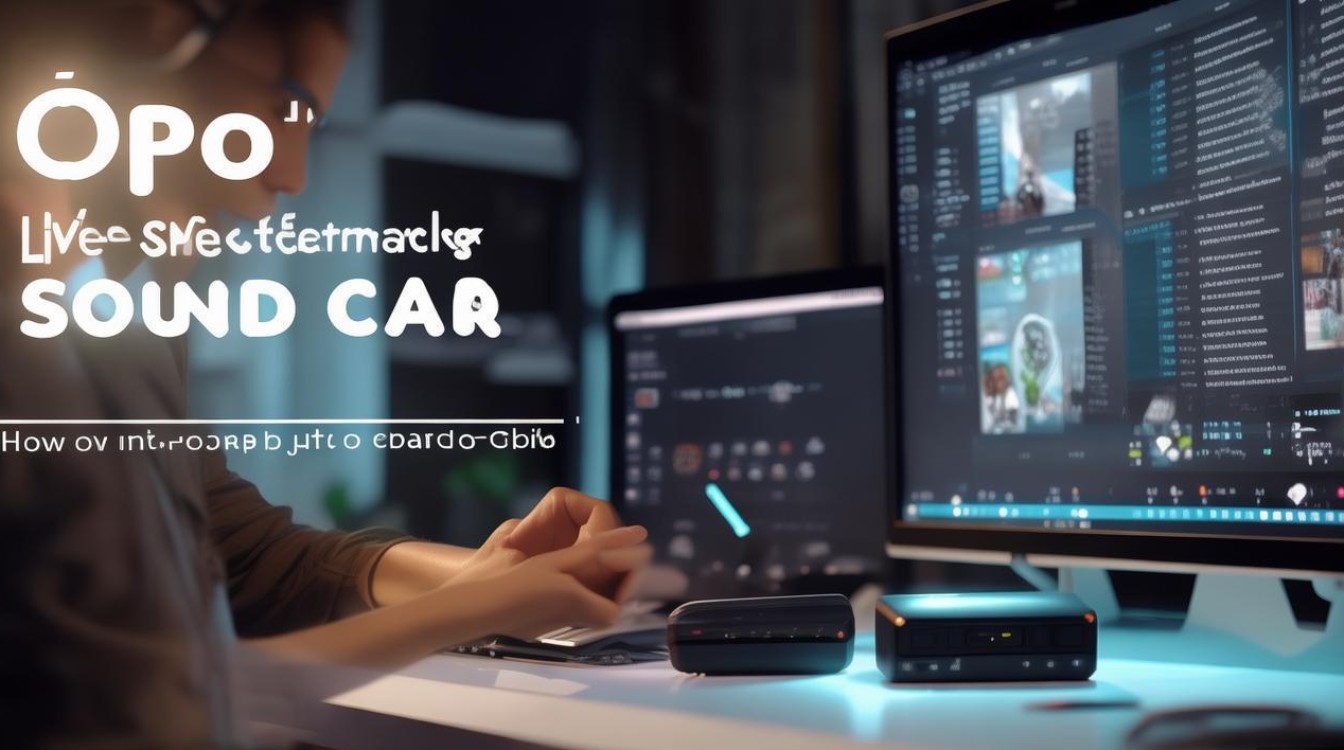
手机(充电口) → 声卡“IN”接口
声卡“PHONE”接口 → 耳机
声卡“MIC”接口 → 麦克风(可选)
兼容性说明
OPPO直播声卡支持主流安卓手机(如OPPO、vivo、小米等),但部分非OPPO手机可能需在“设置-关于手机”中开启“音频调试模式”以确保兼容性,iOS设备需通过Lightning转Type-C转接头连接,并确认“外放音频”权限已开启。
核心功能设置:手机端与声卡双操作
手机端设置:直播APP配置
以抖音、快手等主流直播APP为例,进入“直播设置-音效设置”,选择“外接声卡”模式(部分APP需手动关闭“手机麦克风”以避免回声),OPPO手机用户还可通过“欢太聚合”APP(OPPO官方工具)对声卡进行固件升级和参数调节。
声卡物理按键操作
OPPO直播声卡通常配备直观的物理按键,方便快速调节:
- 音量旋钮:调节耳机监听音量(顺时针增大,逆时针减小);
- 混响按钮:短按切换混响模式(如大厅、K歌、舞台),长按进入深度调节;
- 降噪按钮:开启/关闭智能降噪功能,有效过滤环境噪音;
- 伴奏按钮:支持手机内音乐或伴奏播放,通过“MIC/伴奏”旋钮调节麦克风与伴奏音量比例。
功能按键速查表:
| 按键/旋钮 | 功能说明 | 操作方式 |
|------------------|-----------------------------------|------------------------------|
| 音量旋钮 | 调节耳机监听音量 | 顺时针/逆时针旋转 |
| 混响按钮 | 切换/调节混响效果 | 短按切换模式,长按精细调节 |
| 降噪按钮 | 开启/关闭智能降噪 | 单键开启/关闭 |
| MIC/伴奏旋钮 | 调节麦克风与伴奏音量比例 | 旋转至MIC或伴奏侧增强对应音量 |
进阶技巧:音效优化与场景适配
不同直播场景的参数建议
- 语音聊天/带货:开启“人声增强”模式(部分型号支持),混响选择“大厅”,降噪调至最高,避免环境杂音干扰;
- 游戏解说:关闭混响以减少音效失真,降噪开启“中度”模式,确保麦克风拾音清晰;
- 音乐翻唱:混响切换“K歌”模式,调节“延迟”参数(若支持)至最低,避免伴奏与人声不同步。
常见问题解决
- 回声问题:检查直播APP是否关闭“手机麦克风”,或调低声卡“MIC”增益;
- 伴奏无声:确认手机音乐播放器是否正常,切换“伴奏按钮”状态,检查音频线接口是否松动;
- 噪音过大:远离空调、风扇等噪音源,开启降噪功能,或调整麦克风距离(建议10-20cm)。
维护与保养:延长使用寿命
- 清洁:定期使用干燥软布擦拭声卡外壳,避免灰尘进入接口;
- 防潮:避免在潮湿环境中使用,如需长时间存放,可放入干燥剂防潮盒;
- 存放:不使用时,将音频线拔出并收纳于包装盒内,避免挤压或弯折。
轻松开启专业直播之旅
OPPO直播声卡凭借即插即用的便捷性和丰富的音效功能,降低了专业直播的门槛,通过本文的基础连接、功能设置及进阶技巧,即使是新手也能快速上手,轻松实现音质升级,无论是日常娱乐直播还是专业内容创作,OPPO直播声卡都能为你的声音注入更多可能性,让观众沉浸在更优质的直播体验中。
版权声明:本文由环云手机汇 - 聚焦全球新机与行业动态!发布,如需转载请注明出处。








 冀ICP备2021017634号-5
 冀公网安备13062802000102号