

OPPO手机如何开启复制应用功能?
在智能手机使用过程中,复制功能是日常操作的高频需求,无论是复制文本、链接还是账号信息,都离不开这一基础功能,OPPO作为国内主流手机品牌,其ColorOS系统在操作逻辑上兼具便捷性与人性化设计,但部分新用户或老年用户可能对“如何快速打开复制功能”存在疑问,本文将从基础操作、高级技巧、常见问题解决三个维度,详细解析OPPO手机复制功能的开启与使用方法,帮助用户高效掌握这一实用技能。
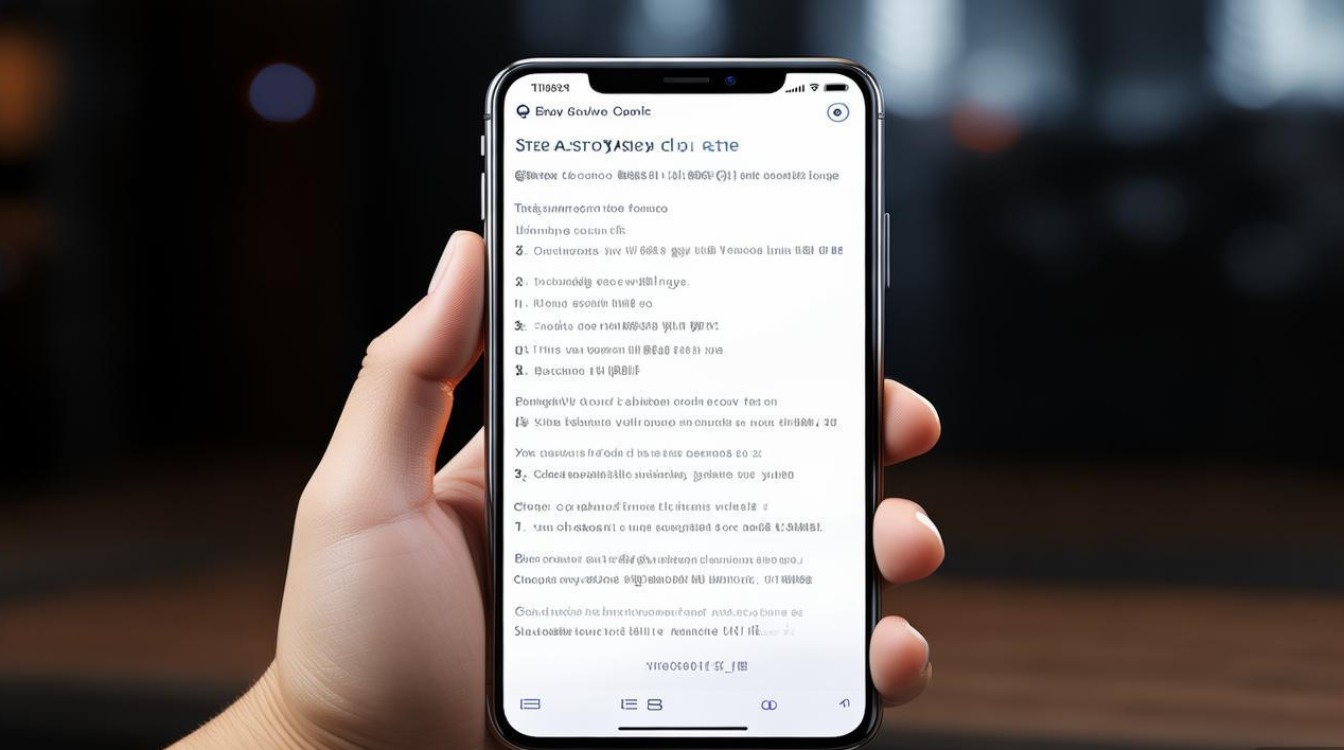
基础复制操作:三步搞定文本复制
对于OPPO手机用户而言,复制功能的核心操作依赖于“长选文本+点击菜单”的组合,具体步骤如下:
-
选中目标文本
打开需要复制的文本界面(如微信聊天、备忘录、网页等),将光标定位到文本起始位置,按住屏幕不放并拖动,直至需要复制的文本区域被高亮显示(蓝色背景),若需全选文本,可双击屏幕,或点击选区边缘出现的“全选”选项。 -
触发复制菜单
文本选中后,松开手指,屏幕上方或下方会弹出操作菜单(具体位置因系统版本略有差异),通常包含“复制”“全选”“剪切”等选项,点击“复制”即可将文本暂存至剪贴板。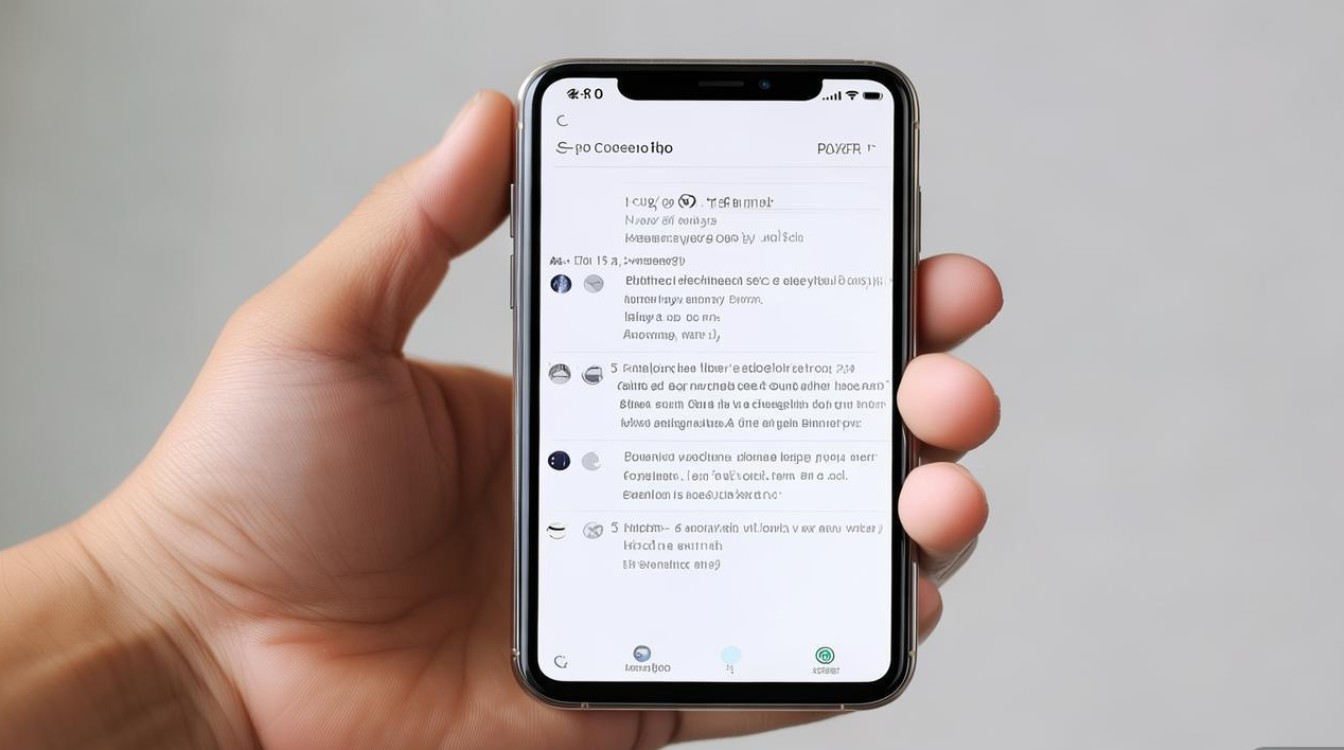
-
粘贴文本内容
切换到需要粘贴的目标应用(如备忘录、输入框等),长按文本输入框,待弹出“粘贴”选项后点击,即可将复制的内容插入。
小贴士:若复制后需替换原有文本,可在选中目标文本后直接点击“粘贴”,系统会自动替换当前选中的内容。
高级复制技巧:效率提升的隐藏功能
除了基础操作,OPPO ColorOS还针对不同使用场景提供了进阶复制功能,帮助用户应对复杂需求。
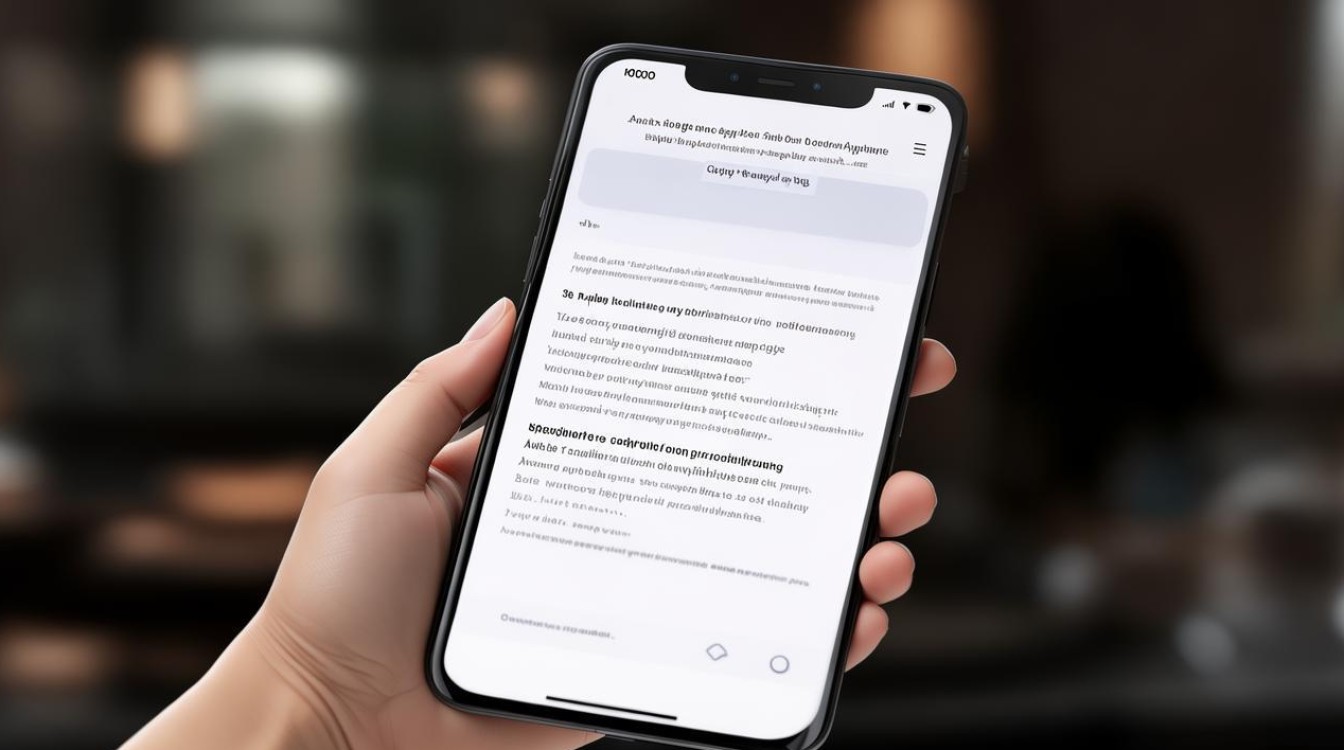
长按快速复制链接与图片
- 复制链接:在浏览器、微信等应用中,长按需复制的链接(如网页URL、分享链接),弹出的菜单中会直接显示“复制链接”选项,点击即可快速获取链接地址。
- 复制图片:相册或聊天界面中,长按图片选择“复制图片”,可直接将图片存入剪贴板,随后在备忘录或文档中长按选择“粘贴图片”,实现图片的快速插入。
剪贴板管理:多内容存储与快速切换
ColorOS系统自带“剪贴板管理”功能,支持复制多组内容并快速切换使用,开启方法:进入「设置」→「系统设置」→「剪贴板」,开启“剪贴板管理”开关,使用时,长按文本输入框选择“剪贴板”,即可查看历史复制内容,点击即可粘贴,避免重复复制的麻烦。
智能复制:提取文本中的关键信息
在处理包含电话、邮箱、地址等结构化文本时,OPPO的智能识别功能可自动提取关键信息,复制一段包含电话号码的文本后,剪贴板中会自动生成“电话号码”选项,点击即可直接拨打或保存,无需手动输入。
常见问题解决:复制功能异常的应对方法
问题1:复制后无法粘贴?
原因:可能因目标应用权限限制或剪贴板缓存异常导致。
解决方法:
- 检查目标应用是否获取“剪贴板权限”(进入「设置」→「应用权限管理」→「剪贴板」,查看应用权限状态);
- 重启手机或清理剪贴板缓存(进入「设置」→「系统设置」→「剪贴板」,点击“清空剪贴板”)。
问题2:无法选中长文本?
原因:部分应用(如PDF阅读器)可能限制了文本选择范围。
解决方法:
- 尝试切换至其他文本编辑应用(如备忘录)进行复制;
- 若为PDF文件,可使用OPPO自带的“文件管理”应用,通过“PDF转文本”功能提取内容后再复制。
问题3:剪贴板管理功能找不到?
原因:部分旧版本ColorOS默认关闭该功能。
解决方法:
- 升级系统至最新版本(进入「设置」→「软件更新」→「检查更新」);
- 若仍无法使用,可尝试第三方剪贴板管理工具(如“剪贴板大师”)。
OPPO复制功能操作速查表
| 使用场景 | 操作步骤 |
|---|---|
| 普通文本复制 | 长按选中文本→点击“复制”→切换目标应用长按点击“粘贴” |
| 链接复制 | 长按链接→点击“复制链接”→在目标应用中长按选择“粘贴” |
| 图片复制 | 长按图片→点击“复制图片”→长按目标位置选择“粘贴图片” |
| 剪贴板管理 | 进入「设置」→「系统设置」→「剪贴板」→开启管理功能→长按输入框选择“剪贴板”查看历史 |
| 智能信息提取 | 复制包含电话/邮箱的文本→在剪贴板中点击对应信息直接使用 |
掌握OPPO手机的复制功能,不仅能提升日常操作效率,还能在处理信息、数据迁移等场景中发挥重要作用,无论是基础的长按复制,还是进阶的剪贴板管理,ColorOS系统都通过简洁的操作逻辑和智能化设计,让用户轻松实现“一键复制、高效粘贴”,若在使用中遇到其他问题,可随时进入OPPO社区或咨询官方客服,获取更详细的指导。
版权声明:本文由环云手机汇 - 聚焦全球新机与行业动态!发布,如需转载请注明出处。







 冀ICP备2021017634号-5
 冀公网安备13062802000102号