

oppo 手里怎么录屏
在智能手机功能日益丰富的今天,录屏已成为用户记录操作过程、分享精彩瞬间或解决技术问题的必备工具,OPPO作为国内主流手机品牌,其系统内置了便捷的录屏功能,同时针对不同用户需求提供了多样化的操作方式,本文将详细解析OPPO手机录屏的多种方法、功能设置及实用技巧,帮助用户高效掌握这一功能。
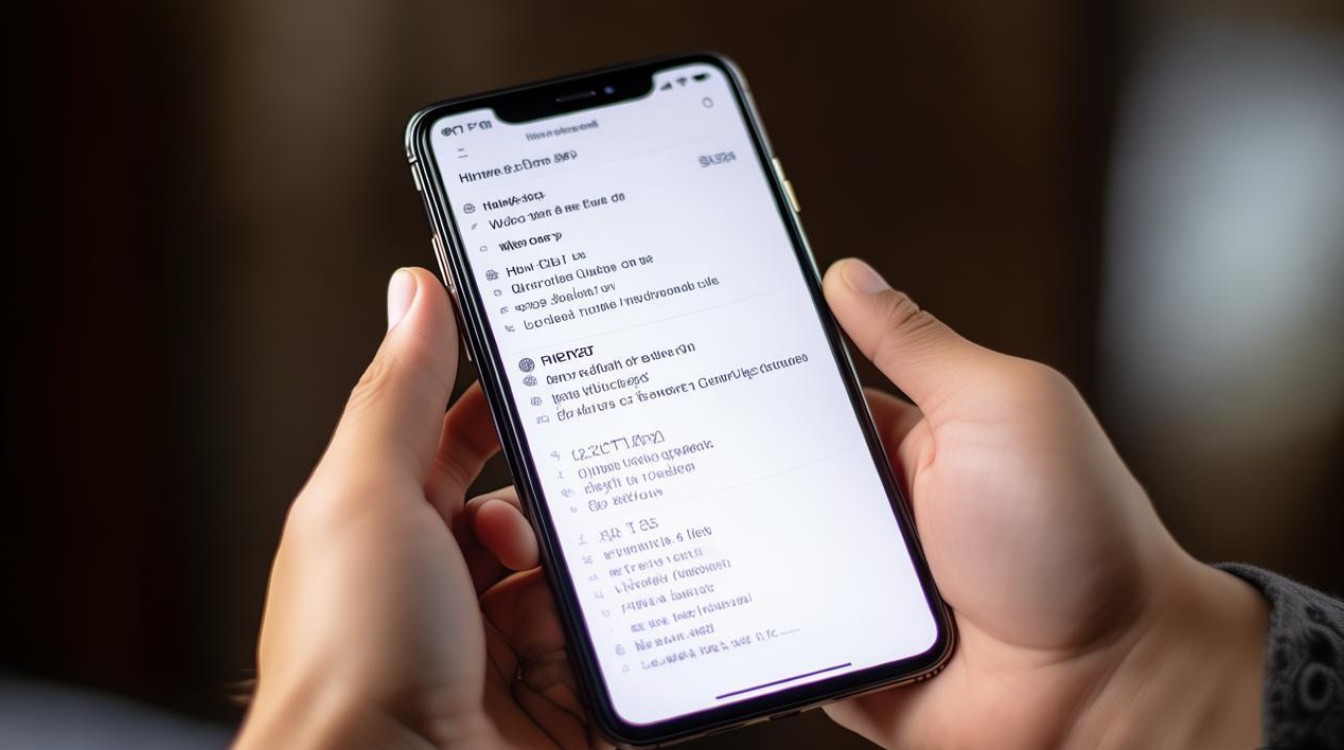
基础录屏操作:三指下滑最便捷
OPPO手机最常用的录屏方法是三指下滑手势,适用于ColorOS 7.0及以上版本(大部分OPPO机型均支持),操作步骤如下:
- 开启手势功能:进入「设置」→「便捷辅助」→「手势体感」,确保“三指下滑录屏”开关已打开(默认开启)。
- 开始录屏:在需要录制的界面,用三指在屏幕上快速向下滑动,屏幕顶部会出现录屏悬浮窗,此时已开始录制。
- 控制录屏:悬浮窗可暂停、停止或开启麦克风录音;若需绘制重点,点击“画笔”图标可选择颜色、粗细进行标注。
- 结束录屏:点击悬浮窗的“停止”按钮,或再次三指下滑,录屏视频将自动保存至相册“屏幕录制”文件夹中。
注意:部分旧款机型可能采用“电源键+音量减”组合键启动录屏,可通过「设置」→「快捷启动与手势」→「录屏」自定义按键。
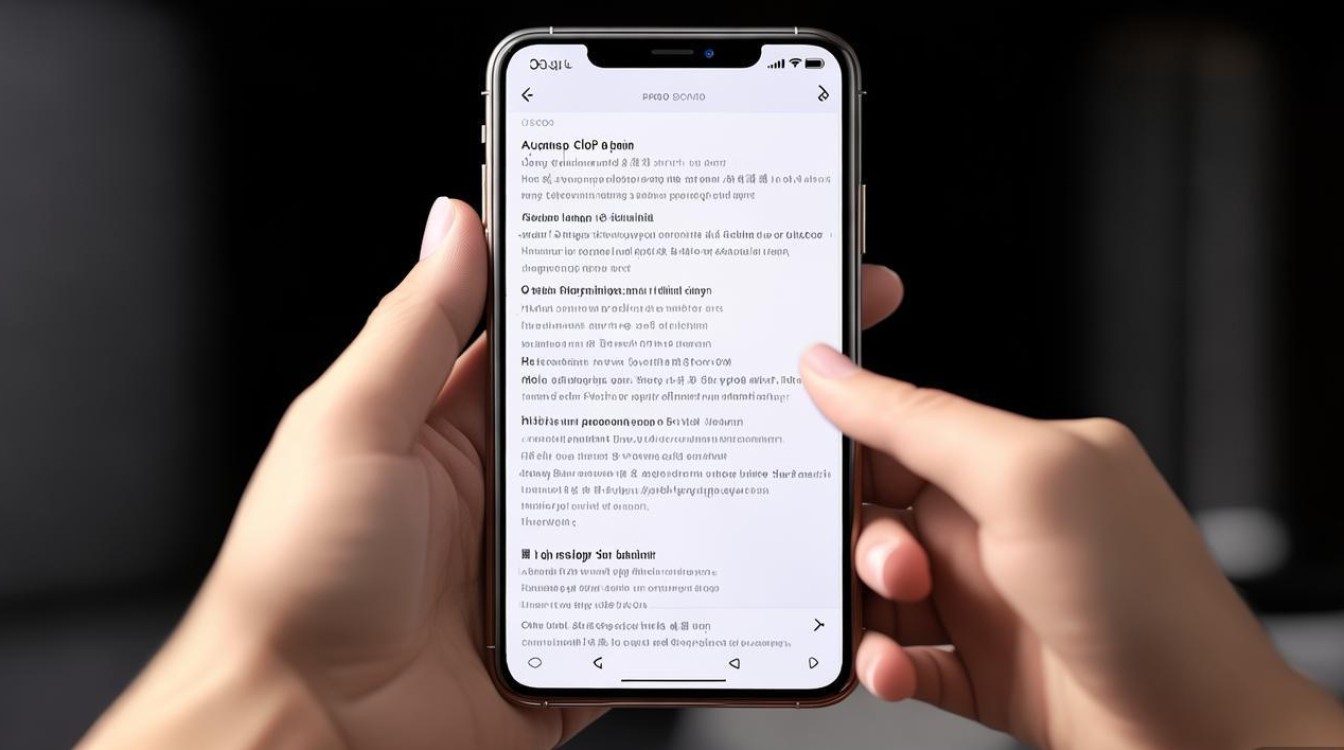
通知栏快捷入口:无需记忆手势
对于不习惯手势操作的用户,OPPO还提供了通知栏快捷入口,操作更直观:
- 从屏幕顶部下滑打开通知栏(部分机型需两次下滑)。
- 找到并点击“屏幕录制”快捷开关(若未显示,可在「设置」→「通知与状态栏」→「快捷设置」中添加)。
- 进入录屏界面后,可设置视频分辨率(720P/1080P/4K)、帧率(30fps/60fps)及是否开启麦克风,点击“开始录制”即可。
分辨率选择建议:日常分享选1080P(兼顾清晰与内存);游戏录制建议60fps帧率以保证流畅度;4K适合高清需求,但占用存储较大。
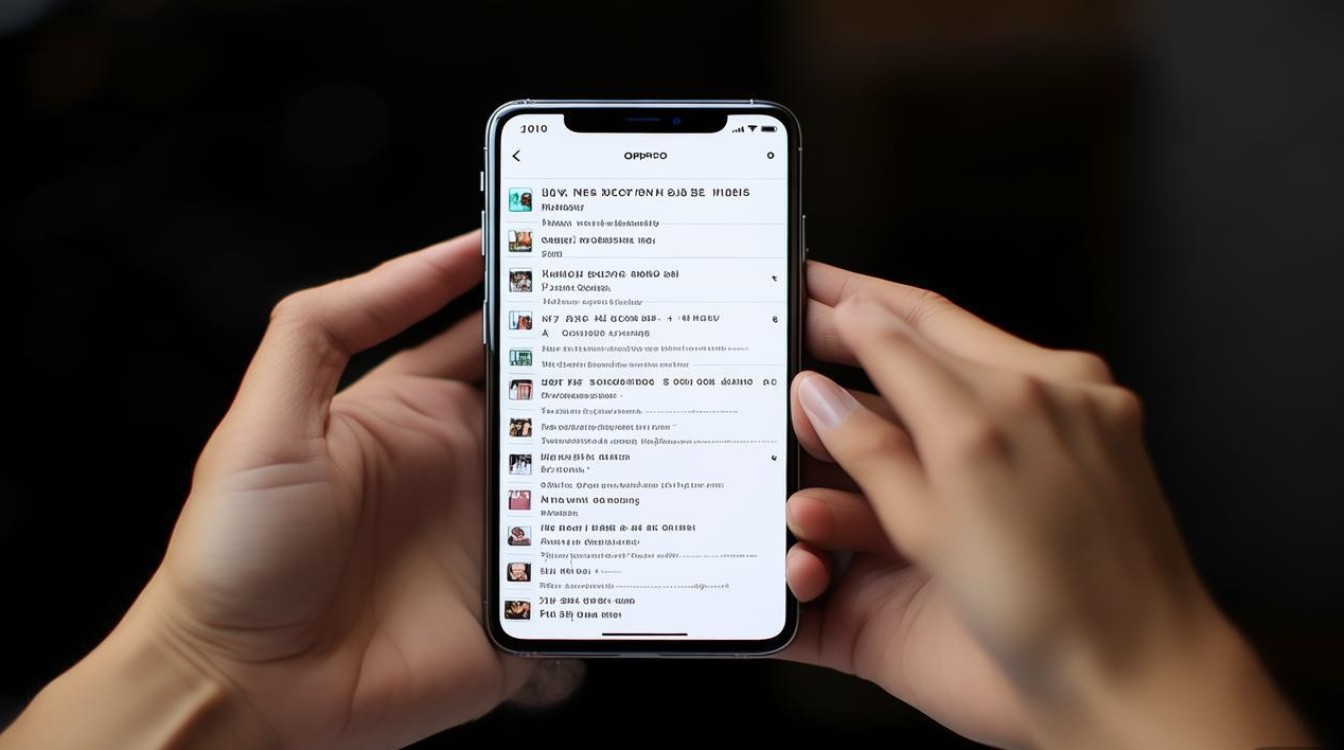
高级功能:分屏录屏与长截图结合
OPPO录屏功能不仅基础,还支持分屏录制和长截图等特色操作,满足复杂场景需求:
- 分屏录制:在分屏模式下,三指下滑录屏可同时录制两个应用界面,适合多任务操作演示(如一边操作一边讲解)。
- 长截图+录屏:录制过程中,点击悬浮窗的“截图”图标,可将录屏内容自动生成长截图并保存,方便快速提取关键帧。
功能对比表:
| 功能 | 适用场景 | 优势 |
|--------------|-----------------------------------|-------------------------------|
| 三指下滑 | 快速启动、临时录制 | 操作便捷,单手即可完成 |
| 通知栏入口 | 精确设置参数、开启麦克风 | 功能全面,适合专业录制 |
| 分屏录制 | 多任务演示、教学讲解 | 同屏展示两个应用内容 |
常见问题与解决方法
在使用OPPO录屏功能时,用户可能遇到以下问题,可通过以下方式解决:
- 录屏无声音:检查悬浮窗是否开启麦克风,或在「设置」→「麦克风」中确保录音权限已授予;部分机型需在录屏界面手动点击麦克风图标。
- 录屏卡顿:降低分辨率或帧率(如从4K降至1080P),关闭后台其他应用以释放内存;游戏录制建议开启“高性能模式”(需在游戏空间设置)。
- 找不到录屏文件:视频默认保存在「相册」→“屏幕录制”文件夹中;若未找到,可通过「文件管理」→“内部存储”→“Oppo”→“ScreenRecorder”路径查找。
实用技巧:提升录屏效率的小窍门
- 快速标注:录屏时使用“画笔”功能可实时圈重点,支持箭头、方框等多种形状,适合教程制作。
- 一键暂停:长按悬浮窗可隐藏,再次从屏幕边缘滑出可继续录制,避免误触。
- 分享便捷:录屏完成后,直接点击视频播放界面的“分享”按钮,可快速发送至微信、QQ或社交平台。
OPPO手机的录屏功能通过简洁的操作和丰富的设置,满足了从日常使用到专业创作的多种需求,无论是游戏攻略、软件教程还是生活记录,用户只需掌握上述方法,即可轻松实现高效录制,若需进一步探索,可进入「设置」→「屏幕录制」查看更多个性化选项,让操作更加得心应手。
版权声明:本文由环云手机汇 - 聚焦全球新机与行业动态!发布,如需转载请注明出处。








 冀ICP备2021017634号-5
 冀公网安备13062802000102号