

oppo设置里字体怎么放大?系统字体大小调整方法
对于许多OPPO手机用户来说,调整字体大小是一项提升阅读体验的基础操作,无论是视力不佳的中老年用户,还是偏爱大字体的年轻群体,掌握OPPO手机字体放大方法都能让日常使用更加舒适,本文将详细介绍OPPO手机调整字体的多种途径,包括系统设置、显示优化及第三方辅助方案,帮助用户根据自身需求灵活调整。
通过系统设置直接调整字体大小
OPPO手机(基于ColorOS系统)提供了便捷的字体调整功能,操作步骤简单直观,以下是具体流程:
- 进入设置菜单:从手机桌面找到「设置」应用(齿轮图标),点击进入。
- 选择显示与亮度:在设置列表中向下滑动,找到「显示与亮度」选项并点击。
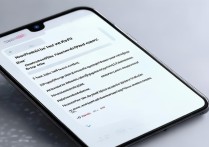
- 调整字体大小:进入后选择「字体大小与粗细」,系统会显示一个字体预览条,拖动滑块即可实时调整字体大小(从“小”到“超大”共5个档位),调整完成后,返回桌面即可看到所有应用界面字体同步变化。
注意事项:
- 部分旧款OPPO机型(如ColorOS 11之前版本)的字体设置路径可能为「设置」-「显示」-「字体大小」。
- 字体调整范围仅限于系统应用及支持系统字体的第三方应用,部分特殊界面(如游戏、部分视频APP弹幕)可能不受影响。
通过显示设置进一步优化阅读体验
若系统默认的字体大小档位仍无法满足需求,可通过「显示设置」中的附加功能进一步优化:
开启“超大字体”模式
部分OPPO机型(如ColorOS 12及以上版本)在「字体大小与粗细」中提供“超大字体”选项(需在滑块最右侧开启),可将字体进一步放大至系统支持的最大尺寸,适合视力较弱用户。
调整字体粗细与行距
在「字体大小与粗细」界面,还可根据需求调整「字体粗细」(细体、标准、粗体)和「行距」(紧致、标准、松散),搭配使用可提升文字辨识度,减少阅读疲劳。
开启“护眼模式”辅助
长时间阅读大字体时,建议同时开启「护眼模式」(路径:「设置」-「显示与亮度」-「护眼模式」),该模式能过滤蓝光,缓解眼部不适,护眼模式开启后,字体颜色会偏暖,但清晰度不受影响。
第三方输入法与APP字体调整方案
若系统字体调整仍无法满足特定场景需求(如社交APP聊天界面、网页阅读),可通过第三方工具实现局部字体放大:
输入法字体设置
以OPPO手机常用的「百度输入法」或「搜狗输入法」为例:
- 进入输入法设置界面(长按输入法键盘-设置图标),找到「外观设置」-「字体大小」,拖动滑块即可调整键盘及候选词字体大小。
第三方APP内字体调整
部分阅读类APP(如微信、QQ、浏览器)自带字体调整功能:
- 微信:进入「我」-「设置」-「通用」-「字体大小」,拖动滑块可单独调整微信内聊天、文章等界面的字体。
- 浏览器:在浏览器设置中找到「浏览设置」-「网页字体大小」,支持“小、中、大、超大”四档调整。
系统级字体辅助工具
对于需要全局进一步放大的用户,可在应用商店下载「字体大小调节器」等第三方工具(需授予系统权限),这类工具能提供比系统设置更精细的字体调节范围(如按1%步进调整)。
不同版本OPPO机型的设置路径差异
为方便用户快速定位,以下列出主流ColorOS版本的字体设置路径参考:
| 系统版本 | 设置路径 |
|---|---|
| ColorOS 13及以上 | 设置-显示与亮度-字体大小与粗细 |
| ColorOS 12 | 设置-显示与亮度-字体大小与粗细 |
| ColorOS 11 | 设置-显示-字体大小 |
| ColorOS 5.0-10.x | 设置-其他设置-字体大小 |
OPPO手机提供了灵活多样的字体调整方案,从系统全局设置到第三方应用辅助,用户可根据实际场景选择合适的方法,对于日常使用,通过「设置」-「显示与亮度」-「字体大小与粗细」调整即可满足大部分需求;若需更精细或局部放大,可结合输入法设置及第三方工具实现,合理调整字体不仅能提升阅读舒适度,还能有效保护视力,让手机使用体验更加人性化。
版权声明:本文由环云手机汇 - 聚焦全球新机与行业动态!发布,如需转载请注明出处。





 冀ICP备2021017634号-5
 冀公网安备13062802000102号