

幻影照片怎么拍oppo
要拍出具有“幻影”效果的独特照片,OPPO手机凭借其强大的影像功能和算法优化,提供了多种创作路径,无论是利用多重曝光、光绘涂鸦,还是巧用长曝光和AI场景增强,都能轻松实现虚实结合、光影交错的视觉冲击,以下从功能设置、拍摄技巧和后期优化三个维度,详解如何用OPPO手机拍出惊艳的幻影照片。
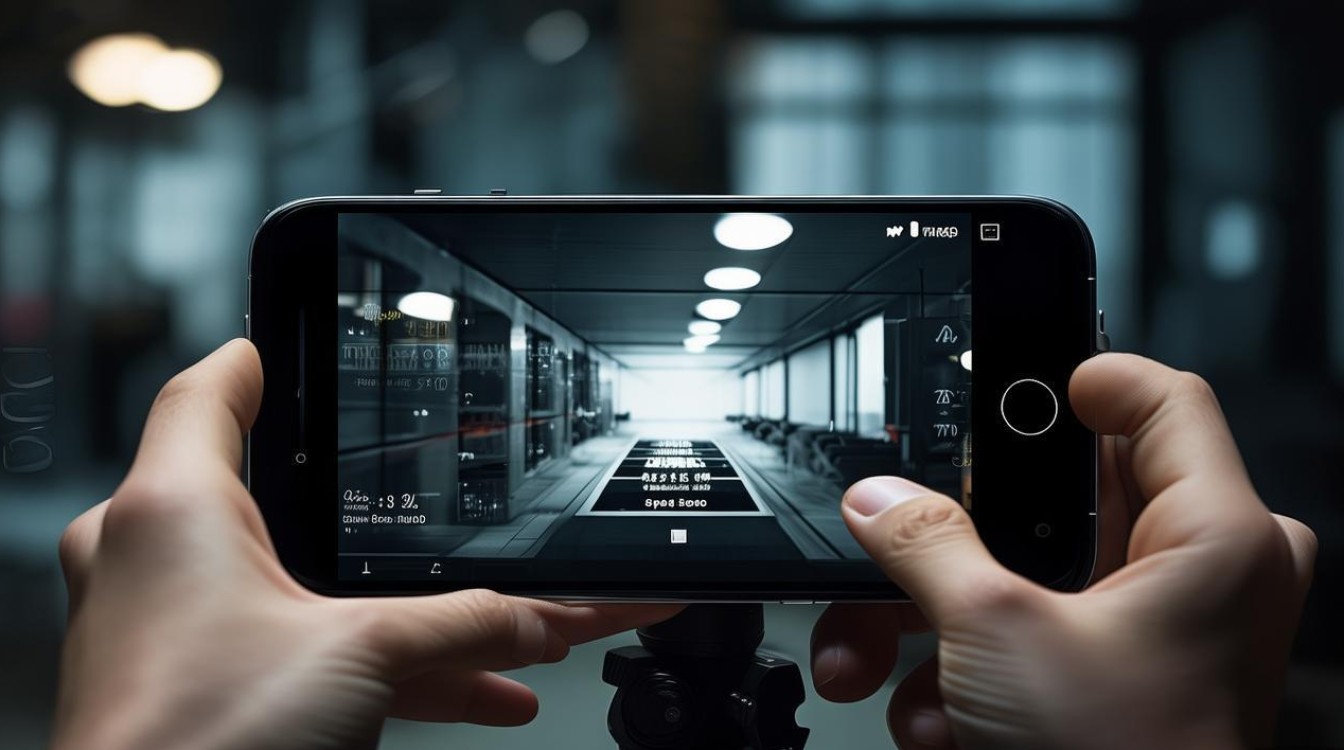
核心功能选择:OPPO影像工具的“幻影”入口
OPPO手机的“相机”应用中,内置了多个适合拍摄幻影效果的功能,可根据创作需求灵活选择:
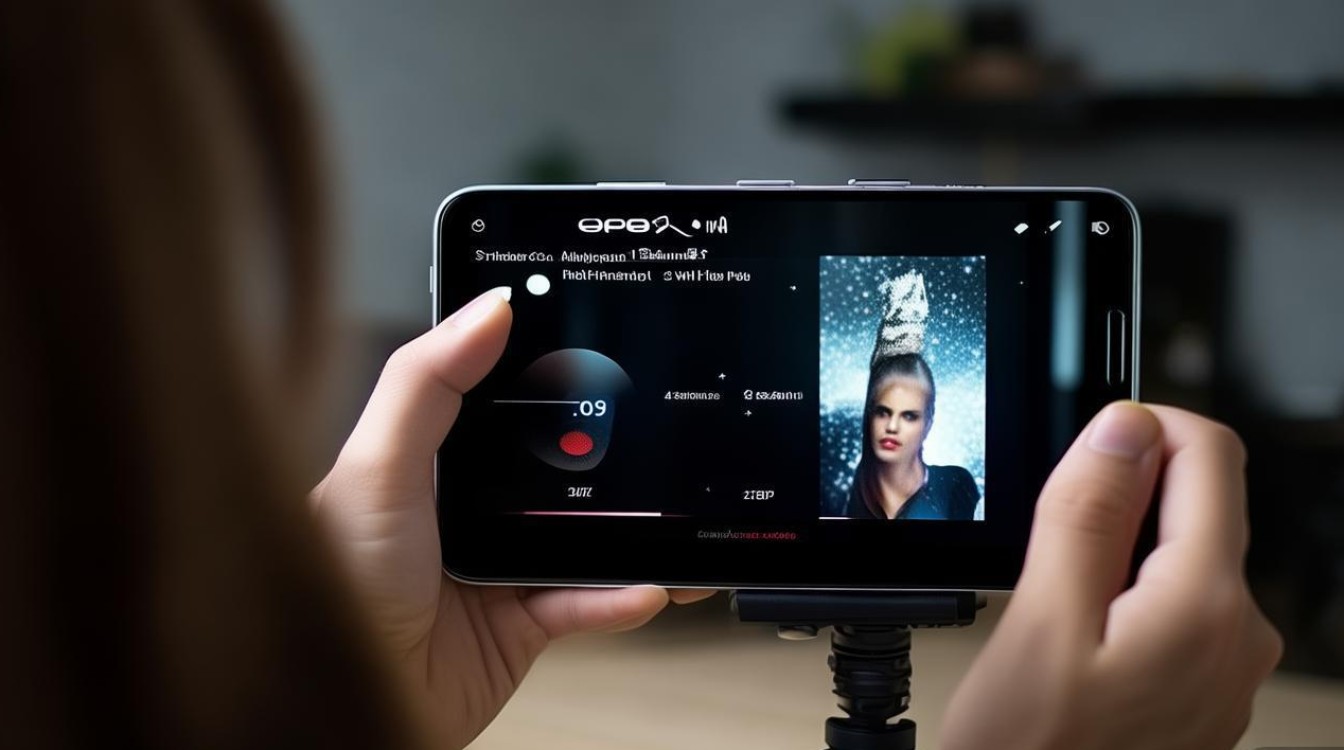
| 功能名称 | 适用场景 | 核心优势 |
|---|---|---|
| 多重曝光 | 人物与光影叠加、物体残影合成 | 支持2-10张素材叠加,可调节透明度和融合模式 |
| 专业模式(长曝光) | 车流光轨、水流雾化、光绘涂鸦 | 手动调节快门速度(最高30秒),捕捉动态光影轨迹 |
| AI场景增强 | 夜景幻影、逆光人像虚化 | 智识识别场景,优化光影层次和色彩对比度 |
| 超清夜景 | 低光环境下的幻影细节 | 多帧合成降噪,保留暗部光影与高光通透性 |
拍摄技巧:从构思到成片的实操步骤
多重曝光:让“幻影”与主体自然融合
多重曝光是幻影摄影的经典手法,适合将人物、建筑与光影、云雾等元素叠加,打造超现实画面。
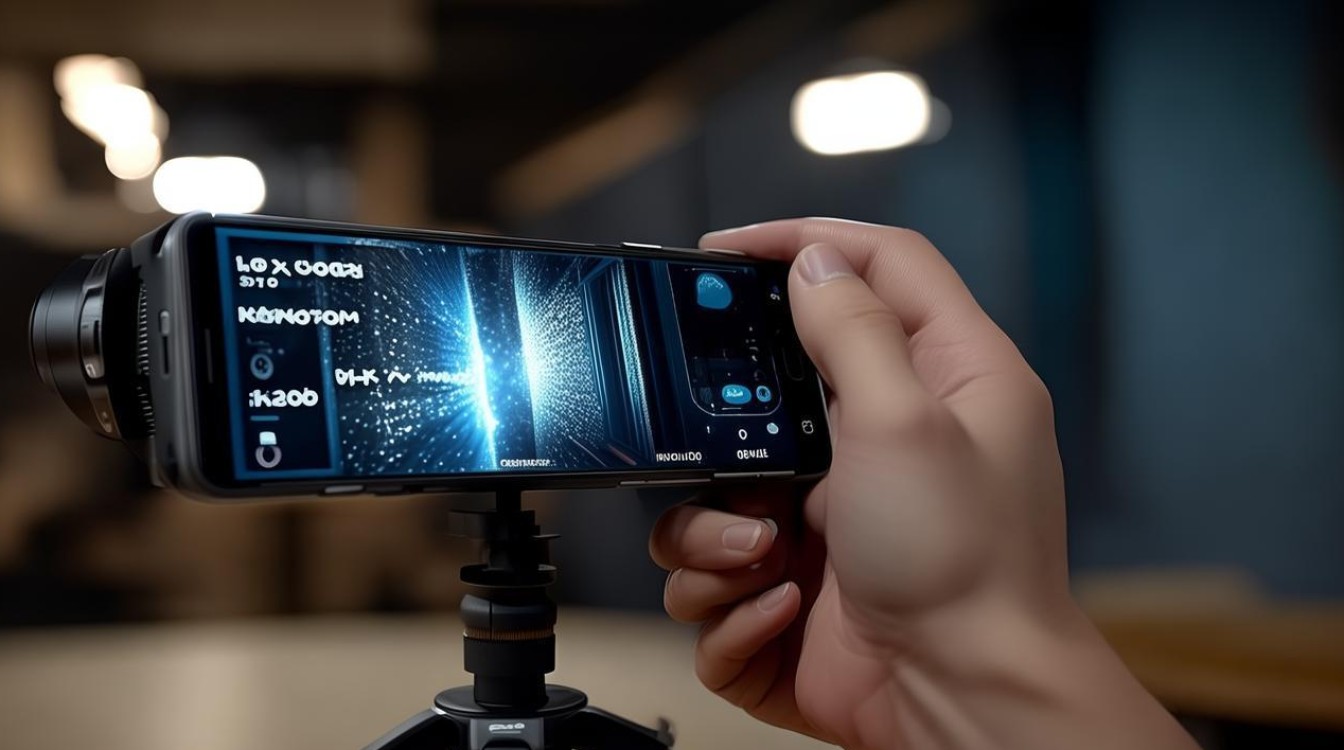
- 操作步骤:
打开相机,切换至“更多”→“多重曝光”,开启“预览合成”功能,先拍摄主体(如人物剪影),再叠加第二张素材(如飘动的纱幔、模糊的光斑),通过“调节透明度”滑块,控制素材的融入程度,避免生硬拼接。 - 创意提示:
拍摄主体时建议使用纯色背景(如黑、白),便于后续素材融合;叠加素材可选择动态元素(如晃动的灯带、飘散的花瓣),增强幻影的流动感。
专业模式长曝光:捕捉“光绘幻影”的轨迹
长曝光适合拍摄动态光影形成的幻影效果,如车流光轨、手持LED灯绘制的图案等。
- 参数设置:
- 快门速度:根据场景调整,拍摄车流建议1-3秒,光绘涂鸦可延长至10-30秒;
- ISO:尽量调低(100-400),避免画面噪点;
- 对焦模式:手动对焦至无穷远,确保远景清晰;
- 三脚架:必备配件,避免手机抖动导致画面模糊。
- 实操案例:
夜晚拍摄城市街道时,将手机固定在三脚架上,切换至专业模式,快门调至2秒,ISO 200,按下快门后用手机手电筒或LED灯在空中快速绘制图案,即可得到发光的“幻影涂鸦”。
AI场景增强:一键优化“光影幻影”氛围
OPPO的AI场景增强功能能自动识别光影层次,适合新手快速出片。
- 使用技巧:
在逆光或弱光环境下拍摄时,开启AI场景增强,手机会智能提亮暗部、压制高光,使人物轮廓与背景光晕形成自然过渡,例如拍摄夕阳下的人物,AI会增强金色光线的“耶稣光”效果,人物边缘呈现柔和的幻影光晕。
后期优化:用“美颜”与“编辑”强化幻影质感
拍摄完成后,可通过OPPO自带的“相册”编辑功能或第三方App(如Snapseed、醒图)进一步优化幻影效果:
- 光影调整:使用“曲线”工具拉高亮部、压暗暗部,增强光影对比;
- 色彩滤镜:选择“冷蓝”“暖橙”等色调滤镜,营造神秘或梦幻的氛围;
- 锐化与模糊:用“局部调整”工具锐化主体轮廓,对背景或幻影部分添加“径向模糊”,突出虚实层次。
注意事项:避免幻影摄影的常见误区
- 避免过度叠加:多重曝光素材不宜过多(建议不超过5张),否则画面易杂乱;
- 保持稳定:长曝光务必使用三脚架,手持拍摄易导致模糊;
- 光线选择:侧光或逆光更适合表现幻影效果,顺光易使画面平淡。
通过以上功能组合与技巧,即使是摄影新手,也能用OPPO手机拍出充满艺术感的幻影照片,无论是记录日常的创意瞬间,还是创作独特的视觉作品,OPPO的影像系统都能为你的想象力插上翅膀,让“幻影”照进现实。
版权声明:本文由环云手机汇 - 聚焦全球新机与行业动态!发布,如需转载请注明出处。






 冀ICP备2021017634号-5
 冀公网安备13062802000102号