

oppo手机面部识别怎么录?设置步骤是什么?
在当前的智能手机时代,面部识别已成为用户日常解锁、支付和身份验证的重要功能,OPPO作为国内领先的智能手机品牌,其面部识别技术凭借高效、安全和便捷的特性,深受广大用户喜爱,本文将详细介绍OPPO手机如何录制面部识别,包括设置步骤、注意事项、优化技巧以及常见问题解决方案,帮助用户充分掌握这一功能的使用方法。
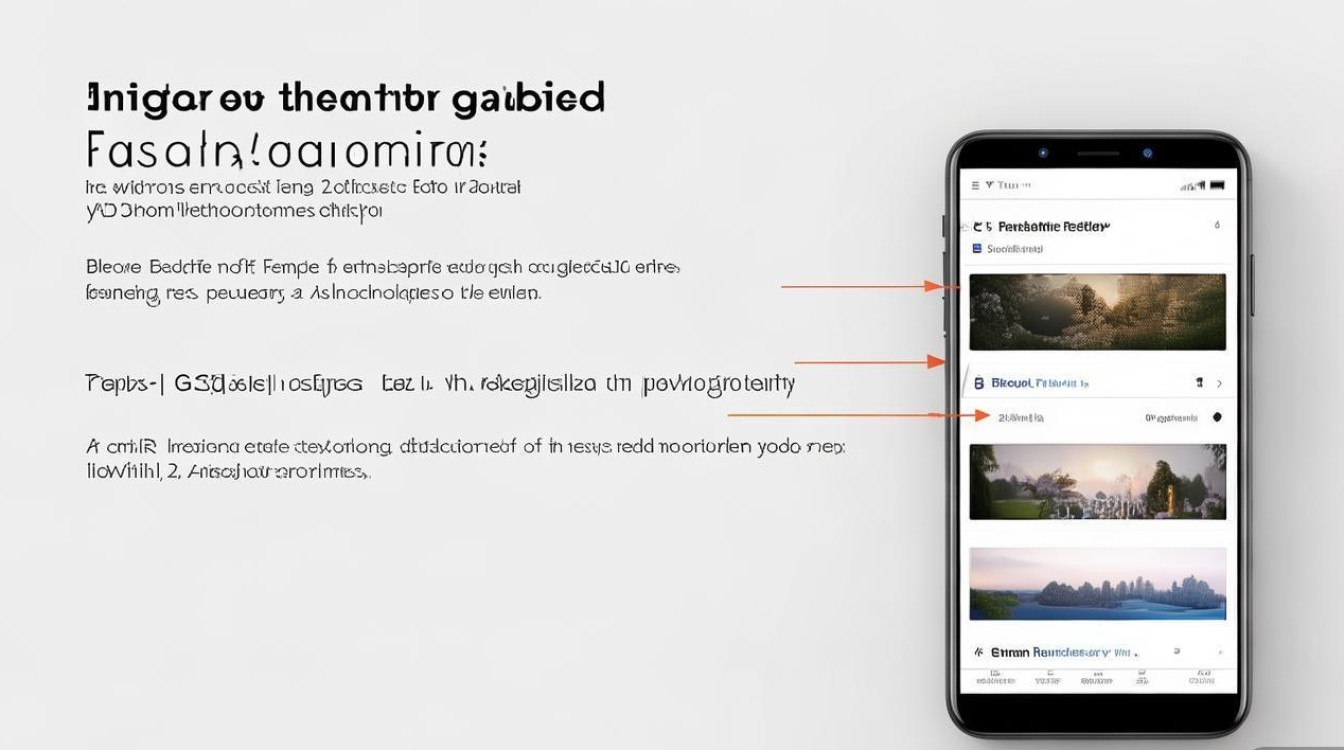
OPPO面部识别设置步骤
OPPO手机的面部识别功能通常与系统安全设置紧密集成,用户可以通过以下步骤完成录制与设置:
-
进入设置菜单
从手机桌面找到“设置”图标(通常为齿轮状),点击进入,在设置列表中,向下滑动找到“安全与隐私”选项,点击进入该子菜单。 -
选择面部识别
在“安全与隐私”界面中,找到“面部识别”或“人脸识别”选项(不同系统版本名称可能略有差异),点击进入,首次使用时,系统会提示用户开启该功能。 -
开始录制面部信息
点击“开始录入”或“设置面部识别”按钮,将手机竖持,面部正对屏幕,系统会自动启动摄像头并提示用户将面部置于识别框内,此时需确保光线充足,避免逆光或阴影影响识别效果。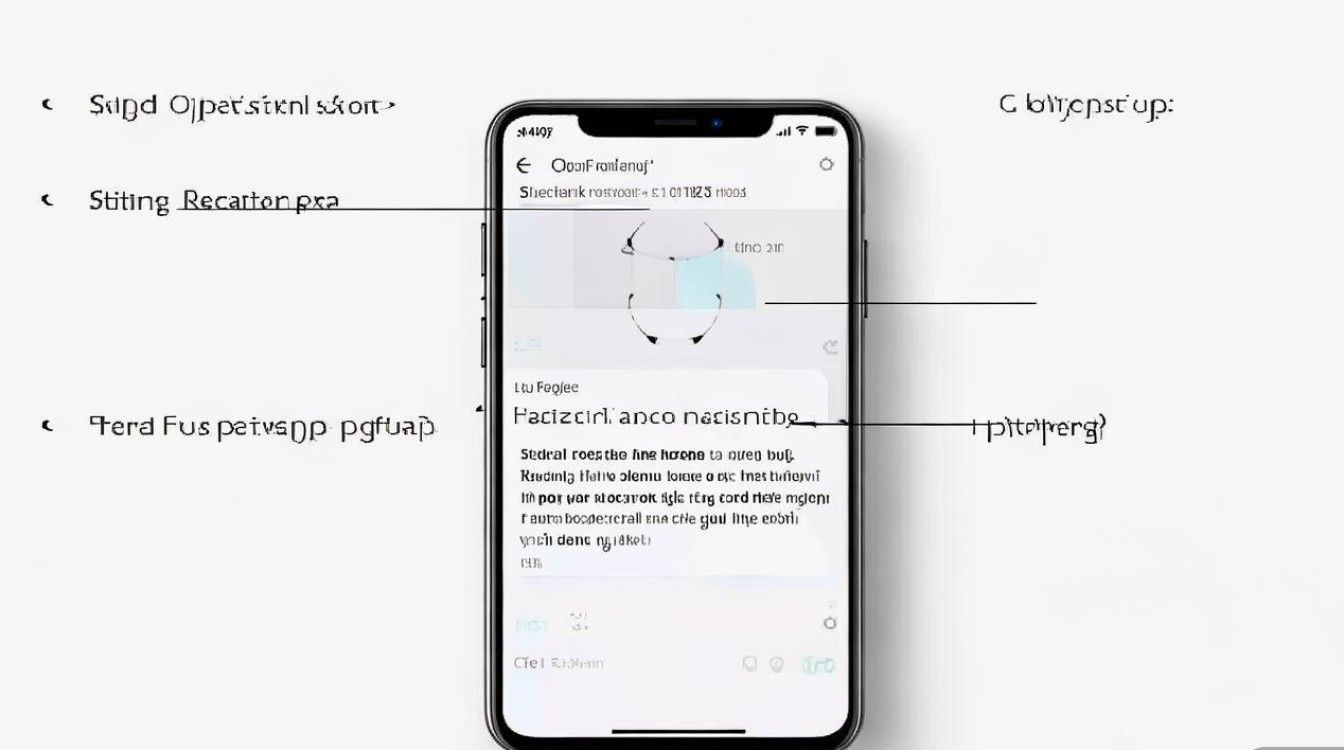
-
完成多角度采集
为提升识别准确率和安全性,OPPO系统通常会要求用户从多个角度(如左转、右转、抬头、低头)采集面部信息,根据屏幕提示,缓慢转动头部,直至系统提示“采集完成”。 -
设置备用解锁方式
面部识别录入完成后,系统会建议用户设置备用解锁方式(如密码或指纹),以防面部识别失效时能够正常使用手机。
注意事项与优化技巧
为了确保面部识别的稳定性和安全性,用户在录制和使用过程中需注意以下几点:
- 光线条件:避免在过暗或过强的光线下录制,建议在柔和的自然光下操作,确保面部特征清晰可见。
- 面部状态:录制时保持面部自然表情,避免佩戴眼镜、帽子、口罩或浓妆,这些因素可能影响识别精度。
- 手机距离:将手机置于与眼睛平行的距离(约20-30厘米),确保面部完整显示在识别框内。
- 系统更新:定期检查系统更新,新版本可能优化面部识别算法,提升识别速度和准确性。
优化技巧对比表
| 技巧类别 | 具体操作 | 效果 |
|---|---|---|
| 光线调整 | 在室内选择靠近窗户的位置,或开启手机屏幕亮度辅助 | 减少面部阴影,提升特征点识别精度 |
| 角度控制 | 录制时缓慢转动头部,覆盖左、右、上、下四个方向 | 增加面部数据多样性,适应不同解锁角度 |
| 环境清理 | 确保摄像头镜头清洁,避免指纹或污渍遮挡 | 防止图像模糊,避免系统误判 |
| 隐私设置 | 在设置中开启“ Require attention”(需注视屏幕)功能 | 防止用照片或视频解锁,提升安全性 |
常见问题与解决方案
在使用OPPO面部识别时,用户可能会遇到以下问题,以下是相应的解决方法:
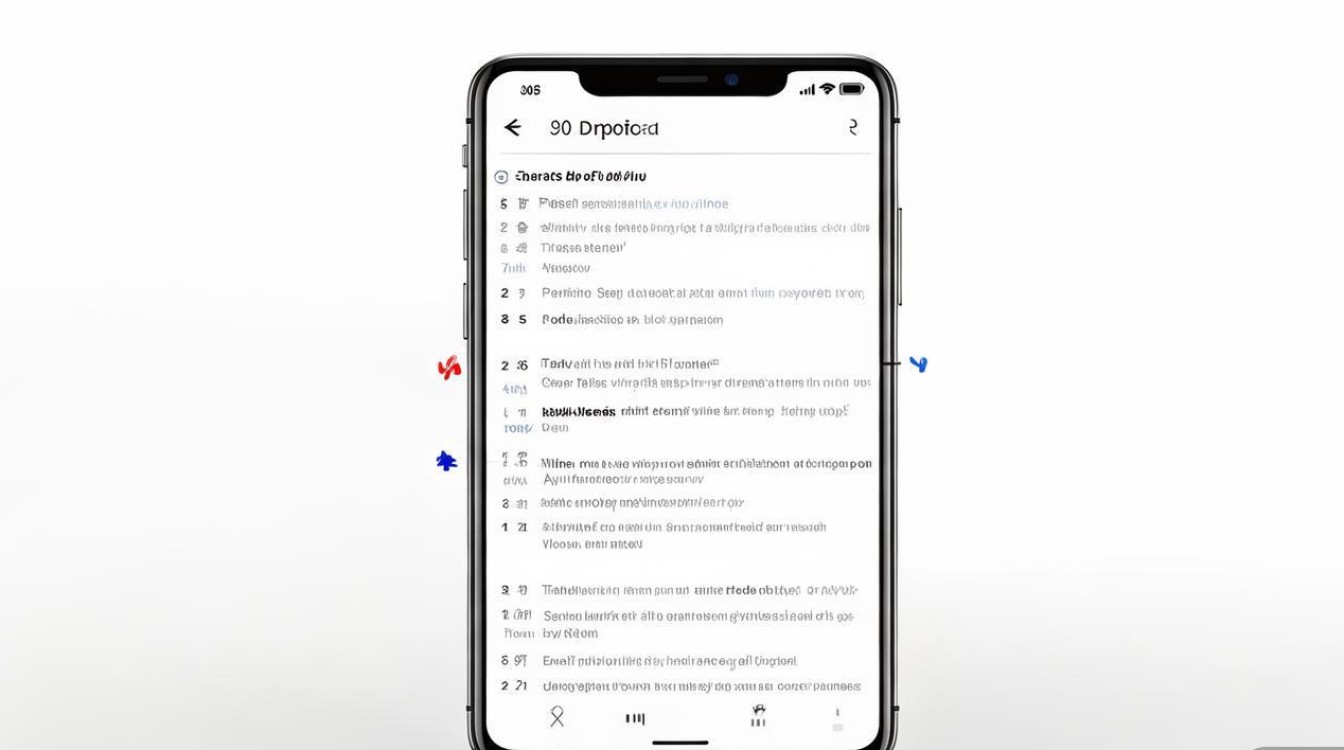
-
识别失败或速度慢
- 原因:光线不足、面部遮挡、系统bug或存储空间不足。
- 解决:改善光线条件,移除面部遮挡物,重启手机或清理存储空间,若问题持续,可尝试重新录制面部信息。
-
录入提示“无法检测面部”
- 原因:面部未对准识别框、表情过于僵硬或佩戴反光眼镜。
- 解决:调整手机角度,保持自然表情,摘下眼镜或尝试调整镜片角度。
-
夜间识别效果差
- 原因:手机自带补光功能不足,导致面部特征不清晰。
- 解决:开启屏幕闪光灯辅助,或使用OPPO的“屏幕补光”功能(部分机型支持)。
-
误识别率高
- 原因:面部数据采集不完整,或与他人面部相似度高。
- 解决:重新录制面部信息,增加多角度数据;或在设置中开启“活体检测”功能(如眨眼、张嘴动作)。
面部识别的安全性与隐私保护
OPPO面部识别采用3D结构光或AI算法(根据机型不同),通过深度扫描面部特征点,有效防止照片、视频等伪造攻击,系统将面部数据加密存储在本地,不会上传至服务器,保障用户隐私安全,用户可在“设置-安全与隐私-面部识别”中查看权限管理,或关闭该功能以切换至其他解锁方式。
OPPO手机的面部识别功能通过简单的录制步骤即可完成,其高效性和安全性为用户带来了便捷的解锁体验,通过注意光线、角度等细节,掌握优化技巧,并学会解决常见问题,用户可以充分发挥这一功能的优势,随着技术的不断迭代,OPPO的面部识别将持续进化,为用户带来更智能、更可靠的安全守护,建议定期更新系统并关注功能升级,以享受最佳使用体验。
版权声明:本文由环云手机汇 - 聚焦全球新机与行业动态!发布,如需转载请注明出处。







 冀ICP备2021017634号-5
 冀公网安备13062802000102号