

oppo书城跳页功能怎么用?设置方法在这里
OPPO书城怎么跳页:高效阅读技巧全解析
在OPPO手机的使用中,OPPO书城作为内置的阅读平台,为用户提供了丰富的电子书资源,许多读者在阅读长篇内容时,常会遇到需要快速跳转页面的需求,比如返回目录、跳转至特定章节或调整阅读进度,本文将详细介绍OPPO书城的跳页方法、实用技巧及常见问题解决,帮助用户提升阅读效率。
基础跳页操作:快速定位章节
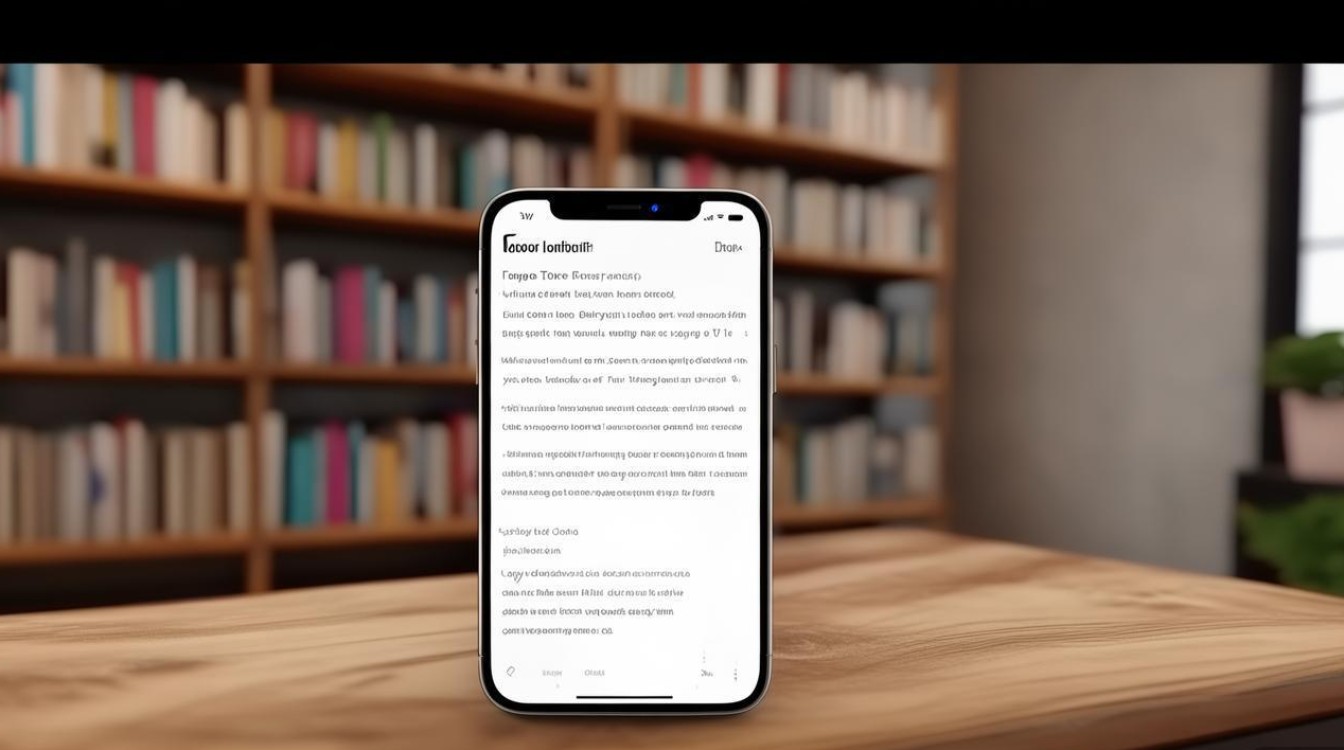
OPPO书城的跳页功能主要通过目录和进度条实现,以下是具体操作步骤:
-
通过目录跳页
- 打开OPPO书城并选择书籍,点击屏幕中央,调出菜单栏。
- 点击目录图标(通常为“三”或“书本”形状),进入章节列表。
- 选择目标章节,系统将自动跳转至对应页面。
-
通过进度条跳页
- 阅读时,点击屏幕顶部或底部,显示进度条。
- 拖动进度条至目标位置,松开后即可快速跳转。
适用场景:适合需要返回目录或跳转至特定章节的用户,操作简单直观。
高级跳页技巧:精准定位与快捷键
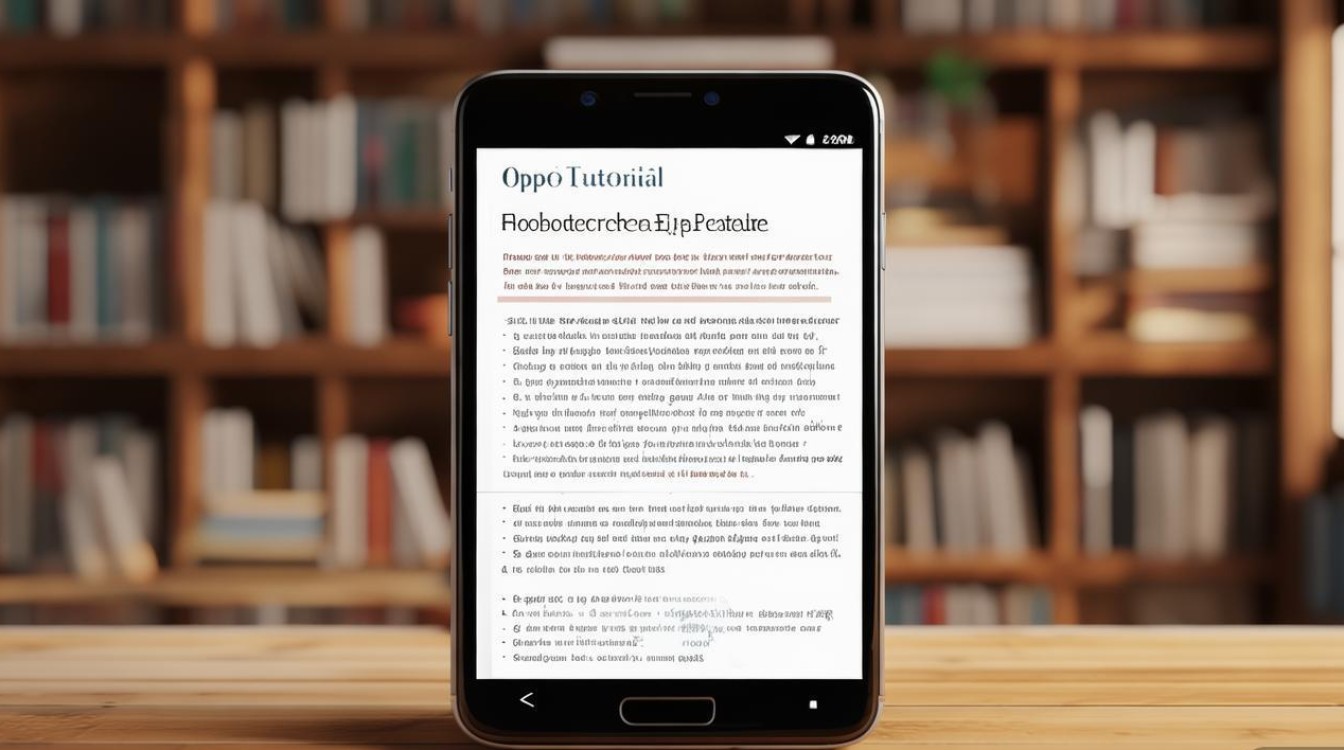
对于追求高效阅读的用户,可通过以下方法实现更精准的跳页:
-
页码输入跳转
- 部分书籍支持直接输入页码功能,在阅读界面点击菜单,选择“跳转至页码”,输入数字后确认即可。
- 注意:此功能需书籍本身支持页码显示,部分电子书可能仅显示章节序号。
-
使用翻页手势
在设置中开启“手势翻页”功能(路径:设置→阅读设置→手势操作),通过左右滑动屏幕实现翻页,长按可连续翻页,快速接近目标页面。
-
书签与历史记录
- 为常用页面添加书签:点击菜单→书签→添加书签,后续可通过书签列表快速跳转。
- 查看阅读历史:在书城首页点击“历史记录”,可快速回到上次阅读的页面。
小技巧:结合目录与进度条,可大幅提升跳页效率,先通过目录定位章节,再用进度条微调页面。
不同场景下的跳页方案
| 使用场景 | 推荐方法 | 操作步骤 |
|---|---|---|
| 返回目录 | 目录跳转 | 点击菜单→目录→选择章节 |
| 跳转至指定页码 | 页码输入 | 点击菜单→跳转至页码→输入数字 |
| 回到上次阅读位置 | 历史记录 | 书城首页→历史记录→选择书籍 |
| 快速翻阅全书 | 进度条拖动 | 点击屏幕→拖动进度条至目标位置 |
常见问题与解决方法
-
目录无法跳转?
- 原因:部分电子书未生成目录或格式不兼容。
- 解决:尝试通过进度条手动跳转,或检查书籍文件完整性。
-
进度条显示不准确?
- 原因:书籍排版问题或阅读器缓存异常。
- 解决:退出书籍重新进入,或清除书城缓存(路径:设置→应用管理→OPPO书城→清除缓存)。
-
手势翻页失灵?
- 原因:未开启手势功能或系统设置冲突。
- 解决:在设置中重新启用手势翻页,或重启手机后尝试。
优化阅读体验的其他建议
- 调整字体与行距:合适的排版可减少跳页需求,路径:菜单→设置→阅读样式。
- 使用夜间模式:降低视觉疲劳,适合长时间阅读。
- 外接蓝牙翻页器:对于专业读者,可通过外接设备实现更流畅的翻页体验。
通过以上方法,用户可根据实际需求灵活选择跳页方式,无论是快速浏览还是精读细节,都能轻松应对,OPPO书城的丰富功能结合正确的操作技巧,将为用户带来更加愉悦的数字阅读体验。
版权声明:本文由环云手机汇 - 聚焦全球新机与行业动态!发布,如需转载请注明出处。









 冀ICP备2021017634号-5
 冀公网安备13062802000102号