

oppo手机怎么验钞?内置功能还是需要额外工具?
OPPO手机验钞功能概述
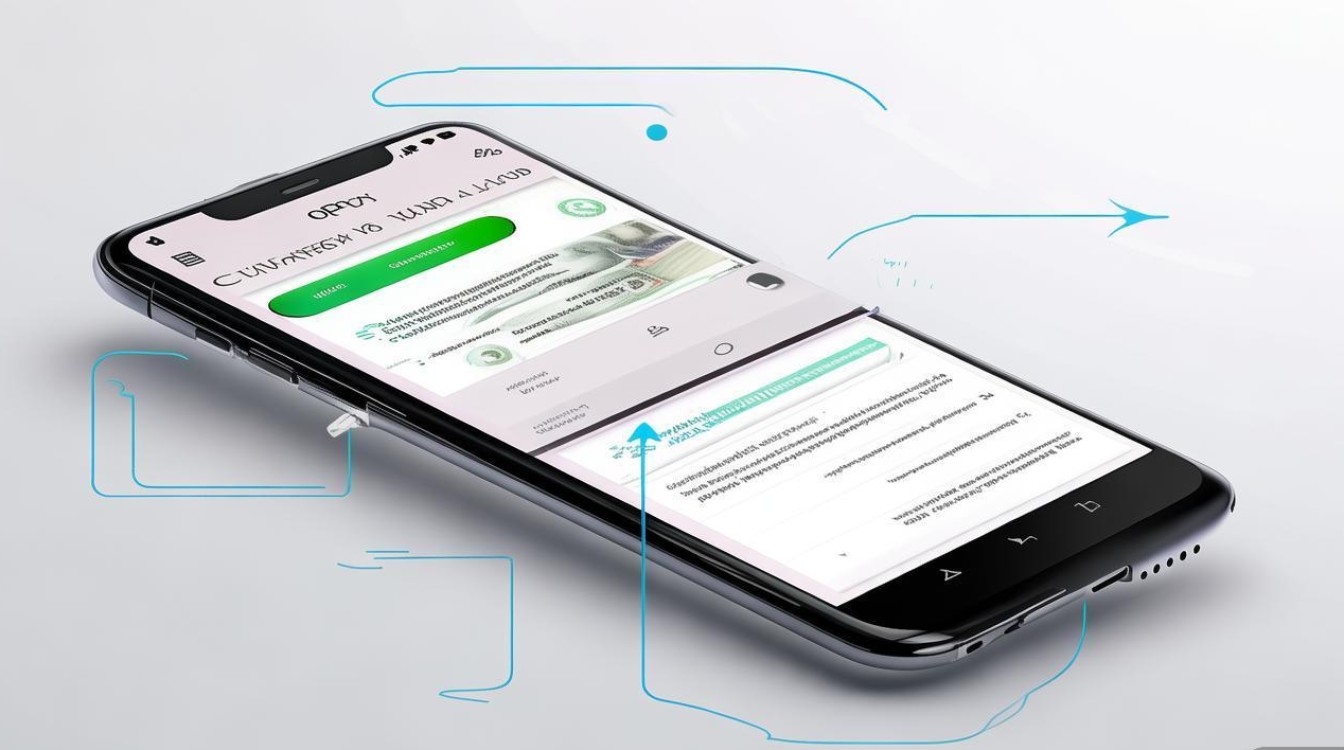
随着智能手机功能的不断拓展,OPPO手机凭借其创新的实用功能深受用户喜爱,验钞”功能便是针对日常支付安全需求推出的一项实用工具,该功能通过手机摄像头结合AI算法,能够快速识别纸币的真伪,帮助用户在交易中避免收到假币,尤其适合小商家、收银员或频繁现金往来的人群使用,需要注意的是,OPPO手机的验钞功能并非所有机型均支持,且使用时需满足特定条件,本文将详细讲解其使用方法、注意事项及常见问题解答。
OPPO手机验钞功能的适用机型与前置条件
支持机型
OPPO手机的验钞功能主要搭载在ColorOS 12及以上系统的机型中,部分中高端机型如OPPO Find X系列、Reno系列、A系列等可能已预装该功能,用户可通过以下方式确认:
- 路径检查:打开“设置”>“工具与快捷方式”>“手机实用工具”,查看是否有“验钞”选项。
- 系统更新:若未找到,可进入“设置”>“系统更新”检查是否有最新版本推送,部分功能需通过系统升级解锁。
前置条件
为确保验钞准确性,使用前需满足:
- 摄像头清洁:镜头无污渍、划痕,避免影响图像识别。
- 光线充足:建议在自然光或白光环境下操作,避免强光阴影或昏暗环境。
- 网络连接:首次使用需联网,部分机型需下载验钞模型包(约10-20MB)。
OPPO手机验钞功能使用步骤
打开验钞工具
从桌面或应用 drawer 找到“手机实用工具”文件夹,点击进入后选择“验钞”功能,若未预装,也可通过OPPO软件商店搜索“验钞工具”下载官方插件(需认准“OPPO官方”标识)。
对准纸币
将手机摄像头对准纸币正面,确保纸币完整占据取景框框内,建议保持手机与纸币距离10-20cm,避免倾斜或抖动。
等待识别结果
系统会自动启动AI识别,扫描过程约需2-3秒,识别结果将通过以下方式反馈:
- 真币提示:屏幕显示“真币”绿色标识,并伴有轻微震动提示(可设置)。
- 假币提示:屏幕显示“疑似假币”红色警告,并提示“请仔细核对或联系银行”。
- 识别失败:若提示“无法识别”,可能是光线不足、纸币褶皱或污损严重,需调整后重试。
查验细节(可选)
部分机型支持“细节查验”模式,点击屏幕放大纸币局部,可观察水印、安全线、油墨变色等特征,辅助判断真伪。
验钞功能的原理与准确性说明
技术原理
OPPO手机验钞功能基于计算机视觉和深度学习算法,通过摄像头采集纸币图像后,提取以下关键特征进行比对:
- 固定图案:如国徽、面额数字、盲文标记等。
- 动态特征:如全息开窗安全线、光变油墨(随角度变色)。
- 防伪技术:如水印、凹凸印刷、荧光纤维等(需在特定光线下识别)。
算法通过与央行发布的标准纸币模板库进行实时匹配,综合判断真伪。
准确性与局限性
- 准确性:在光线良好、纸币无损的情况下,对主流版本(如2015年版、2019年版人民币)的识别准确率可达95%以上。
- 局限性:
- 对严重污损、折叠或涂改的纸币可能无法识别;
- 对早期版本或纪念币的模板库支持有限;
- 无法替代专业验钞设备,仅作为日常辅助工具。
使用验钞功能的注意事项
- 仅作辅助参考:大额交易或对纸币真伪存疑时,务必结合传统验钞方法(如触摸凹凸感、透光看水印)或使用专业验钞机。
- 保护隐私:验钞过程不保存图像数据,可放心使用,但避免在公共场合频繁操作,以防泄露现金信息。
- 定期更新:若系统提示“验钞模型包过期”,请及时更新,以确保识别库包含最新纸币版本。
- 避免极端环境:高温、低温或强电磁场可能影响手机摄像头性能,导致识别异常。
常见问题与解决方法
| 问题 | 可能原因 | 解决方法 |
|---|---|---|
| 验钞功能无法打开 | 机型不支持或系统版本过低 | 检查系统更新,或更换支持该功能的机型 |
| 识别结果频繁错误 | 光线过强/过弱、纸币污损 | 调整环境光线,清洁纸币表面 |
| 提示“无法识别” | 纸币版本过旧或非流通币种 | 尝试更换其他纸币,或联系OPPO客服确认支持范围 |
| 验钞时手机发热明显 | 长时间使用摄像头 | 暂停操作,冷却后再使用 |
总结与建议
OPPO手机的验钞功能作为一项便捷的日常工具,能在一定程度上帮助用户快速识别假币,提升现金交易的安全性,但需明确其辅助属性,不可完全依赖,建议用户:
- 定期更新手机系统,确保功能处于最新状态;
- 学习基础验钞知识,结合“眼看、手摸、耳听”传统方法;
- 若发现疑似假币,应立即停止收受并向银行或公安机关举报。
通过合理使用验钞功能,既能发挥智能手机的科技优势,又能为日常财务安全增添一份保障。
版权声明:本文由环云手机汇 - 聚焦全球新机与行业动态!发布,如需转载请注明出处。







 冀ICP备2021017634号-5
 冀公网安备13062802000102号