

OPPO手机怎么边充电边玩游戏不卡顿?
OPPO手机怎么边:全面指南与实用技巧
在现代智能手机的使用中,“边”的功能往往被忽视,但实际上,OPPO手机的边缘交互、屏幕边缘手势以及边框设计等特性,为用户提供了诸多便捷体验,本文将围绕OPPO手机的“边”功能展开,从边缘手势操作、边框设计特点、边缘功能设置到个性化定制,为你详细解析如何充分利用这些特性,提升使用效率。
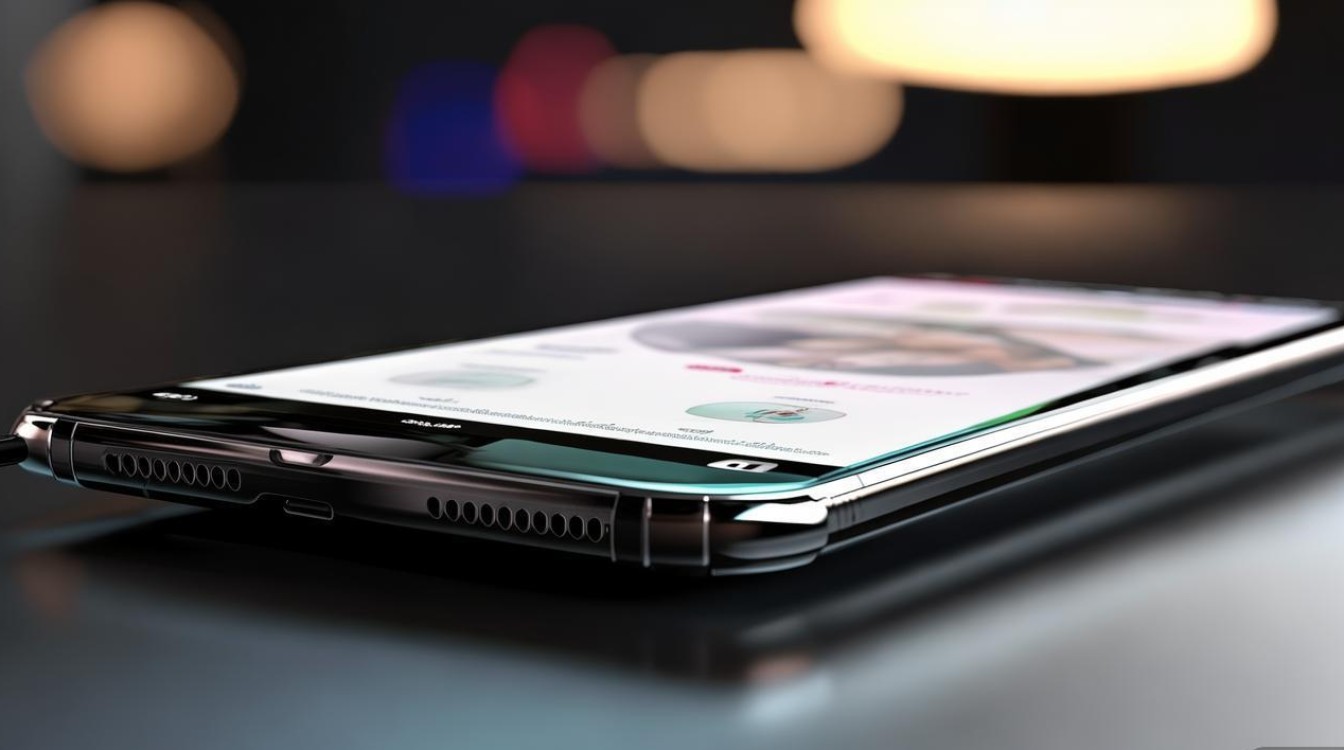
边缘手势操作:高效解锁与切换
OPPO手机的边缘手势是其一大亮点,用户可以通过屏幕边缘的滑动、长按等操作,快速实现常用功能,以下是几种主流的边缘手势设置方法:
-
边缘滑动启动应用
进入“设置”>“便捷辅助”>“手势体感”>“边缘手势”,开启“边缘滑动启动应用”功能,你可以将左侧或右侧边缘滑动与特定应用绑定,例如从左侧边缘滑动启动相机,从右侧滑动启动微信,这一功能在单手操作时尤为实用,无需精确点击图标即可快速打开应用。 -
长按边缘返回桌面
在同一设置界面,开启“长按边缘返回桌面”选项,之后,只需长按屏幕左侧或右侧边缘,即可快速返回主界面,减少了对虚拟导航栏的依赖,提升了屏幕的沉浸感。 -
双击边缘切换应用
部分OPPO机型支持“双击边缘切换应用”功能,通过快速双击屏幕边缘,可以在最近使用的应用间切换,类似于多任务操作,但效率更高。
边框设计特点:视觉与实用的平衡
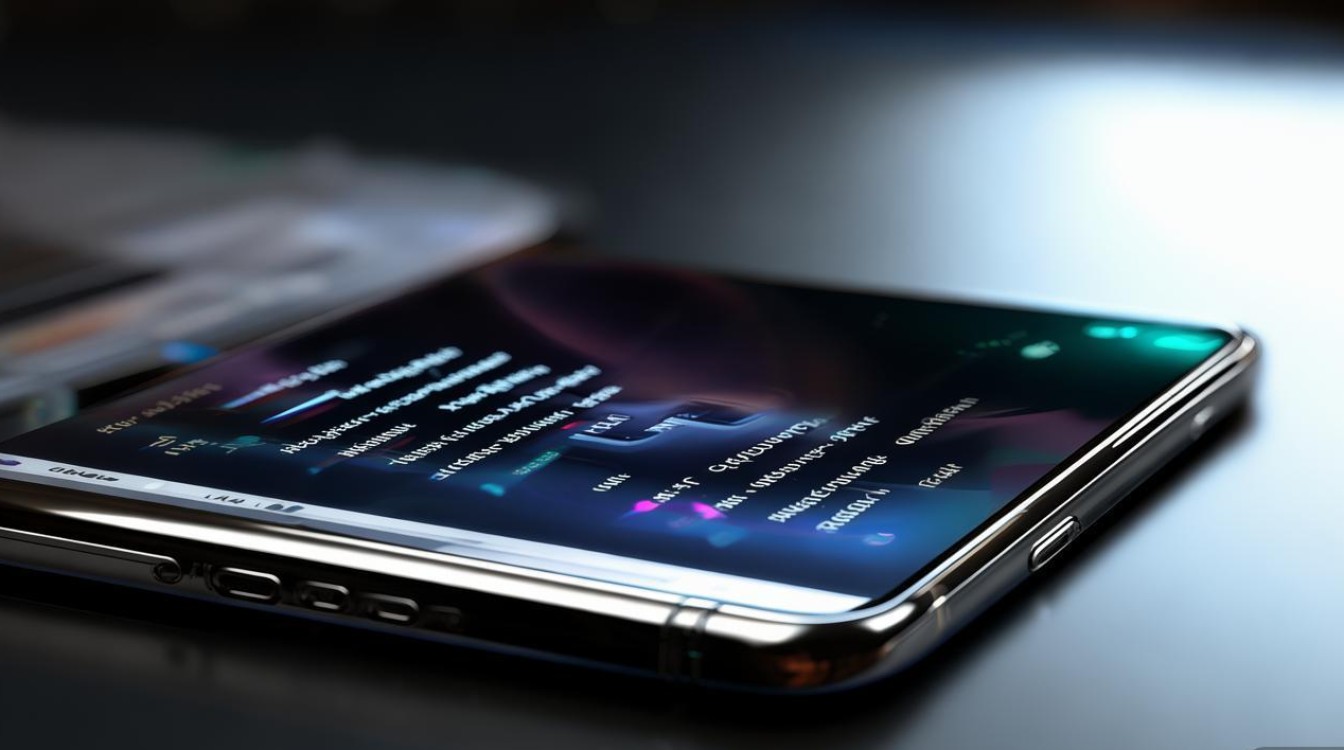
OPPO手机的边框设计不仅关乎美观,还直接影响握持感和显示效果,以下是OPPO手机边框的几个关键特点:
-
窄边框与高屏占比
近年来,OPPO旗舰机型如Find X系列、Reno系列普遍采用窄边框设计,配合AMOLED屏幕,实现了超过90%的屏占比,窄边框不仅提升了视觉冲击力,还减少了误触概率,尤其在大屏手机上表现明显。 -
中框材质与工艺
OPPO手机的中框多采用铝合金或塑胶材质,部分高端机型(如Find X6)则使用一体化金属边框,兼顾了强度与轻量化,边框的倒角和抛光工艺也经过精细处理,握持时手感舒适,不易打滑。 -
边框与屏幕的衔接
OPPO采用了“微曲屏”或“直角边框”设计,屏幕与边框的过渡自然,既避免了碎屏风险,又提升了视觉美感,Reno系列的微曲屏设计让边缘滑动更加顺滑,而Find系列的直角边框则更具商务风格。
边缘功能设置:个性化与效率提升
除了基础手势,OPPO还提供了丰富的边缘功能设置,用户可以根据需求进行个性化调整,以下是几个实用设置:
-
边缘悬浮球
在“设置”>“便捷辅助”>“悬浮球”中,你可以开启边缘悬浮球功能,将其拖拽至屏幕边缘后,点击即可快速启动常用功能(如截图、截屏长图、手电筒等),悬浮球的位置和功能均可自定义,支持多级菜单,满足复杂操作需求。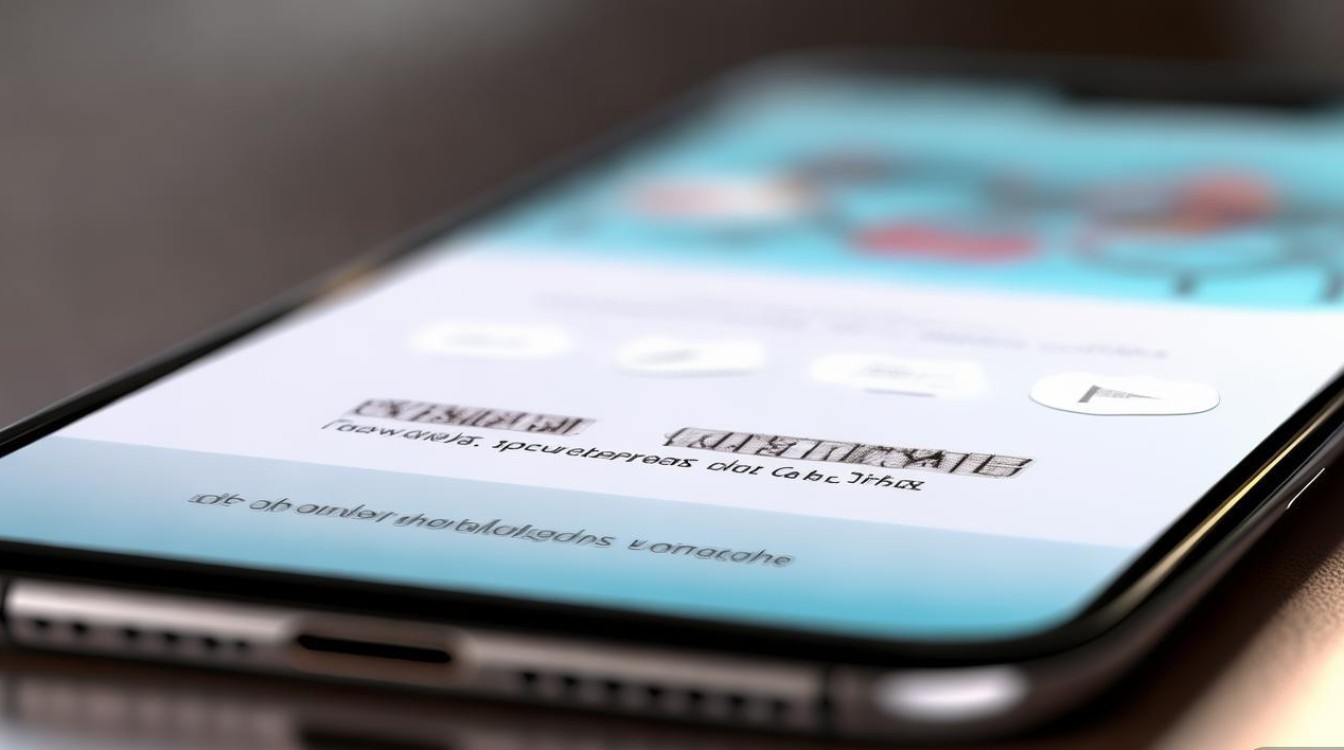
-
边缘通知灯
部分OPPO机型支持边缘通知灯功能,在边框顶部设置了一条呼吸灯,可显示不同颜色的通知信息,绿色为微信消息,蓝色为短信,红色为低电量,这一功能无需点亮屏幕即可获取信息,既省电又便捷。 -
边缘侧滑调音量
在“设置”>“便捷辅助”>“手势体感”中,开启“侧滑调节音量”后,通过手指在屏幕边缘上下滑动,即可调节音量或亮度,避免了遮挡屏幕的烦恼。
不同机型的边缘功能差异
OPPO手机涵盖多个系列,不同机型的边缘功能支持情况略有差异,以下是主流机型的对比:
| 机型系列 | 支持手势 | 特色功能 | 适用场景 |
|---|---|---|---|
| Reno系列 | 边缘滑动、长按返回 | 微曲屏边缘手势 | 日常娱乐、自拍 |
| Find系列 | 双击切换、悬浮球 | 直角边框+金属中框 | 商务办公、高性能需求 |
| A系列 | 基础边缘手势 | 窄边框设计 | 入门级用户、性价比需求 |
| 一加系列 | 高级手势体感 | Alert Slider静音键 | 极客玩家、快速操作 |
注意事项与优化建议
-
避免误触
部分用户反映边缘手势容易误触发,建议在“手势体感”中调整灵敏度,或关闭不常用的功能,如果误触返回桌面频繁,可以降低长按边缘的触发灵敏度。 -
保持系统更新
OPPO会通过系统更新优化边缘功能,建议定期检查更新,以获得更好的兼容性和新功能支持。 -
结合第三方应用
如果OPPO自带的边缘功能无法满足需求,可以尝试第三方应用(如“手势大师”),实现更多自定义操作,如双击边缘打开支付宝付款码等。
OPPO手机的“边”功能不仅是设计的亮点,更是提升效率的工具,通过合理设置边缘手势、了解边框特点、个性化调整功能,用户可以充分发挥这些特性的优势,让手机操作更加流畅便捷,无论是日常使用还是专业需求,OPPO的边缘交互都能为你带来惊喜,希望本文的指南能帮助你更好地探索OPPO手机的潜力,享受智能科技带来的便利。
版权声明:本文由环云手机汇 - 聚焦全球新机与行业动态!发布,如需转载请注明出处。





 冀ICP备2021017634号-5
 冀公网安备13062802000102号