

oppo手机怎么设置人脸识别?详细步骤在这里!
OPPO人脸设置的基础准备
在开始设置OPPO人脸识别功能前,需确保手机满足基本条件:系统版本为ColorOS 7.0及以上(部分旧机型可能不支持最新功能),前置摄像头无遮挡且清洁,面部区域无明显遮挡物(如口罩、墨镜、刘海过长等可能影响识别精度),建议提前设置锁屏密码(数字、图案或密码),因为人脸识别需与锁屏密码配合使用,作为双重安全保障。
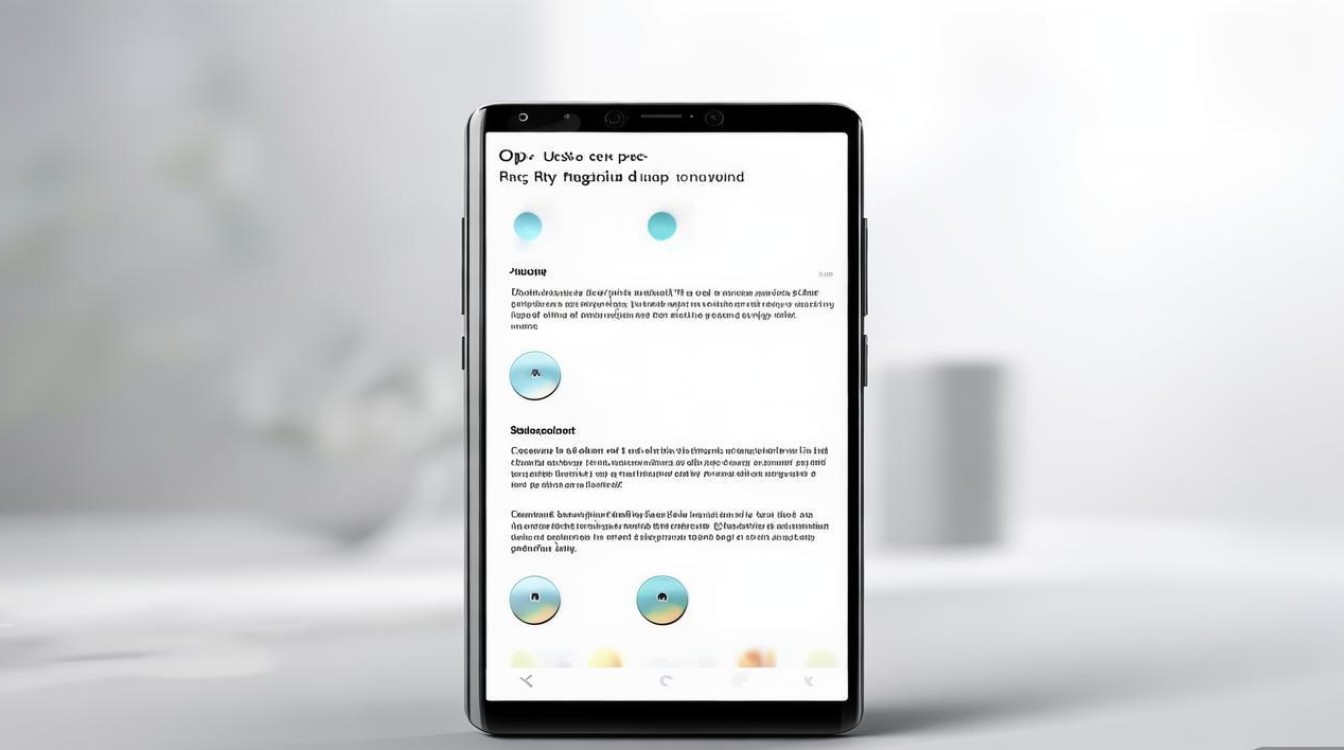
OPPO人脸识别的详细设置步骤
进入设置菜单
从手机桌面找到「设置」应用(齿轮图标),点击进入后,向下滑动至「安全与隐私」选项,点击进入该菜单,部分机型可能将人脸识别功能归在「生物识别与密码」或「屏幕解锁」子目录中,可根据实际界面调整查找路径。
添加人脸识别
在「安全与隐私」菜单中,找到「人脸识别」或「人脸与指纹解锁」选项,点击进入,若首次使用,系统会提示「添加人脸」,点击后进入人脸录入界面。
人脸信息采集
- 姿势调整:根据屏幕提示,将面部对准前置摄像头,保持手机10-50cm距离,确保面部完整处于取景框内,系统会提示“缓慢转动头部”,需按指令左右轻微转动,以便采集不同角度的面部数据。
- 环境要求:建议在光线充足的环境下操作,避免强光直射或逆光,确保面部细节清晰可辨。
- 多次采集:为提升识别准确率,系统通常会要求完成3-5次不同角度的面部扫描,每次扫描需保持面部无明显变化(如表情、发型)。
完成设置与验证
人脸数据采集完成后,系统会要求输入锁屏密码进行确认,以确保设置安全,验证通过后,人脸识别功能即开启,默认开启“快速解锁”和“亮屏解锁”选项(可根据需求在设置中关闭)。
OPPO人脸识别的高级功能与个性化设置
解锁场景适配
在「人脸识别」设置页面,可开启或关闭特定场景下的解锁功能:
- 抬手亮屏:手腕抬起时自动亮屏并识别面部,提升解锁便捷性。
- 注视唤醒:注视屏幕时自动亮屏,需配合“抬手亮屏”使用,避免误触。
- 黑暗解锁:弱光环境下自动开启屏幕补光,确保识别准确率。
安全增强选项
为防止他人通过照片或视频解锁,可开启“活体检测”功能(部分机型默认开启):
- 眨眼检测:录入时需按指令眨眼,使用时同样要求眨眼验证。
- 张嘴检测:部分机型支持张嘴验证,进一步提升安全性。
误触与隐私保护
若常出现误解锁问题,可关闭“快速解锁”或调整“识别灵敏度”(部分机型提供“标准/高/超高”三档),系统支持“识别失败后自动切换至密码解锁”,避免多次尝试失败后无法进入手机。
OPPO人脸识别常见问题解决
| 问题现象 | 可能原因 | 解决方案 |
|---|---|---|
| 无法识别或识别慢 | 面部变化(如妆容、眼镜) | 重新录入人脸;保持面部特征与录入时一致 |
| 弱光环境下识别失败 | 补光不足 | 开启“黑暗解锁”功能;或手动开启手电筒辅助 |
| 他人用照片/视频解锁 | 未开启活体检测 | 在设置中开启“眨眼检测”或“张嘴检测” |
| 误解锁频繁 | 识别灵敏度过高 | 调低灵敏度;关闭“抬手亮屏”或“注视唤醒” |
注意事项与隐私保护建议
- 定期更新系统:ColorOS系统更新可能会优化人脸识别算法,建议通过「设置」-「系统更新」保持最新版本。
- 避免极端环境使用:极寒、极热或强光直射可能导致摄像头识别异常,建议在常温环境下使用。
- 敏感信息保护:人脸识别虽便捷,但涉及支付、隐私应用时,建议同时开启“应用锁”或“双重验证”,提升安全性。
通过以上设置与优化,OPPO人脸识别功能可兼顾便捷与安全,为日常使用提供高效解锁体验,如遇复杂问题,可前往OPPO官方客服或通过“OPPO支持”APP获取进一步帮助。
版权声明:本文由环云手机汇 - 聚焦全球新机与行业动态!发布,如需转载请注明出处。









 冀ICP备2021017634号-5
 冀公网安备13062802000102号