

oppo手机怎么切换账号?旧数据不丢失的切换方法?
OPPO账号切换的常见场景与入口
在OPPO手机的使用过程中,账号切换是一个高频操作,可能涉及更换手机、登录新账号、共享设备或管理多账号需求,OPPO账号作为用户数据同步、服务授权的核心载体,切换操作需谨慎且规范,以下是常见的切换场景及入口位置:
- 首次开机激活:新机首次开机时,系统会引导登录OPPO账号,此时可直接切换为已有账号或注册新账号。
- 设置页面修改:在手机「设置」中,通过「账户与同步」或「OPPO账号」选项进入管理界面。
- 应用内切换:部分OPPO预装应用(如软件商店、云服务)支持在登录界面切换账号。
- 恢复出厂设置后:手机恢复出厂设置后,需重新登录账号,此时可切换至其他OPPO账号。
OPPO账号切换的具体操作步骤
(一)通过「设置」页面切换(通用方法)
这是最常用且稳定的切换方式,适用于所有OPPO机型(ColorOS 11及以上版本):
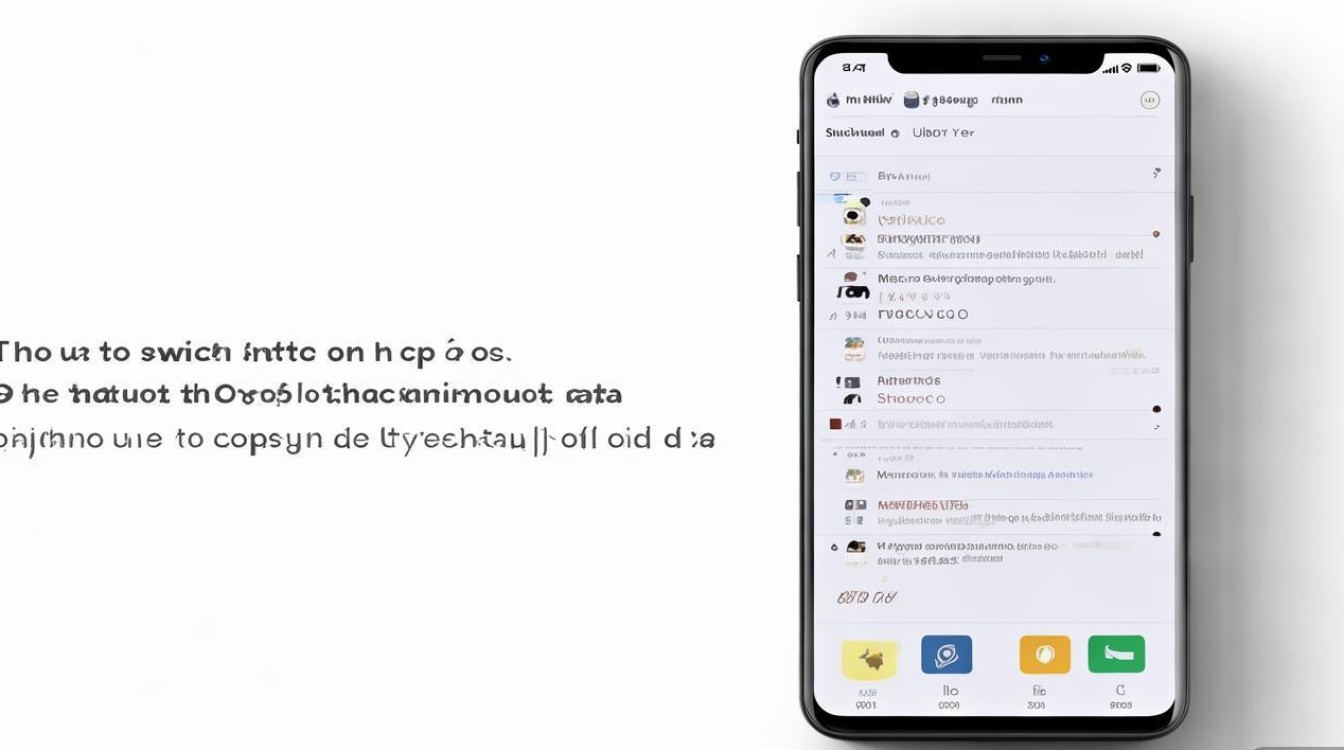
- 进入设置:从桌面打开「设置」应用,或在通知栏下滑点击齿轮图标。
- 找到账户管理:向下滑动,选择「账户与同步」或直接点击「OPPO账号」(部分机型显示为「OPPO账户」)。
- 当前账号信息:进入后可查看当前登录的OPPO账号头像、手机号/邮箱及绑定的设备。
- 切换账号:点击右上角的「退出登录」或「切换账号」,若选择「切换账号」,系统会跳转至登录界面,可输入其他账号的密码扫码登录;若选择「退出登录」,需重新登录新账号。
(二)通过OPPO云服务切换(数据迁移场景)
若新旧手机均为OPPO设备,且需同步数据(如联系人、短信、相册),可通过云服务实现账号切换与数据迁移:

- 旧手机备份:进入「设置」>「OPPO云服务」>「数据备份」,选择需备份的内容(如照片、通讯录),点击「立即备份」并登录当前账号。
- 新手机登录:在新手机上,进入「OPPO云服务」>「数据恢复」,使用新账号登录,选择「恢复已有备份」,根据提示选择旧手机备份数据完成迁移。
(三)通过应用内切换(针对单一应用)
部分应用(如OPPO社区、游戏中心)支持独立账号切换,操作步骤如下:
- 打开目标应用,点击个人中心或头像图标。
- 在账号信息页面,找到「切换账号」选项(通常显示在「设置」或「登录」按钮旁)。
- 扫描新账号的二维码或输入账号密码完成登录,旧账号自动退出。
不同场景下的账号切换注意事项
(一)数据安全与备份
- 退出前确认数据同步:切换账号前,需确保重要数据(如照片、文件、聊天记录)已同步至当前账号或本地存储,避免数据丢失。
- 解除设备绑定:若旧手机不再使用,建议在「设置」>「OPPO账号」>「设备管理」中解除该设备的绑定,防止账号信息泄露。
(二)多账号管理技巧
OPPO支持同一设备登录多个账号,但需注意:
- 分应用登录:部分应用(如微信、QQ)不支持OPPO账号切换,需通过应用内多账号功能管理。
- 隐私空间隔离:ColorOS的「隐私空间」功能可创建独立账号系统,适合需要完全隔离数据的用户(设置路径:「设置」>「隐私与安全」>「隐私空间」)。
(三)儿童账号切换
若手机设有儿童模式,切换账号需先退出儿童模式:
- 在锁屏界面或设置中,长按儿童模式入口或输入密码退出。
- 按常规步骤切换至主账号或新账号。
账号切换常见问题及解决方法
| 问题现象 | 可能原因 | 解决方案 |
|---|---|---|
| 切换后应用数据丢失 | 未同步旧账号数据 | 登录原账号,进入「OPPO云服务」检查备份记录,手动恢复数据。 |
| 无法切换账号 | 账号被锁定或密码错误 | 通过「忘记密码」功能重置密码,或联系OPPO客服申诉解锁。 |
| 切换后应用闪退 | 应用数据与账号不匹配 | 清除应用缓存(「设置」>「应用管理」> 选择应用 >「清除缓存」),重新登录。 |
| 儿童模式无法切换账号 | 未正确退出儿童模式 | 长按儿童模式入口或联系家长账号解除限制。 |
账号切换后的优化建议
- 开启云服务自动同步:在「OPPO云服务」中开启「自动备份」功能,确保新账号数据实时更新。
- 绑定安全验证:进入「OPPO账号」>「安全设置」,开启双重验证,提升账号安全性。
- 定期清理旧设备记录:在「设备管理」中删除不再使用的设备,避免安全风险。
通过以上方法,用户可高效、安全地完成OPPO账号切换,同时保障数据的完整性与账号安全,若遇到复杂问题,建议通过OPPO官方客服(在线客服或热线400-166-6888)获取支持。
版权声明:本文由环云手机汇 - 聚焦全球新机与行业动态!发布,如需转载请注明出处。









 冀ICP备2021017634号-5
 冀公网安备13062802000102号