

oppo手机怎么弹出usb选项?usb连接没反应怎么办?
Oppo手机弹出Usb连接界面的常见触发方式
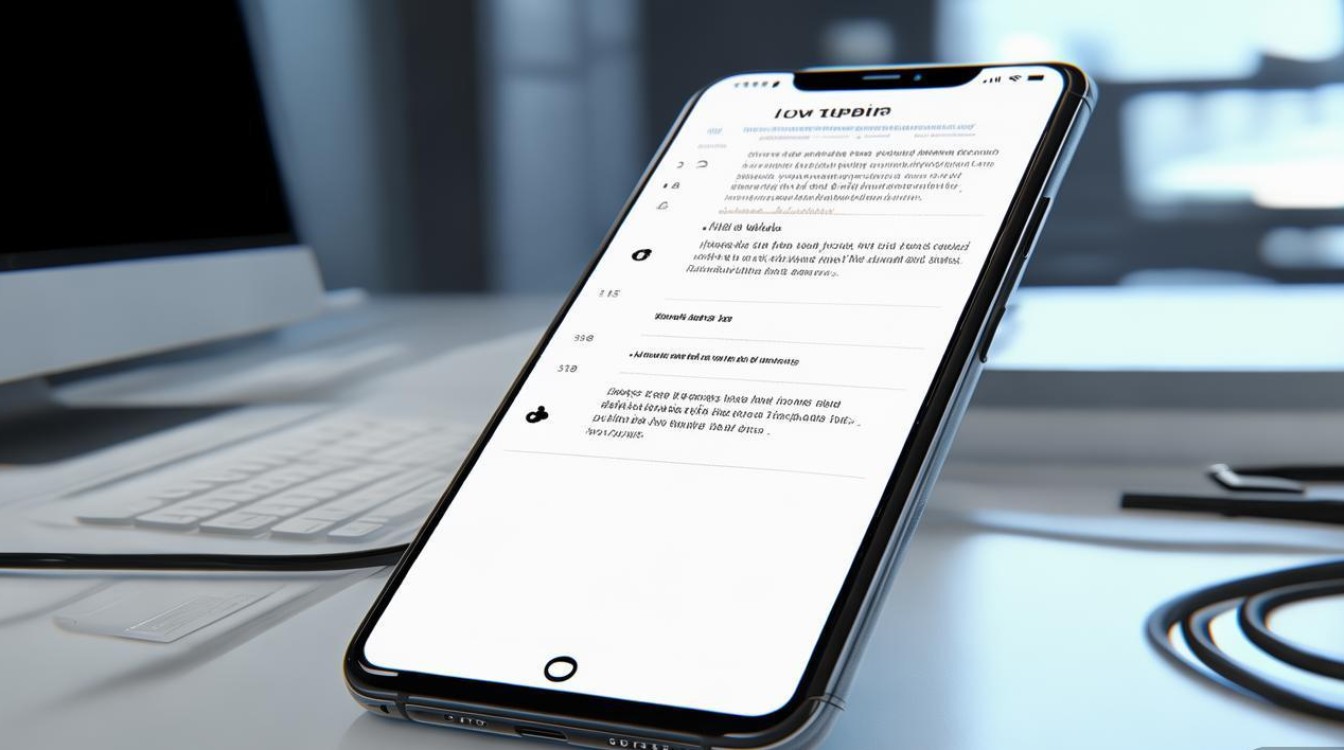
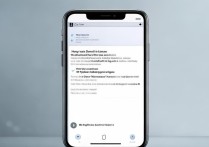
在Oppo手机中,Usb连接界面(即“Usb选项”弹窗)通常在手机通过数据线连接电脑、充电头或其他Usb设备时自动触发,其核心目的是让用户选择当前的连接模式,以满足不同的使用需求,如文件传输、充电、调试等,以下是几种常见的触发场景及操作方法:
首次连接或不同设备连接
当Oppo手机首次通过Usb数据线连接电脑、车载Usb接口或其他未授权设备时,系统会默认弹出Usb选项弹窗,提示用户选择连接模式,只需根据需求点击对应选项即可。
手动触发Usb选项弹窗
若连接后未自动弹出选项(如之前已选择“始终为此设备充电”),可通过以下步骤手动触发:
- 步骤1:将手机与Usb设备连接确保接口紧密。
- 步骤2:从屏幕顶部向下滑动,打开通知栏。
- 步骤3:找到并点击“Usb已连接”或类似提示的通知,即可进入Usb选项界面。
通过设置菜单开启
若通知栏无相关提示,可进入手机设置手动开启Usb调试模式或传输选项:
- 路径:设置 → 关于手机 → 连续点击“版本号”7次(开启开发者选项)→ 返回设置 → 系统管理 → 开发者选项 → 勾选“Usb调试”或“Usb传输文件”。
Usb连接模式详解及适用场景
Oppo手机Usb选项弹窗通常提供以下几种模式,不同模式对应不同的功能需求,选择合适的模式可提升使用效率:
| 连接模式 | 功能说明 | 适用场景 |
|---|---|---|
| 传输文件(MTP) | 允许手机与电脑互传图片、视频、文档等文件,且不影响手机使用。 | 备份照片、传输文档、管理手机文件。 |
| 传输照片(PTP) | 仅支持图片传输,部分相机或电脑端软件更兼容此模式。 | 快速导出相机照片、专业修图软件导入素材。 |
| 充电 | 仅通过Usb设备为手机充电,不进行数据传输。 | 连接充电头、车载充电、公共充电桩。 |
| Usb网络共享 | 通过手机网络为电脑提供上网服务(需提前开启移动数据)。 | 无WiFi环境下临时上网、电脑应急联网。 |
| 传输文件(Android Auto) | 专为车载系统设计,支持导航、音乐等功能的手机-车机互联。 | 连接车载Usb、使用车载娱乐系统。 |
无法弹出Usb选项的 troubleshooting指南
若按照上述操作仍无法弹出Usb选项,可能是由于设备兼容性、系统设置或硬件问题导致,可通过以下方法排查:
检查数据线与接口
- 数据线问题:尝试更换原装或认证数据线,避免使用损坏或非标数据线(如仅支持充电的“充电线”)。
- 接口清洁:检查手机Usb-C接口和设备接口是否有灰尘或异物,可用软毛刷轻轻清理。
重启设备与重置连接
- 重启手机:长按电源键重启手机,清除临时系统错误。
- 更换Usb端口:若连接电脑,尝试更换机箱前置/后置Usb接口,或换其他电脑测试。
检查开发者选项与Usb调试设置
- 开启Usb调试:路径设置 → 开发者选项 → 勾选“Usb调试”(需先开启开发者模式)。
- 授权电脑:连接电脑时,手机屏幕会弹出“允许Usb调试吗?”提示,点击“允许”。
系统与驱动问题
- 更新系统:进入设置 → 系统更新,安装最新版本ColorOS系统,修复兼容性bug。
- 安装电脑驱动:若电脑无法识别手机,需安装Oppo官方驱动(可通过“Oppo官方助手”或官网下载)。
排除硬件故障
若以上方法均无效,可能是手机Usb接口硬件损坏(如接触不良、虚焊),建议前往Oppo官方售后检测维修。
实用技巧与注意事项
默认模式设置
在Usb选项弹窗中,勾选“始终使用此设备进行”可设置默认连接模式(如默认传输文件),下次连接将不再弹窗,提升操作效率。
安全连接提示
连接未知Usb设备时,建议选择“充电”模式,避免数据泄露或恶意软件风险。
快充协议兼容性
部分Oppo机型支持VOOC闪充,若连接非原装充电头,可能无法触发快充,此时Usb选项弹窗中会显示“仅充电”。
多设备管理
若手机同时连接电脑和充电头,Usb选项可能仅显示“充电”,建议断开多余设备后再进行文件传输。
通过以上方法,用户可轻松解决Oppo手机Usb选项弹窗的相关问题,无论是日常文件传输、应急充电还是车载互联,都能高效应对,若问题持续存在,及时联系官方客服是最佳选择。
版权声明:本文由环云手机汇 - 聚焦全球新机与行业动态!发布,如需转载请注明出处。





 冀ICP备2021017634号-5
 冀公网安备13062802000102号