

usb怎么查看oppo手机里的文件?
Usb怎么查看OPPO:全面指南与实用技巧
在日常生活中,Usb接口是连接OPPO手机与电脑、传输数据、充电的重要通道,许多用户可能不清楚如何查看OPPO手机的Usb连接状态、模式或相关信息,本文将详细介绍通过OPPO手机设置、电脑端工具以及第三方应用查看Usb连接信息的方法,帮助您轻松管理设备连接。
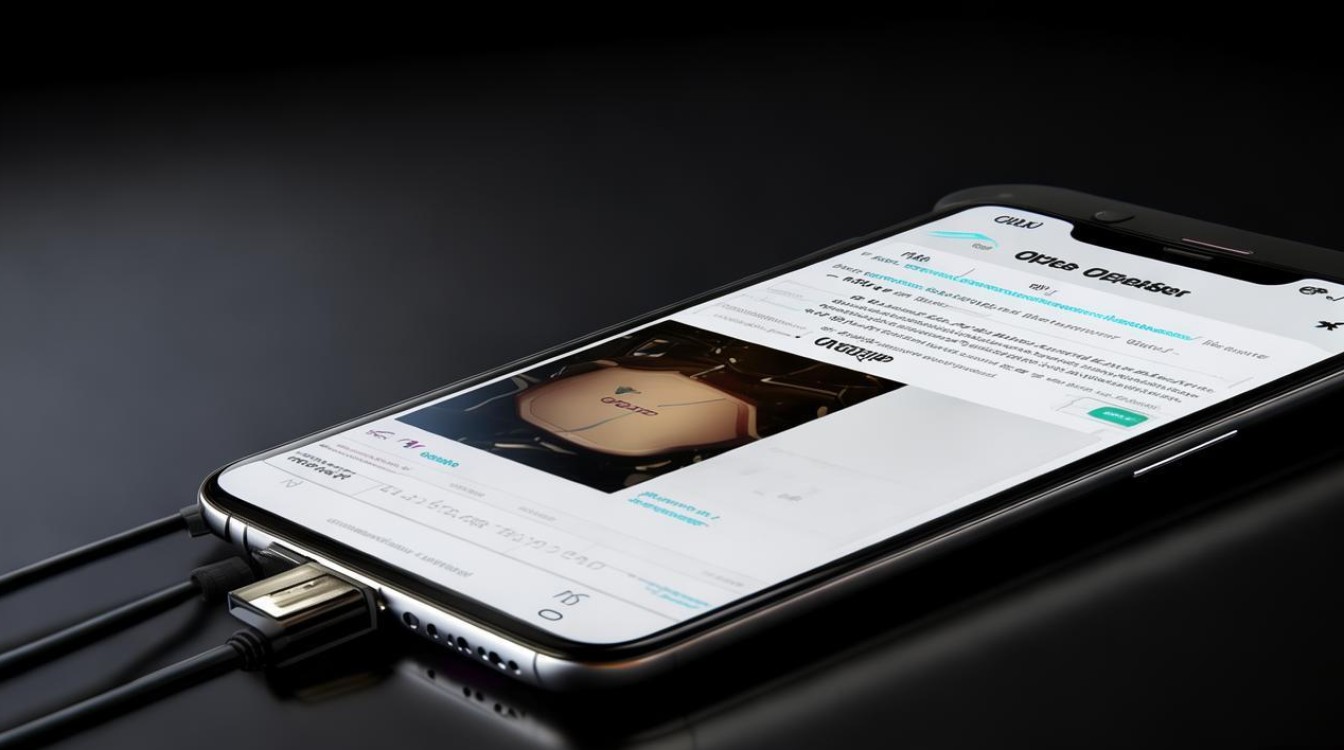
通过OPPO手机设置查看Usb信息
OPPO手机提供了内置的设置选项,让用户可以直接查看Usb连接状态和模式,以下是具体操作步骤:
-
进入设置菜单
- 打开OPPO手机,滑动屏幕找到并点击“设置”应用。
- 在设置列表中,向下滑动并选择“关于手机”(部分机型可能显示“其他设置”或“系统”)。
-
查看Usb信息
- 在“关于手机”页面中,找到“状态信息”或“SIM卡与网络状态”选项(不同机型路径可能略有差异)。
- 点击进入后,即可查看“Usb连接状态”或“Usb调试模式”是否开启。
Usb模式切换**
OPPO手机连接电脑时,通常支持多种Usb模式,如“仅充电”、“传输文件(MTP)”、“传输照片(PTP)”等,切换方法如下:
- 连接手机与电脑后,下拉通知栏,找到Usb连接提示。
- 点击提示,弹出模式选择窗口,根据需求选择相应模式。
| Usb模式 | 适用场景 |
|---|---|
| 仅充电 | 仅需为手机充电,不传输数据 |
| 传输文件(MTP) | 传输照片、视频、文档等文件 |
| 传输照片(PTP) | 仅传输照片,适合专业摄影用户 |
| Usb调试(仅开发者) | 用于开发调试,需开启开发者选项 |
通过电脑端查看OPPO Usb连接信息
当OPPO手机连接电脑后,可以通过电脑系统工具查看Usb连接状态和设备信息。
-
Windows系统设备管理器
- 在电脑上右键点击“此电脑”,选择“管理”,进入“设备管理器”。
- 展开“通用串行总线控制器”列表,查找OPPO设备(如“OPPO Usb Device”)。
- 右键点击设备,选择“属性”,在“详细信息”选项卡中可查看硬件ID、制造商等信息。
-
macOS系统信息
- 连接OPPO手机后,打开macOS的“关于本机”>“系统报告”>“Usb”。
- 在“Usb设备”列表中,查找OPPO设备,点击后可查看序列号、连接速度等详细信息。
第三方工具推荐**
- AIDA64:支持查看手机连接电脑后的Usb协议、功耗等信息。
- UsbDeview:列出电脑所有连接过的Usb设备,便于管理历史连接记录。
使用第三方应用查看OPPO Usb详情
如果系统设置无法满足需求,可通过第三方应用获取更详细的Usb信息,以下是推荐工具:
-
Usb OTG Checker
- 功能:检测手机是否支持OTG(Usb On-The-Go),显示Usb控制器型号。
- 下载:Google Play商店或OPPO软件商店。
-
Usb Network Pro
- 功能:通过Usb共享网络,同时显示Usb连接状态和网络配置。
- 适用:需要通过Usb上网的用户。
-
CPU-Z
功能:在“System”选项卡中查看Usb控制器信息,如芯片组型号。
注意事项:
- 第三方应用需从官方渠道下载,避免安全风险。
- 部分功能需开启“Usb调试模式”(设置>关于手机>连续点击版本号7次)。
常见问题与解决方案
-
Usb连接失败怎么办?
- 检查数据线是否损坏,尝试更换原装数据线。
- 重启手机和电脑,重新连接。
- 在开发者选项中关闭“Usb调试模式”后重试。
-
无法传输文件?
- 确保Usb模式设置为“传输文件(MTP)”。
- 部分电脑需安装OPPO官方驱动(官网下载“OPPO手机助手”)。
-
Usb速度慢?
- 使用Usb 3.0及以上数据线及接口。
- 避免使用转接头,直接连接原装端口。
查看OPPO手机的Usb连接信息,既可以通过系统设置快速了解状态,也能借助电脑工具或第三方应用获取更详细的数据,无论是日常传输文件、开发调试,还是排查连接问题,掌握这些方法都能让您的使用体验更加顺畅,建议用户根据实际需求选择适合的方式,并注意数据安全与设备兼容性。
版权声明:本文由环云手机汇 - 聚焦全球新机与行业动态!发布,如需转载请注明出处。








 冀ICP备2021017634号-5
 冀公网安备13062802000102号