

oppo相册怎么拍?新手必学实用技巧有哪些?
让OPPO相册成为你的创作起点
在开始拍摄前,了解OPPO相册的基础设置和功能,能帮助你更高效地捕捉精彩瞬间,OPPO相册不仅是存储照片的工具,更集成了智能拍摄辅助功能,为用户提供从拍摄到管理的全流程体验。
开启“AI摄影”功能
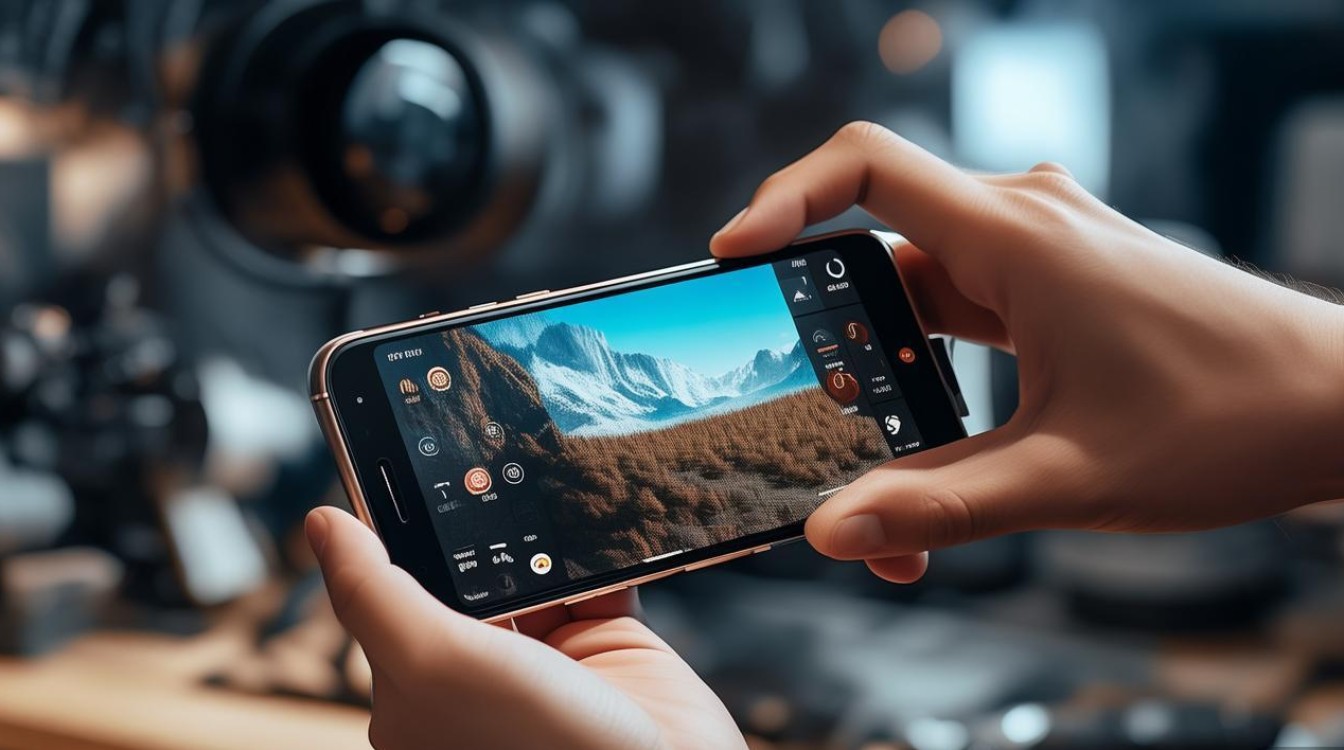
OPPO相册的“AI摄影”模式能通过算法优化场景识别、色彩还原和动态范围,进入相机设置,开启“AI场景增强”后,系统会自动识别夜景、人像、美食等场景,并调整参数(如夜景模式下的多帧合成、人像模式下的背景虚化),拍摄夜景时,AI会通过长曝光合成减少噪点,同时保留高光细节;拍摄美食时,则会增强色彩饱和度,让食物看起来更诱人。
调整分辨率与格式
为了确保照片的后期处理空间,建议在“设置-图像分辨率”中选择最高规格(如1亿像素或5000像素),RAW格式(需在专业模式下开启)能保留更多原始数据,适合对画质要求极高的用户,RAW格式文件体积较大,需根据存储空间灵活选择。
利用“网格线”与“水平仪”
构图是摄影的核心,开启“网格线”功能(设置-辅助线-九宫格),可帮助主体位于黄金分割点;而“水平仪”则能避免建筑或地平线倾斜,尤其适合风光摄影。
核心拍摄技巧:从“随手拍”到“专业感”
人像摄影:突出主体,优化细节
OPPO相册的人像模式支持实时虚化和美颜调节,但想要更自然的效果,需注意以下几点:
- 光位选择:尽量让光线从侧前方照射,避免顶光或逆光导致的面部阴影。
- 背景虚化:拍摄时保持与主体的距离(1-2米最佳),并拉开主体与背景的距离,可增强景深效果。
- 美颜参数:进入“美颜”设置,将“瘦脸”“磨皮”等参数调至低档(如30%-50%),保留皮肤质感,避免过度失真。
示例场景:拍摄人物半身照时,选择“大光圈”模式,对焦眼睛,虚化背景,再通过“AI美妆”添加淡妆,可提升照片的精致感。
风光摄影:捕捉色彩与层次
OPPO的“超清夜景”和“专业模式”是风光拍摄的利器:
- 超清夜景:手持拍摄时,开启“防抖”功能,系统会自动合成多张照片,减少模糊;使用三脚架则可开启“长曝光”模式,拍摄车流或星轨。
- 专业模式:手动调整ISO(尽量低于400,避免噪点)、快门速度(风光建议1/125秒以上)和白平衡(根据光线选择“日光”或“阴天”)。
技巧表格:风光摄影参数设置参考
| 场景 | ISO | 快门速度 | 光圈 | 白平衡 |
|--------------|-------|------------|--------|----------|
| 白天户外 | 100 | 1/250秒 | f/8-f/11| 自动 |
| 日落 | 200 | 1/60秒 | f/11 | 阴天 |
| 夜景城市 | 400 | 2秒(三脚架)| f/16 | 钨丝灯 |
微距摄影:探索细节之美
OPPO部分机型支持微距模式(如Reno系列),拍摄时需注意:
- 对焦距离:镜头与主体保持在5-10厘米,避免对焦失败。
- 光线补充:可使用手机闪光灯或外部补光灯,避免阴影过重。
- 背景选择:简洁的背景(如纯色墙面或绿叶)能突出主体细节。
后期优化:让照片更出彩
OPPO相册内置的“编辑”功能支持一键调色和手动精修,以下是常用技巧:
智能修图与滤镜
- 智能优化:点击“编辑-智能优化”,系统会自动调整亮度、对比度和饱和度,适合快速处理。
- 滤镜选择:根据场景选择滤镜,如“美食”滤镜增强暖色调,“胶片”滤镜模拟复古感。
手动调整参数
- 曲线工具:通过调整RGB曲线,优化明暗对比(如拉高亮部、压暗阴影)。
- HSL工具:单独调节色相、饱和度和明度,例如降低蓝色饱和度让天空更自然,或增强红色让花朵更鲜艳。
裁剪与构图优化
利用“裁剪”功能中的“黄金比例”“对角线”等模板,可快速重构画面,拍摄建筑时使用“对称”裁剪,能增强视觉平衡感。
高级功能:解锁创意拍摄
AI电影模式
支持动态虚化和背景音效,拍摄时可先规划主体运动轨迹,系统会自动跟踪并生成电影感片段。
多景合一
将多个画面合成一张照片,适合拍摄运动场景(如瀑布、车流),能同时保留静态主体和动态模糊效果。
私密相册与云端备份
拍摄完成后,可使用“私密相册”功能加密重要照片;同时开启“云端自动备份”,防止数据丢失。
从拍摄到管理的全流程体验
OPPO相册通过“智能拍摄+便捷编辑+安全存储”的组合,让用户无需专业设备也能拍出高质量照片,无论是日常记录还是创意创作,掌握上述技巧后,你将能充分发挥手机摄影的潜力,用镜头留住生活中的每一刻精彩。
版权声明:本文由环云手机汇 - 聚焦全球新机与行业动态!发布,如需转载请注明出处。










 冀ICP备2021017634号-5
 冀公网安备13062802000102号