

oppo手机怎么下载cinepic?步骤教程是什么?
OPPO手机下载CinePic前的准备工作
在OPPO手机上下载CinePic之前,需确保设备满足基本要求并完成相关设置,检查系统版本:CinePic对Android系统有一定兼容性要求,建议OPPO ColorOS版本保持在11.0及以上(如ColorOS 12、13等),可通过「设置」-「关于手机」-「软件更新」查看并升级系统,确保存储空间充足,CinePic安装包约50-80MB,运行时需预留至少1GB可用空间,避免因存储不足导致安装失败。

网络环境也需稳定,建议连接Wi-Fi下载,避免移动网络中断导致安装包损坏,若需使用移动数据,可开启「设置」-「移动网络」-「高速网络」(5G/4G+),确保下载速度流畅,检查OPPO手机是否允许安装第三方应用:ColorOS默认限制未知来源应用安装,需手动开启「设置」-「安全与隐私」-「更多安全设置」-「安装未知应用」,选择浏览器或应用商店权限,允许安装非官方渠道的应用。
OPPO手机下载CinePic的三大主流方法
通过应用商店下载(推荐)
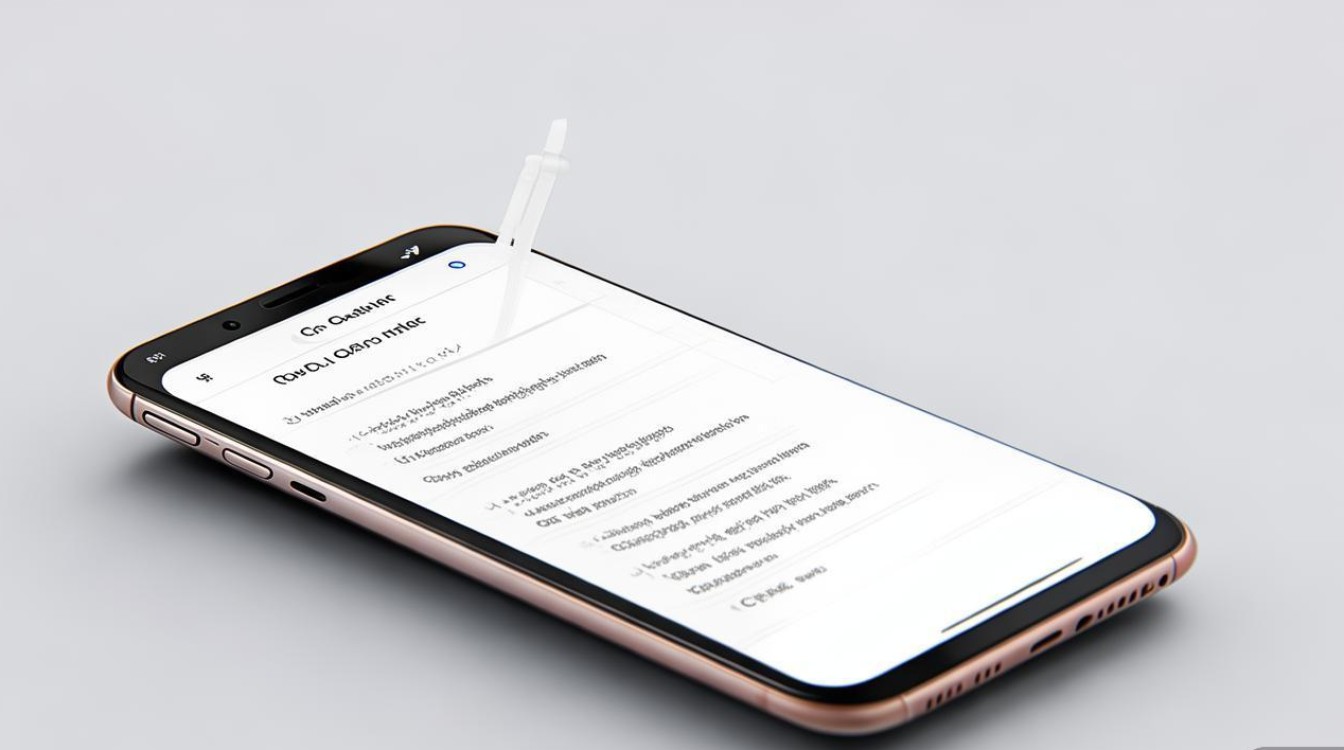
OPPO手机自带「软件商店」,是安全可靠的下载渠道,步骤如下:
- 打开「软件商店」,顶部的搜索框输入「CinePic」,点击搜索;
- 在搜索结果中找到CinePic官方图标(认准「开发者:CinePic Inc.」等标识),点击进入详情页;
- 选择「下载」按钮,系统自动开始下载并安装,完成后点击「打开」即可使用。
优点:无需担心恶意软件,自动适配OPPO机型,更新及时。
通过官网下载APK安装包
若应用商店未上架最新版本,可通过CinePic官网获取安装包:
- 使用手机浏览器访问CinePic官方网站(如cinepic.com或cinepic.cn);
- 点击「下载」或「Android版本」按钮,下载APK安装包(注意认准官网域名,避免第三方仿冒网站);
- 下载完成后,点击通知栏中的安装包文件,根据提示完成安装(若提示「未知来源」,需提前开启对应权限)。
注意事项:官网下载需确保网络安全,避免通过非官方链接下载,以防安装恶意程序。
通过第三方应用市场下载
若官网和应用商店均无法满足需求,可使用第三方应用市场(如「酷安」「华为应用市场」等),但需谨慎选择可信平台:
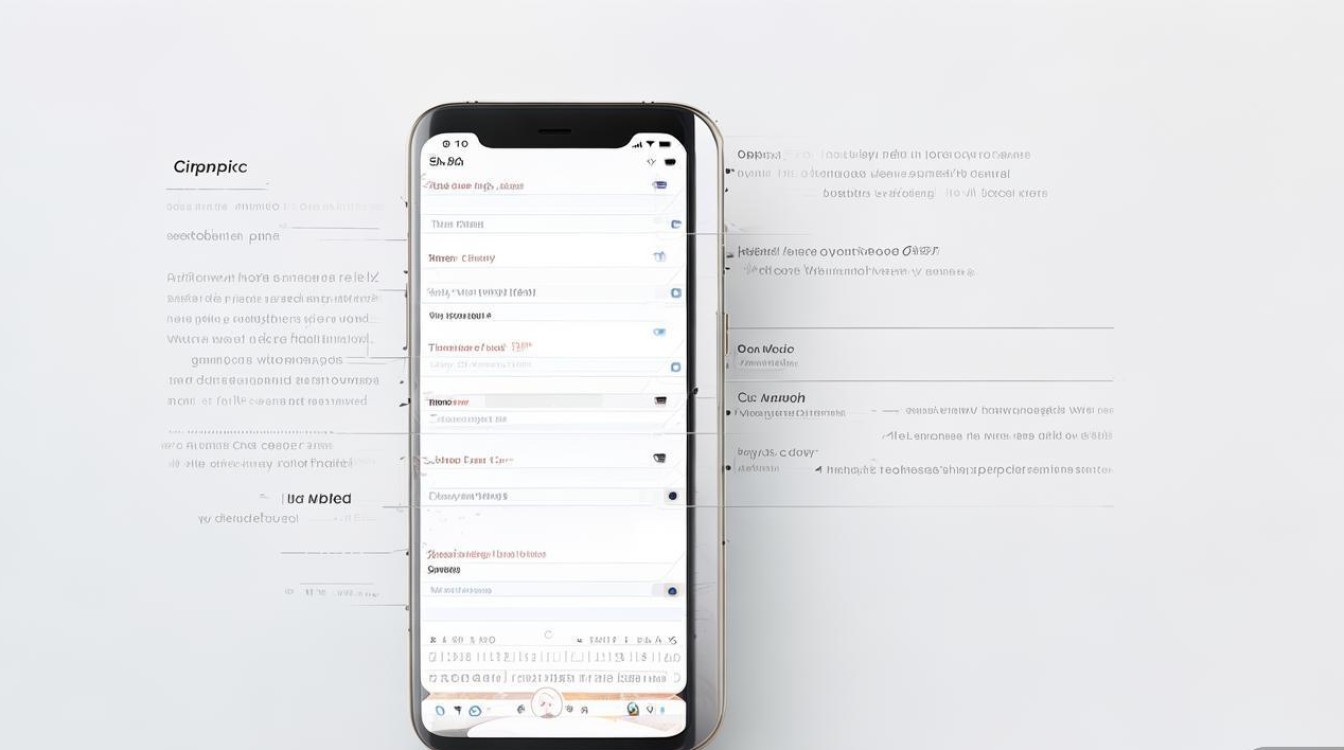
- 在手机浏览器搜索「酷安」或直接访问酷安官网,下载并安装酷安App;
- 打开酷安,搜索「CinePic」,选择下载量高、用户评价好的版本(优先选择标有「官方版」「纯净版」的应用);
- 下载安装包后,按照提示完成安装。
风险提示:第三方市场可能存在修改版或捆绑广告的应用,建议安装后开启手机「安全与隐私」中的「恶意软件扫描」功能。
OPPO手机安装CinePic的常见问题及解决方法
在下载和安装过程中,OPPO用户可能遇到以下问题,可通过以下方式解决:
| 常见问题 | 解决方法 |
|---|---|
| 下载失败(提示“网络错误”) | 检查网络连接,切换Wi-Fi或重启移动数据;清理手机缓存后重新下载。 |
| 安装失败(提示“未知来源”) | 前往「设置」-「安全与隐私」-「安装未知应用」,开启对应应用(如浏览器/文件管理器)权限。 |
| 安装后无法打开 | 尝试卸载后重新安装,或检查系统是否过低(建议升级至ColorOS 11及以上);清理后台进程后重启手机。 |
| 提示“应用未安装” | 确保安装包未损坏(重新下载);检查存储空间是否充足,删除大文件后重试。 |
CinePic的基本功能与使用建议
成功安装后,打开CinePic即可体验其核心功能:支持将视频片段剪辑成电影风格短片,提供滤镜、转场、字幕等工具,一键生成具有故事感的作品,建议新手用户先通过「模板库」选择预设模板,快速上手;进阶用户可尝试「自定义剪辑」,调整画面比例、配乐和特效,提升视频质感。
CinePic支持高清导出(1080P/4K),但导出前需确保OPPO手机存储空间充足,避免因内存不足导致导出失败,若需频繁使用,可在「设置」中开启「自动保存草稿」,防止编辑内容丢失。
通过以上方法,OPPO用户可轻松下载并使用CinePic,充分发挥手机视频创作潜力,在下载过程中,优先选择官方渠道,注意网络安全,即可享受稳定流畅的使用体验。
版权声明:本文由环云手机汇 - 聚焦全球新机与行业动态!发布,如需转载请注明出处。









 冀ICP备2021017634号-5
 冀公网安备13062802000102号