

oppo手机怎么隐藏软件?不让别人看到的方法有哪些?
在智能手机使用过程中,隐藏部分软件已成为许多用户保护隐私、优化桌面整洁度的常见需求,OPPO作为国内主流手机品牌,其ColorOS系统提供了多种软件隐藏方式,用户可根据需求选择合适的方法,本文将详细介绍OPPO手机隐藏软件的多种途径及注意事项,帮助用户高效管理应用。
通过桌面文件夹隐藏软件
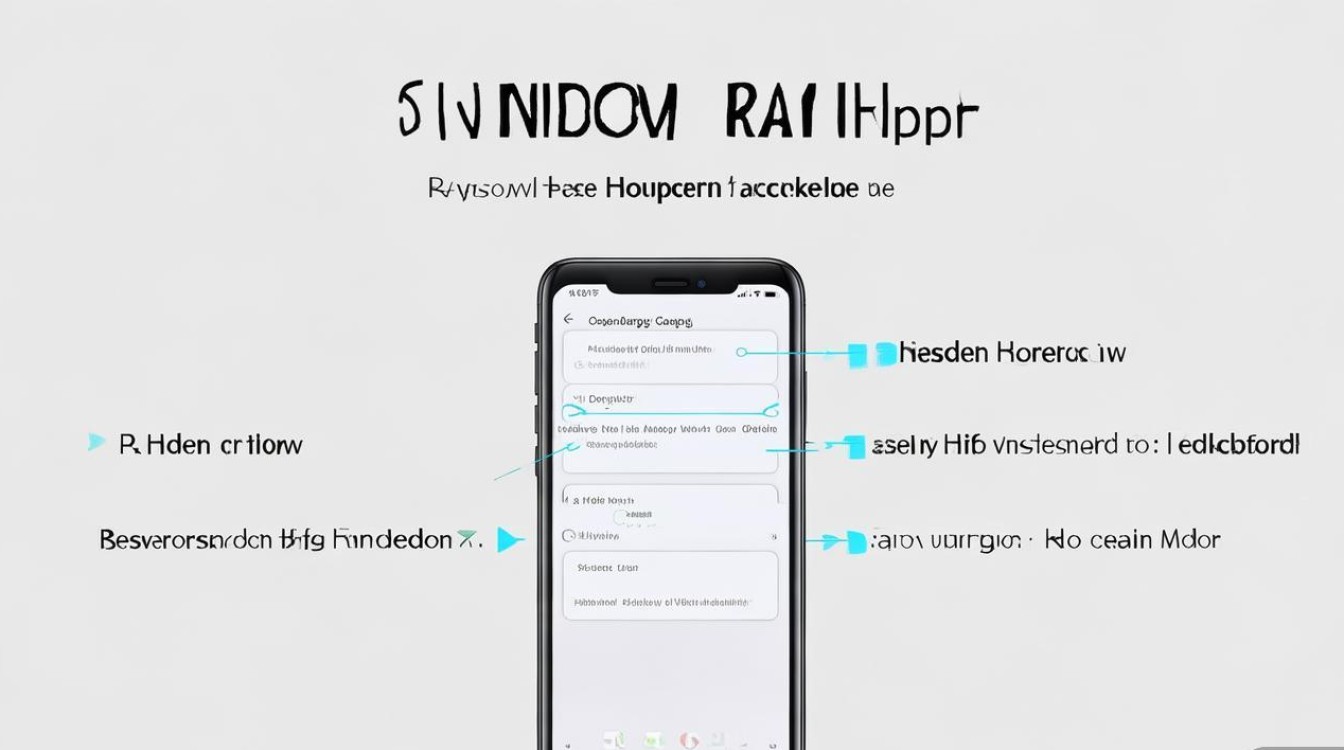
ColorOS系统支持创建自定义文件夹,将需要隐藏的应用拖拽至文件夹中,并调整文件夹名称或图标,实现基础隐藏效果,操作步骤如下:
- 长按桌面空白处进入编辑模式,点击“新建文件夹”;
- 将需要隐藏的应用图标拖拽至文件夹内;
- 长按文件夹图标,选择“重命名”或“更换图标”,通过模糊名称或相似图标降低辨识度。
优点:操作简单,无需额外设置;缺点:仍需打开文件夹才能看到应用,隐藏效果有限。
使用系统自带的应用隐藏功能
OPPO ColorOS 12及以上版本内置了“应用隐藏”功能,可彻底隐藏应用图标,使其不在桌面和抽屉中显示,具体操作为:
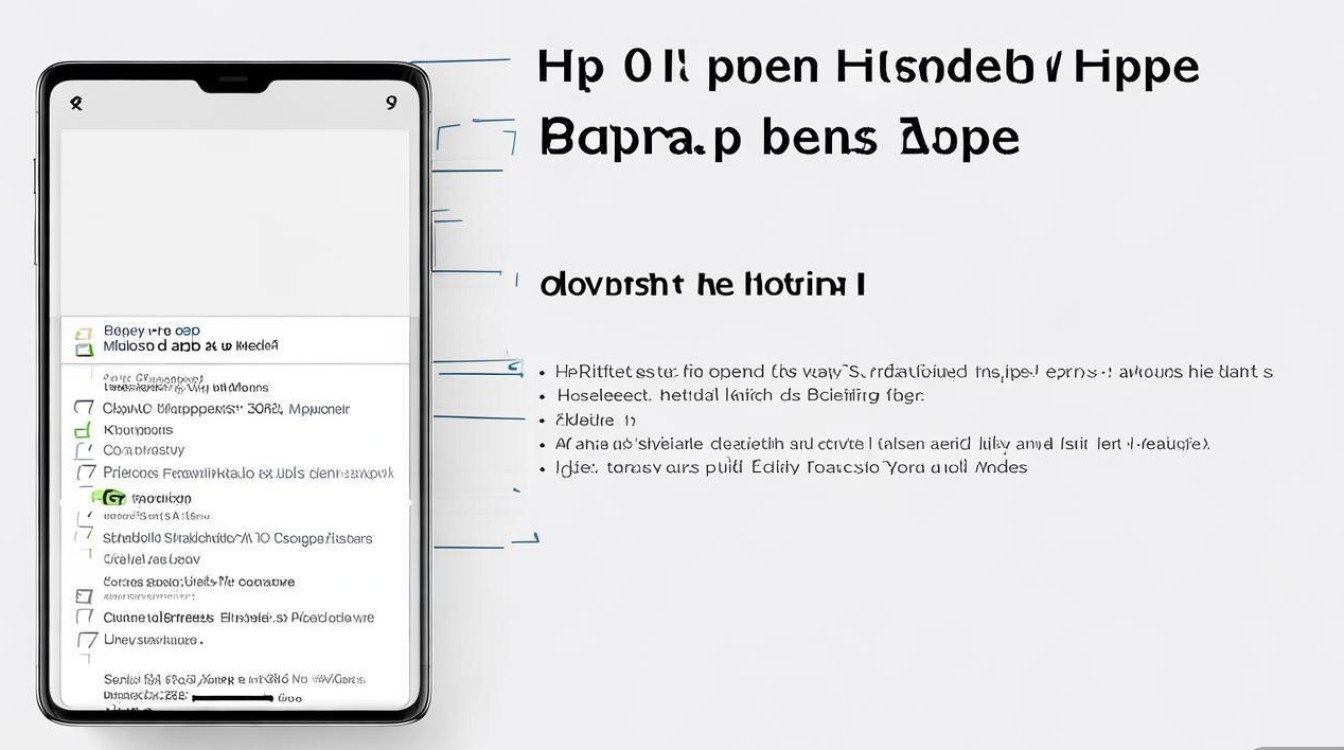
- 打开“设置”,进入“桌面与抽屉”;
- 点击“隐藏应用”,勾选需要隐藏的应用;
- 确认后,应用图标将从桌面和应用列表中消失。
注意事项:
- 隐藏的应用需通过“设置-隐藏应用”路径才能重新找回;
- 部分旧版本ColorOS可能需进入“安全与隐私-应用隐藏”查找功能入口。
通过应用锁实现“伪隐藏”
若希望隐藏应用的同时限制访问权限,可使用ColorOS的“应用锁”功能:
- 进入“设置-安全与隐私-应用锁”;
- 开启“应用锁”并设置密码/指纹;
- 勾选需要隐藏的应用,锁定后需验证身份才能打开。
优势:既隐藏了应用图标,又增加了访问门槛,适合保护敏感应用。
使用第三方桌面启动器隐藏
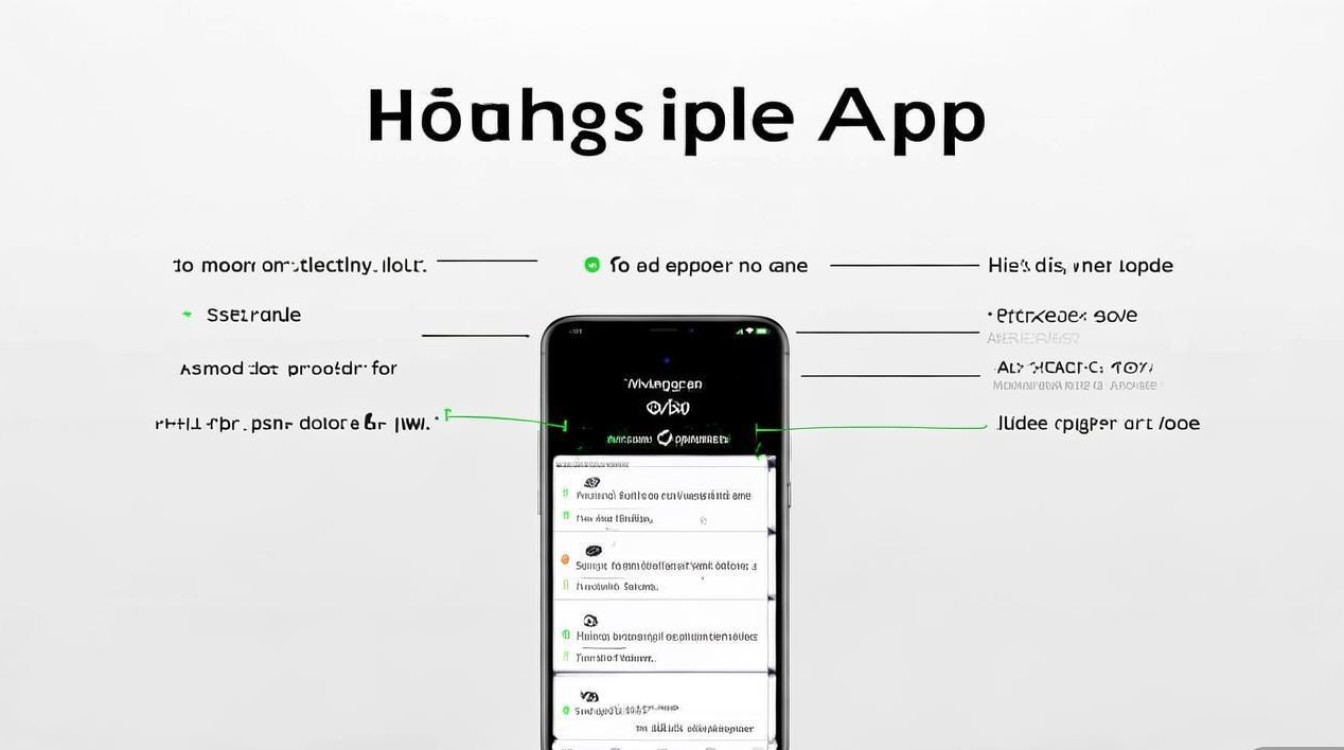
若系统自带功能无法满足需求,可安装第三方桌面启动器(如Nova Launcher、Lawnchair等),通过其高级隐藏功能实现更彻底的隐藏:
- 从应用商店下载第三方启动器并设置为默认桌面;
- 长按应用图标,选择“隐藏”或“移至抽屉”;
- 部分启动器支持“抽屉分类”功能,可将隐藏应用归入“系统应用”等不易察觉的分类中。
提示:使用第三方启动器可能影响系统稳定性,建议选择评分高、用户量大的应用。
通过访客模式隐藏应用
OPPO手机的“访客模式”允许创建临时访客账户,通过隐藏应用实现隐私保护:
- 进入“设置-安全与隐私-访客模式”;
- 开启访客模式并自定义权限(如隐藏特定应用);
- 切换至访客模式时,隐藏的应用将不可见,退出访客模式后恢复正常。
适用场景:临时借出手机时,避免他人看到个人应用。
隐藏后的管理与注意事项
- 找回隐藏应用:若忘记隐藏路径,可通过“设置-应用管理-菜单-显示系统应用”查找,或使用系统搜索功能输入应用名称;
- 功能限制:部分隐藏方式可能导致应用通知、小窗等功能异常,建议测试后使用;
- 数据安全:隐藏应用后,其数据仍会占用存储空间,定期清理缓存可释放空间。
OPPO隐藏软件方式对比表
| 方法 | 操作难度 | 隐藏效果 | 适用系统版本 | 额外功能 |
|---|---|---|---|---|
| 桌面文件夹隐藏 | 简单 | 全版本 | 无 | |
| 系统应用隐藏 | 中等 | ColorOS 12及以上 | 需通过设置找回 | |
| 应用锁 | 中等 | ColorOS 7及以上 | 密码/指纹验证 | |
| 第三方启动器 | 较难 | 通用 | 自定义抽屉分类 | |
| 访客模式 | 较难 | ColorOS 11及以上 | 临时账户隔离 |
通过以上方法,OPPO用户可根据自身需求灵活选择软件隐藏方式,需要注意的是,隐藏功能主要用于隐私保护和界面优化,建议避免隐藏系统关键应用,以免影响手机正常运行,合理利用隐藏功能,能让手机使用体验更加个性化和高效。
版权声明:本文由环云手机汇 - 聚焦全球新机与行业动态!发布,如需转载请注明出处。







 冀ICP备2021017634号-5
 冀公网安备13062802000102号