

oppo刘海屏怎么彻底去掉?有隐藏方法吗?
了解OPPO刘海屏的成因与类型
在探讨如何“去掉”OPPO刘海屏之前,首先需要明确其技术背景,刘海屏设计是为了容纳前置摄像头、传感器等组件,同时最大化屏幕显示比例,OPPO机型中,刘海屏主要分为两种类型:传统刘海屏(如R17、Find X早期款)和水滴屏/药丸屏(如Reno系列、A系列部分型号),后者可视作刘海屏的优化版,需要注意的是,“去掉”刘海并非物理移除,而是通过软件设置或第三方工具优化显示效果,隐藏实际刘海区域。
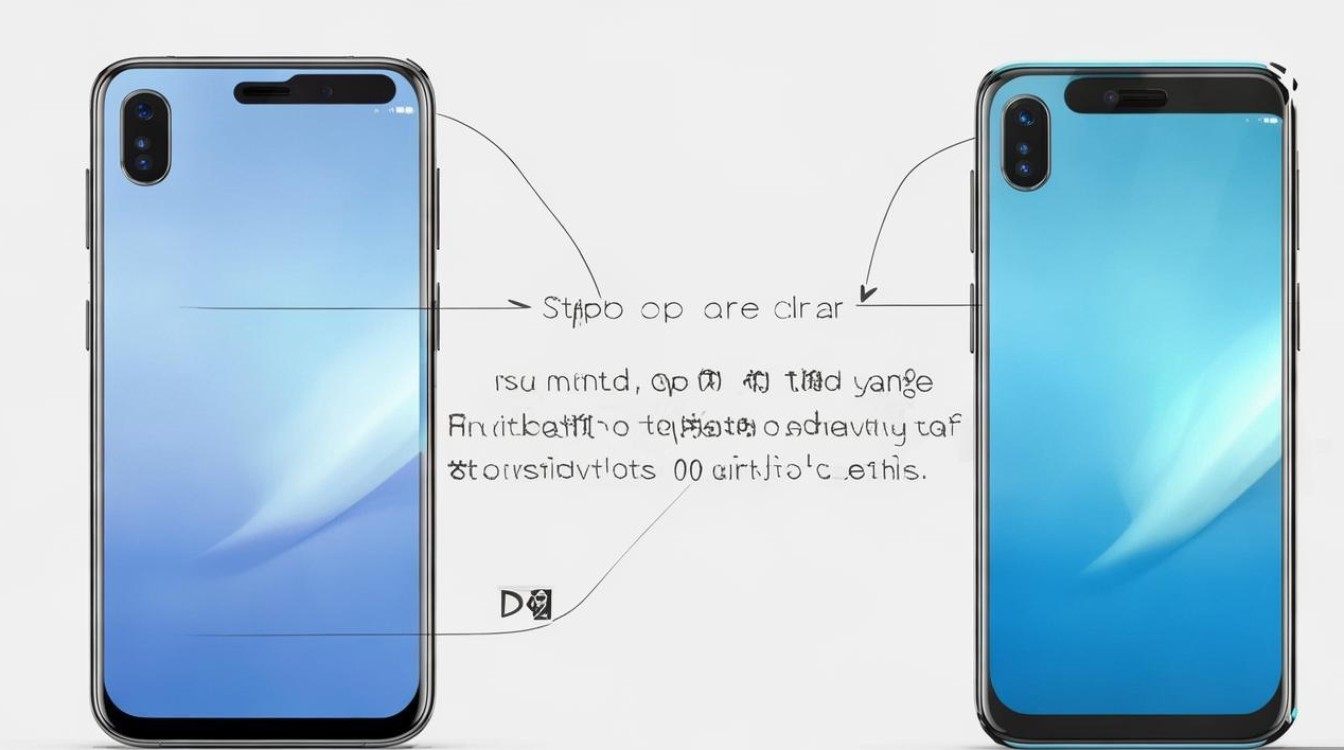
系统自带设置:优化显示区域
OPPO ColorOS系统提供了一些原生功能,可在不root设备的前提下改善刘海屏的视觉体验。
隐藏刘海(仅支持部分机型)
少数OPPO机型(如Find X、R19等)在“设置-显示与亮度-刘海屏显示”中提供“隐藏刘海”选项,开启后,系统会将刘海区域扩展为全屏,但顶部状态栏图标会自动下移,避免被遮挡。
调整屏幕缩放与显示比例
进入“设置-显示与亮度-屏幕缩放与显示”,尝试切换“标准”或“紧凑”模式,虽然无法完全消除刘海,但可减少非显示区域占比,让内容更贴近屏幕边缘。
开启全面屏手势
在“设置-便捷与辅助-导航方式”中选择“全面屏手势”,通过上滑返回等操作,减少对底部虚拟按键的依赖,视觉上更接近真全面屏体验。
第三方工具:模拟全面屏显示
若系统功能无法满足需求,可通过第三方应用实现“去刘海”效果,但需注意兼容性与安全性。
全面屏助手类应用
- 应用推荐:全面屏大师、手势导航大师等。
- 功能原理:通过模拟全面屏手势,将原生刘海区域的显示内容“拉伸”至全屏,实际刘海仍存在,但视觉上被隐藏。
- 使用步骤:
- 下载并安装应用(建议从官方应用商店获取);
- 开启“悬浮球”或手势功能;
- 在设置中选择“隐藏刘海”并调整显示区域。
桌面与 launcher 优化
部分启动器(如Nova Launcher、Microsoft Launcher)支持自定义状态栏,可通过设置将刘海区域设为透明或隐藏状态栏图标,但需注意系统版本兼容性。
开发者选项:高级用户进阶调整
对于具备一定技术基础的用户,可通过开启“开发者选项”进一步优化显示效果。
操作步骤:
- 进入“设置-关于手机”,连续点击“版本号”7次启用开发者模式;
- 返回“设置-系统-开发者选项”;
- 找到“强制将活动调整为可绘制区域”(不同机型名称可能略有差异),开启后部分应用可全屏显示,减少刘海影响。
注意事项:开发者选项中的部分功能可能引发系统不稳定,建议谨慎操作,开启前备份重要数据。
硬件改装方案:风险与成本并存
若追求彻底的“去刘海”效果,硬件改装是唯一物理方案,但需权衡利弊。
屏幕更换
- 方案:将原装刘海屏更换为第三方定制全面屏(如COF封装屏)。
- 成本:约500-1500元(视机型与屏幕质量而定)。
- 风险:需拆机操作,可能导致屏幕失灵、失去保修,且第三方屏幕显示效果可能不如原装。
屏幕贴膜
- 方案:使用“刘海屏遮蔽贴”或“全面屏黑边贴”,通过贴膜遮挡刘海区域。
- 优点:成本低(约10-50元),操作简单,不破坏原屏幕。
- 缺点:影响屏幕透光率,且仅能视觉隐藏,无法改变实际显示区域。
不同机型的适配性对比
| 机型系列 | 系统自带功能支持 | 第三方工具兼容性 | 硬件改装可行性 |
|---|---|---|---|
| Find X系列 | ✅(隐藏刘海) | ||
| Reno系列 | ⚠️(部分机型) | ⚠️(需定制屏) | |
| A系列(中低端) | ❌(不建议) | ||
| R系列 | ⚠️(旧款支持) |
总结与建议
“去掉”OPPO刘海屏需根据实际需求选择方案:
- 轻度优化:优先尝试系统设置与第三方工具,安全且成本低;
- 深度体验:开发者选项适合技术爱好者,但需谨慎操作;
- 彻底解决:硬件改装效果最佳,但风险高、成本大,建议交由专业机构处理。
无论选择哪种方式,都应确保设备安全与系统稳定性,对于普通用户而言,通过软件优化已能显著改善刘海屏的视觉困扰,无需追求“一刀切”的物理改装。
版权声明:本文由环云手机汇 - 聚焦全球新机与行业动态!发布,如需转载请注明出处。






 冀ICP备2021017634号-5
 冀公网安备13062802000102号