

oppo怎么用文本拍摄功能?拍文字提取不了怎么办?
在数字化时代,文档处理已成为日常工作和学习的重要环节,而手机文本拍摄功能凭借其便捷性逐渐成为高效录入文字的主流方式,OPPO作为国内领先的智能手机品牌,其设备在文本拍摄功能上积累了深厚的技术沉淀,通过硬件与软件的协同优化,为用户提供了从识别到编辑的全流程体验,本文将围绕“OPPO怎么文本拍摄”这一核心问题,从功能入口、操作步骤、进阶技巧、适用场景及常见问题五个维度,详细解析如何高效利用OPPO手机的文本拍摄功能。
功能入口:快速找到文本拍摄模式
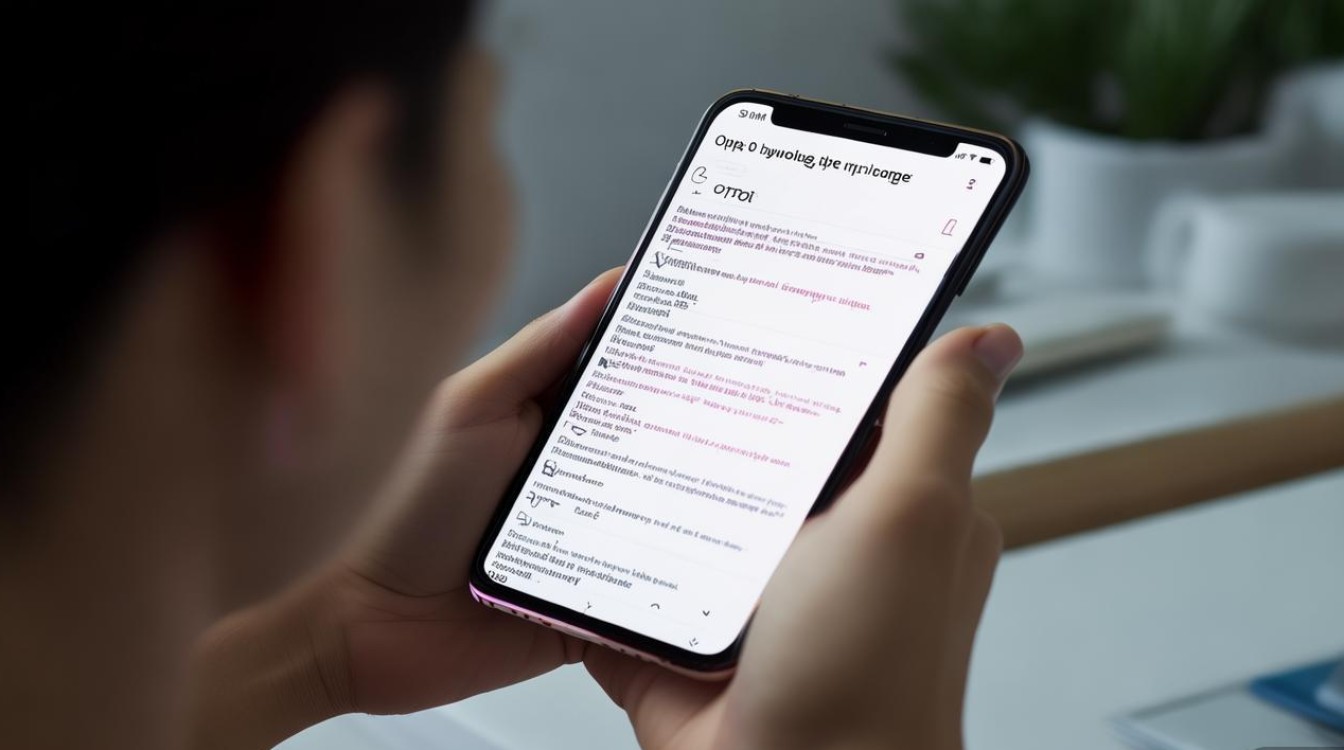
OPPO手机的文本拍摄功能通常集成在“相机”或“自带扫描”应用中,不同系统版本(如ColorOS 13/14)的入口略有差异,但主流路径如下:
-
通过相机应用
- 打开“相机”应用,向左滑动切换至“文本拍摄”模式(部分机型显示为“文档扫描”或“智慧扫描”中的文本识别选项)。
- 若首页未显示该模式,可点击“更多”图标(⋮),在“智慧识物”或“工具”栏目中启用“文本拍摄”开关。
-
通过自带扫描应用
部分OPPO机型预装“扫描”应用,打开后直接选择“文本拍摄”模式,功能界面更聚焦于文档处理。
-
负一屏快捷入口
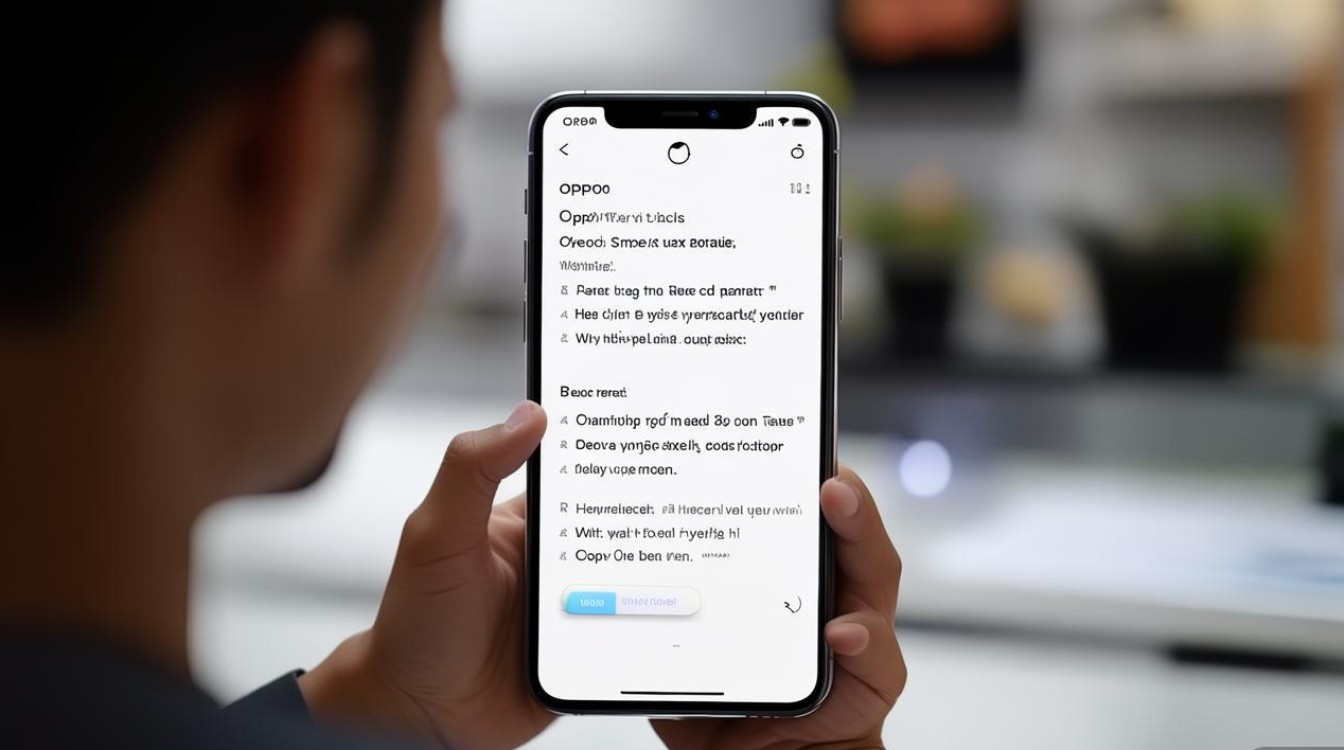
从屏幕左侧或右侧滑出负一屏,在“智慧识物”卡片中点击“文本拍摄”,可快速启动功能。
操作步骤:三步完成文本拍摄与识别
OPPO的文本拍摄功能设计简洁,用户仅需三步即可完成从拍摄到导出的全流程,以下是具体操作:
拍摄阶段:对焦与构图是关键
- 稳定设备:双手持手机,镜头与文档表面保持平行,避免倾斜或反光。
- 对焦清晰:将文档内容完整取景框内,待对焦框(通常为黄色或蓝色)自动锁定文字区域,按下快门拍摄。
- 多页拍摄:若文档为多页,拍摄第一页后,点击“添加页面”按钮,重复拍摄步骤直至完成所有页面。
识别阶段:AI引擎精准提取文字
- 自动校正:拍摄完成后,系统会自动进行倾斜校正、亮度优化和去噪处理,确保识别准确率。
- 手动调整:若自动校正效果不佳,可点击“编辑”按钮,通过拖动四角控制点手动调整文档边界,或使用“增强”功能提升对比度。
- 语言选择:在识别界面点击“语言”选项,支持中文、英文、日文等20+语言,勾选目标语言可提升识别精度。
编辑与导出:灵活处理识别结果
- 文字编辑:识别结果以文本形式呈现,支持直接修改错字、调整段落格式,或插入/删除内容。
- 格式转换:点击“导出”按钮,可选择将文本保存为TXT、Word(DOCX)、PDF或图片格式,方便后续编辑或分享。
- 云端同步:登录OPPO账号后,识别结果可自动同步至“云服务”,跨设备查看或编辑。
进阶技巧:提升识别准确率的实用方法
尽管OPPO的文本拍摄功能已高度智能化,但在复杂场景下,掌握以下技巧可进一步优化效果:
| 场景类型 | 优化建议 |
|---|---|
| 低光照环境 | 开启闪光灯或“夜景模式”,避免阴影遮挡文字;优先选择白色背景的文档,减少反光干扰。 |
| 复杂排版文档 | 拍摄时尽量贴近文档,确保单页内容完整;对表格、图表等特殊格式,可单独拍摄后使用“表格识别”功能(部分机型支持)。 |
| 模糊或褶皱文档 | 点击“增强”按钮启用AI锐化功能;若文档褶皱严重,可尝试平铺后拍摄,避免镜头畸变。 |
| 多语言混合文档 | 在识别前手动选择“多语言”模式,或分段拍摄不同语言的内容后合并识别。 |
若需批量处理文档,可使用“批量扫描”功能,连续拍摄多页后统一导出为单个PDF文件,大幅提升效率。
适用场景:从学习到工作的全能助手
OPPO文本拍摄功能凭借其高识别度和便捷性,已广泛应用于多个场景:
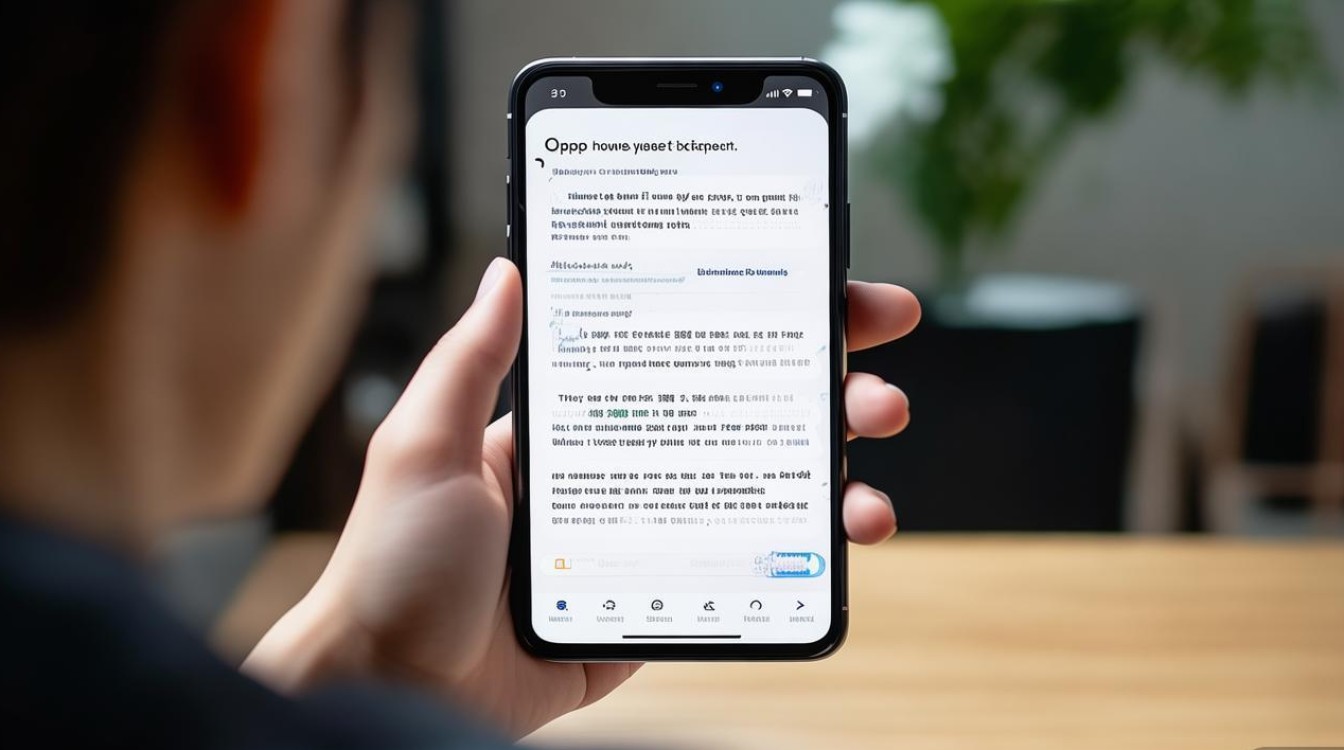
- 学生党:快速拍摄教材、笔记,将纸质内容转换为电子文本,便于整理和复习;支持公式、图表识别(需ColorOS 14及以上版本),辅助理科学习。
- 职场人士:拍摄会议纪要、合同文件,一键提取关键信息;导出为Word格式后可直接修改,减少手动录入时间。
- 阅读爱好者:拍摄书籍、报纸中的精彩段落,保存至备忘录或分享至社交平台;支持“朗读”功能(需开启“无障碍”服务),解放双眼。
- 跨境办公:识别英文、日文等外文文档,实时翻译并导出双语对照文本,助力跨语言沟通。
常见问题与解决方案
在使用过程中,用户可能会遇到以下问题,以下是针对性的解决方法:
-
识别准确率低
- 原因:文档模糊、光线不足或语言选择错误。
- 解决:重新拍摄并确保对焦清晰;开启“增强”功能;检查语言设置是否匹配文档内容。
-
导出后格式错乱
- 原因:原文档排版复杂(如分栏、表格),识别时未能完整保留结构。
- 解决:尝试“表格识别”模式;导出为PDF格式以保留原始排版。
-
多页顺序错误
- 原因:拍摄时未按顺序点击“添加页面”。
- 解决:在编辑界面长按页面缩略图,拖动调整顺序。
-
功能无法使用
- 原因:系统版本过低或未开启相关权限。
- 解决:升级至ColorOS 13及以上版本;进入“设置”-“应用权限”,开启相机“存储”和“相机”权限。
OPPO手机的文本拍摄功能不仅是简单的“拍照识字”,更是通过AI算法、硬件优化和场景化设计,为用户打造了一套高效的文档处理解决方案,无论是学习笔记的整理、办公文档的数字化,还是外文资料的快速翻译,该功能都能以“一键拍摄、秒级识别、多格式导出”的流畅体验,让文字处理变得轻松便捷,随着ColorOS系统的持续迭代,未来OPPO文本拍摄功能有望在识别精度、多模态交互(如语音转文字+文本拍摄结合)等方面带来更多惊喜,进一步释放移动办公与学习的潜力。
版权声明:本文由环云手机汇 - 聚焦全球新机与行业动态!发布,如需转载请注明出处。





 冀ICP备2021017634号-5
 冀公网安备13062802000102号