

OPPO手机照片拼图怎么弄?新手也能快速学会的教程
在智能手机摄影日益普及的今天,拼图功能已成为用户记录生活、分享创意的重要工具,OPPO手机凭借其内置的智能影像系统,为用户提供了便捷且功能丰富的拼图操作方式,本文将详细介绍OPPO手机中照片拼图的具体方法、实用技巧及创意玩法,帮助用户轻松制作出精美的拼图作品。
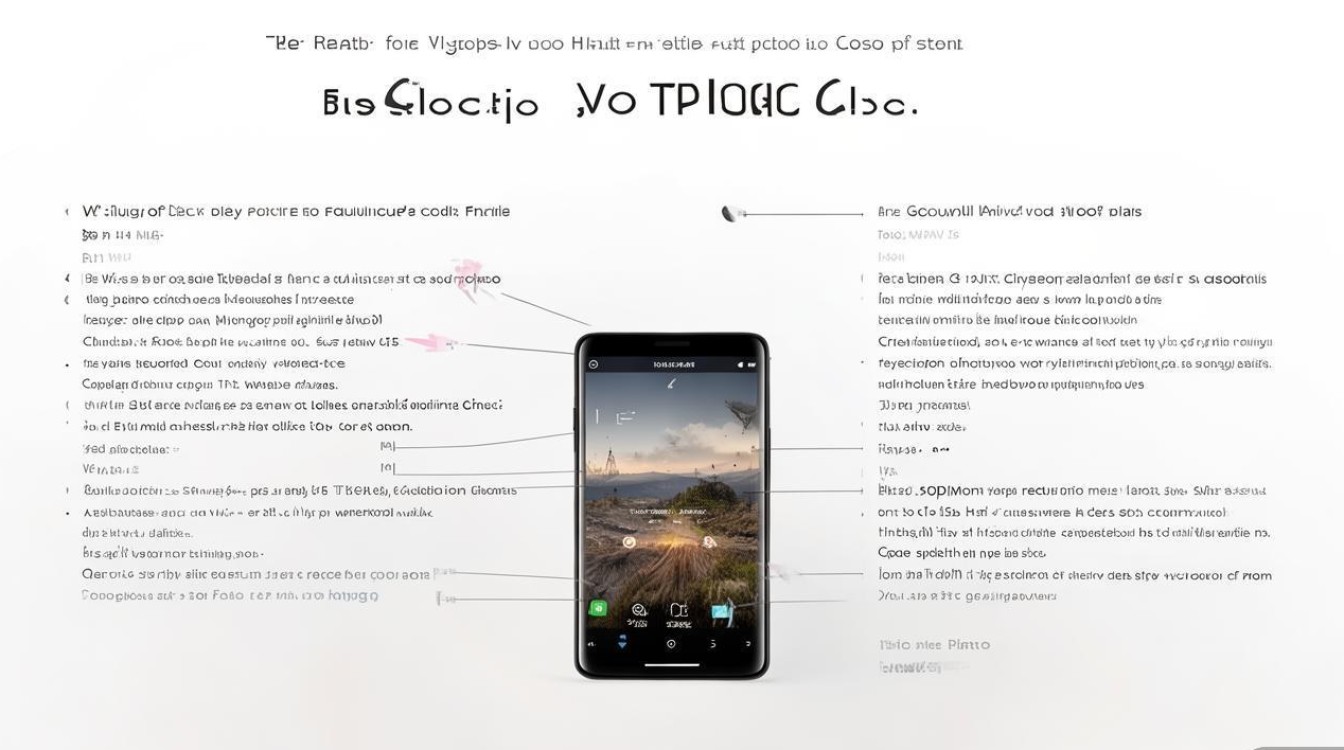
OPPO拼图功能的入口与基础操作
OPPO手机的拼图功能主要依托“相册”应用实现,操作简单直观,以下是具体步骤:
-
打开相册应用
在手机桌面找到“相册”图标并点击进入,选择需要拼图的照片,支持单选或多选,建议选择同一场景、连贯动作或风格统一的照片,以提升拼图效果。
-
进入拼图模式
选中照片后,点击底部的“编辑”按钮,在弹出的工具栏中选择“拼图”功能,部分OPPO机型(如ColorOS 13及以上版本)会在相册首页直接显示“拼图”快捷入口,点击后可直接导入照片。 -
选择拼图模板
进入拼图界面后,系统会提供多种模板,包括自由拼图、模板拼图、贺卡拼图等。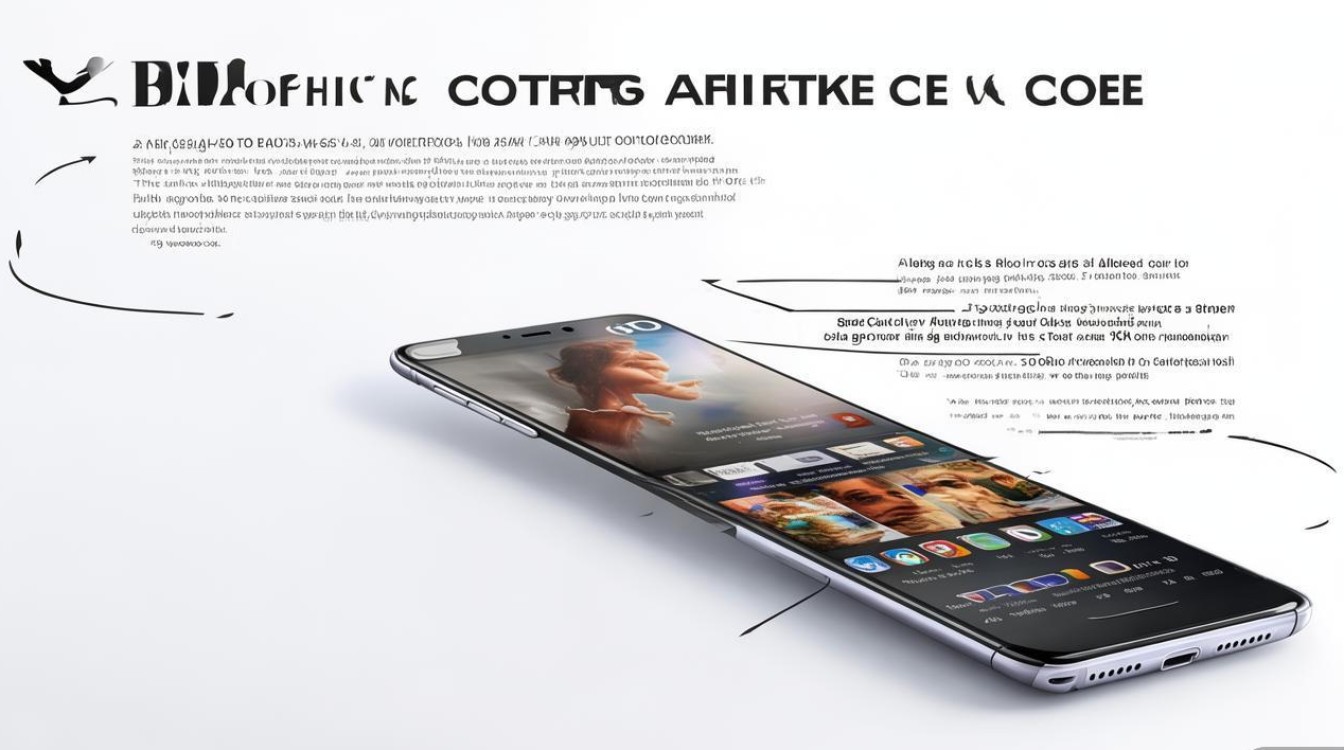
- 自由拼图:可自定义照片数量、排列顺序及背景颜色,适合个性化创作。
- 模板拼图:内置网格、海报、卡片等固定模板,适合快速制作规整拼图。
- 贺卡拼图:提供节日、生日等主题模板,搭配文字和贴纸,可直接用于分享祝福。
-
调整与导出
根据模板提示拖动照片调整位置,或通过“缩放”“旋转”等工具优化构图,完成后点击“保存”或“分享”,即可将拼图作品保存至相册或直接分享至社交平台。
OPPO拼图功能详解:从基础到创意
模板类型与适用场景
| 模板类型 | 特点 | 适用场景 |
|---|---|---|
| 自由拼图 | 灵活性高,自定义排列 | 旅行vlog、生活碎片拼接 |
| 网格拼图 | 规整对称,简洁大气 | 九宫格朋友圈、证件照组合 |
| 海报拼图 | 和装饰元素 | 活动宣传、节日海报制作 |
| 贺卡拼图 | 主题化,含文字和贴纸 | 生日祝福、节日问候 |
高级编辑技巧:让拼图更出彩
- 智能修图:OPPO拼图支持“一键美颜”功能,可统一调整拼图中所有照片的亮度、对比度,避免色调差异。
- 边框与背景:在“背景”选项中,可选择纯色、渐变或自定义图片作为背景,搭配“边框”功能(如虚线、阴影)增强层次感。
- 文字与贴纸:ColorOS 13的拼图模块新增“文字编辑”功能,支持字体、颜色、动画效果调整,适合添加标题或心情语录。
创意拼图案例:用OPPO记录生活故事
案例1:旅行回忆拼图
将同一景点不同角度的照片(如远景、特写、人物合影)通过“自由拼图”组合,搭配地图背景和旅行日期文字,制作成“旅行手账”,记录旅途中的美好瞬间。
案例2:成长时光拼图
选取宝宝每月的周岁照,使用“网格拼图”按时间顺序排列,搭配“成长时间轴”贴纸,制作成动态视频拼图(需结合OPPO“视频剪辑”功能),记录成长的珍贵轨迹。
案例3:美食分享拼图
拍摄多道菜品的特写照片,通过“海报拼图”模板选择“美食主题”,添加菜名和评分文字,生成适合分享至小红书、抖音的美食海报。
注意事项:提升拼图效率的小贴士
- 照片选择:优先使用高清、横竖比例一致的照片,避免因尺寸差异导致裁剪过多。
- 色彩统一:若照片色调差异较大,可先在“相册”中使用“编辑”功能统一滤镜风格,再进行拼图。
- 备份原图:拼图前建议保留原图,避免因编辑失误导致原始照片丢失。
OPPO手机的拼图功能不仅操作便捷,还通过丰富的模板和编辑工具满足了用户从基础拼接到创意设计的需求,无论是日常记录还是节日分享,都能轻松制作出独具个性的拼图作品,让每一张照片都成为讲述故事的独特语言。
版权声明:本文由环云手机汇 - 聚焦全球新机与行业动态!发布,如需转载请注明出处。









 冀ICP备2021017634号-5
 冀公网安备13062802000102号