

oppo手机怎么设置网关?新手入门详细步骤教程来了!
网关的基础概念与作用
在开始设置前,需明确“网关”的含义,网关(Gateway)是网络中连接不同协议或不同网络的设备,在家庭网络中,通常指路由器的IP地址,它是设备访问互联网的“出口”,正确设置网关能确保手机、电脑等设备与路由器通信稳定,影响上网速度、文件共享、智能设备联动等核心功能,OPPO手机作为智能终端,支持通过Wi-Fi或移动数据场景下的网关配置,以满足不同网络环境需求。
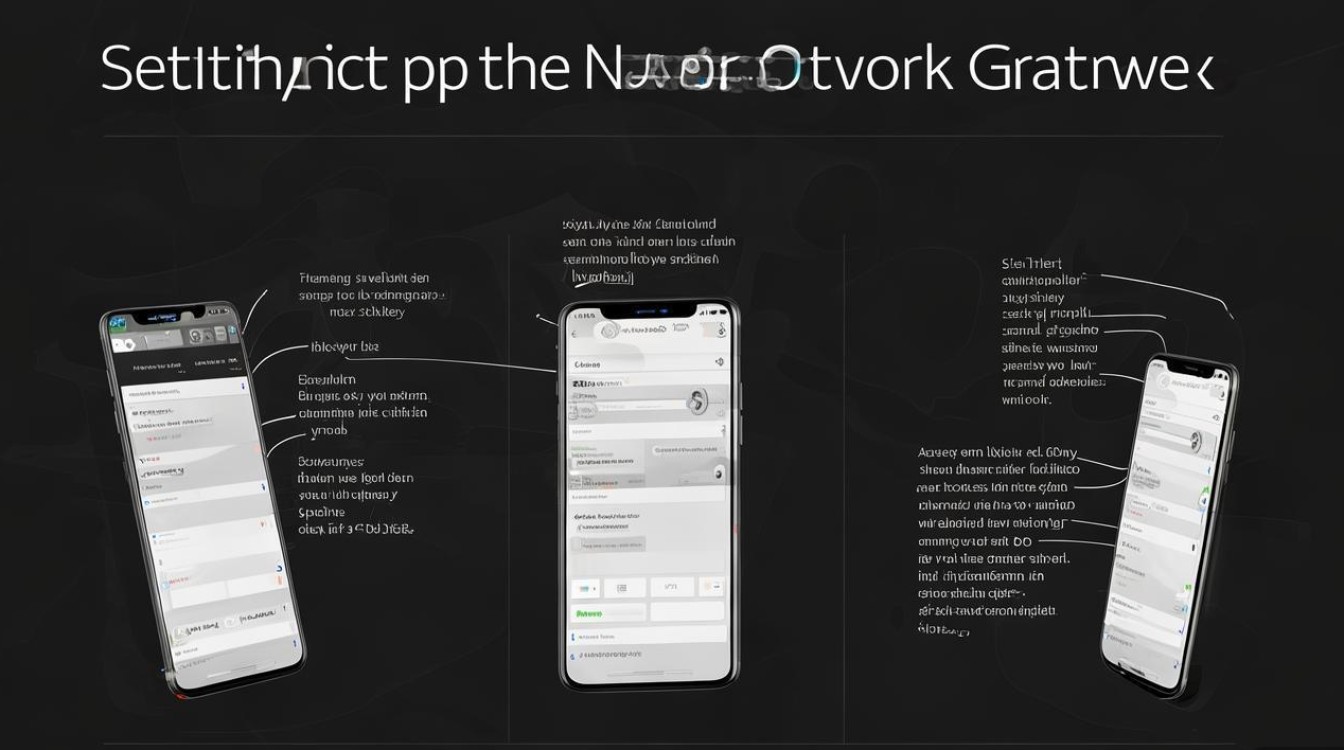
OPPO手机设置网关的详细步骤
(一)通过Wi-Fi网络设置网关(适用于家庭/办公网络)
-
连接目标Wi-Fi
进入「设置」>「WLAN」,选择需要配置网关的Wi-Fi网络并输入密码连接,确保手机已接入目标局域网,否则无法访问路由器管理界面。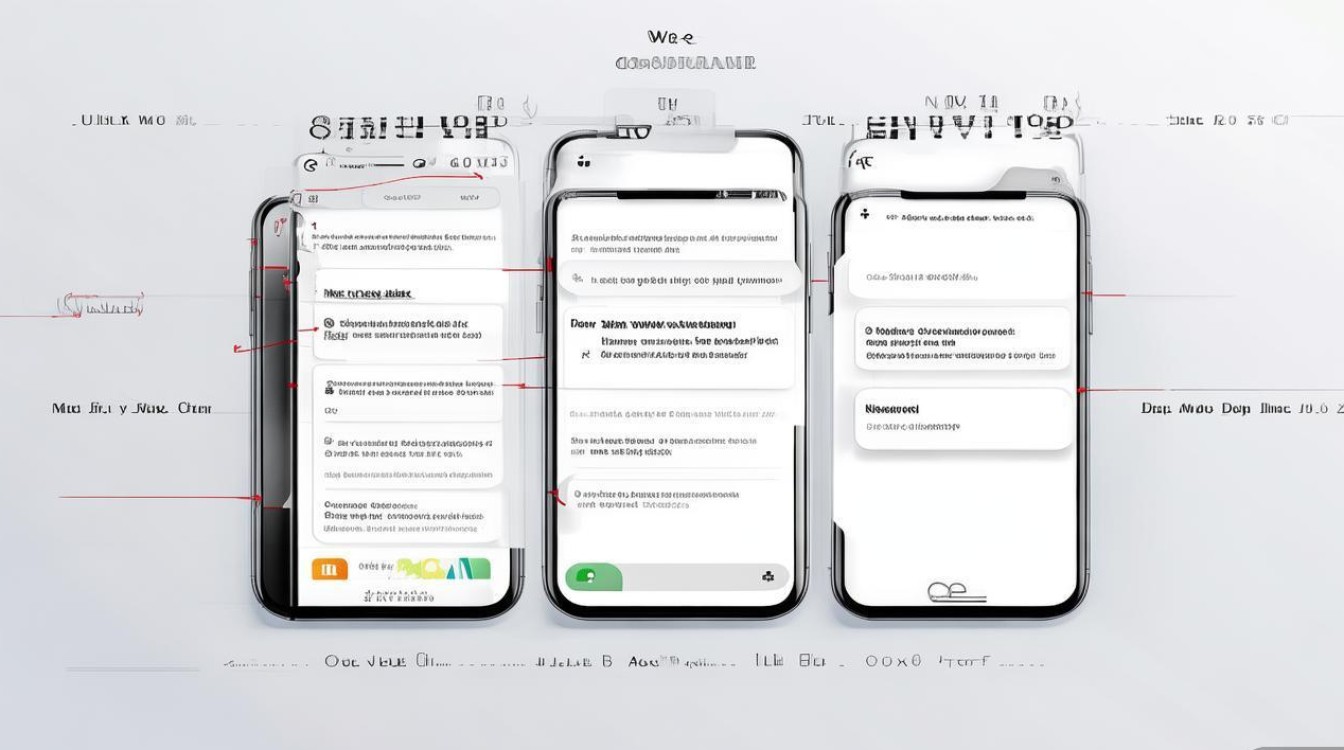
-
获取路由器默认网关地址

- 方法1:连接Wi-Fi后,进入「设置」>「WLAN」,点击已连接网络右侧的「>」图标,在「IP设置」中查看「网关」字段(通常为192.168.1.1、192.168.0.1或192.168.31.1等)。
- 方法2:通过路由器背面的标签获取,多数路由器会标注默认管理地址(如TP-Link常用192.168.1.1,华为常用192.168.3.1)。
-
登录路由器管理界面
- 打开手机浏览器,在地址栏输入获取的网关地址(如192.168.1.1),进入路由器登录页面。
- 输入管理员账号和密码(默认信息通常在路由器标签上,若已修改则需使用自定义密码)。
-
修改网关地址(如需自定义)
- 登录后,在路由器管理界面找到「LAN设置」或「局域网设置」选项(不同品牌路由器路径可能略有差异,如TP-Link在「高级设置」>「LAN口设置」,华为在「高级设置」>「LAN设置」)。
- 修改「IP地址」字段(建议设置为同一网段但不同于默认地址,如默认为192.168.1.1可改为192.168.1.2),点击「保存」。
- 路由器重启后,手机需使用新网关地址重新登录管理界面。
(二)通过静态IP设置网关(适用于特殊网络场景)
若网络环境要求设备使用固定IP(如企业网络、服务器访问),可通过以下步骤为OPPO手机配置静态IP及网关:
- 进入「设置」>「WLAN」,点击目标Wi-Fi右侧的「>」图标。
- 选择「IP设置」>「静态」,手动配置以下参数:
- IP地址:需与路由器同网段(如路由器网关192.168.1.1,IP可设为192.168.1.100)。
- 网关:输入路由器的IP地址(即步骤二中获取的网关地址)。
- 网络前缀长度:通常为24(对应子网掩码255.255.255.0)。
- DNS服务器:可输入公共DNS(如8.8.8.8或114.114.114.114)或路由器网关地址。
- 点击「保存」,手机将使用静态IP及指定网关接入网络。
常见问题与解决方案
| 问题现象 | 可能原因 | 解决方法 |
|---|---|---|
| 无法访问路由器管理界面 | 网关地址输入错误 | 确认手机连接的Wi-Fi与路由器匹配,通过「WLAN详情」或路由器标签重新获取网关地址。 |
| 手机与路由器不在同一网段 | 检查手机IP是否为自动获取,或手动设置IP与路由器同网段(如路由器192.168.1.1,手机IP设为192.168.1.x)。 | |
| 静态IP设置后无法上网 | DNS服务器配置错误 | 尝试更换DNS服务器(如8.8.8.8或1.1.1.1),或使用路由器网关作为DNS。 |
| 网关地址与路由器不匹配 | 确认静态IP中的网关地址与路由器管理地址一致。 | |
| 网关修改后设备离线 | 未重启路由器或手机 | 保存设置后重启路由器,并重新连接Wi-Fi;若仍离线,检查手机IP是否更新为新网段。 |
网关设置的注意事项
- 避免冲突:修改路由器网关时,确保新IP不与局域网内其他设备冲突(可通过路由器DHCP客户端列表查看已分配IP)。
- 备份配置:修改网关前,建议在路由器管理界面导出配置文件,以便恢复默认设置。
- 品牌差异:不同品牌路由器(如TP-Link、华为、小米)的管理界面布局不同,网关设置选项可能位于「LAN设置」「网络设置」或「高级设置」中,可参考路由器说明书。
- 安全防护:路由器管理员密码建议定期修改,避免使用默认密码(如admin、123456),防止未授权访问。
通过以上步骤,OPPO用户可根据实际需求完成网关配置,无论是家庭网络的个性化调整,还是企业网络的固定IP需求,都能轻松实现,正确的网关设置是保障网络稳定运行的基础,建议在操作前确认网络环境并备份关键配置,以提升设置成功率。
版权声明:本文由环云手机汇 - 聚焦全球新机与行业动态!发布,如需转载请注明出处。










 冀ICP备2021017634号-5
 冀公网安备13062802000102号