

oppo手机日历怎么添加标记?事件颜色如何设置?
日历标记的基础操作
在OPO手机中,日历标记是日常时间管理的核心功能,用户可以通过系统自带的“日历”应用快速创建、编辑和提醒日程,以下是基础操作流程:
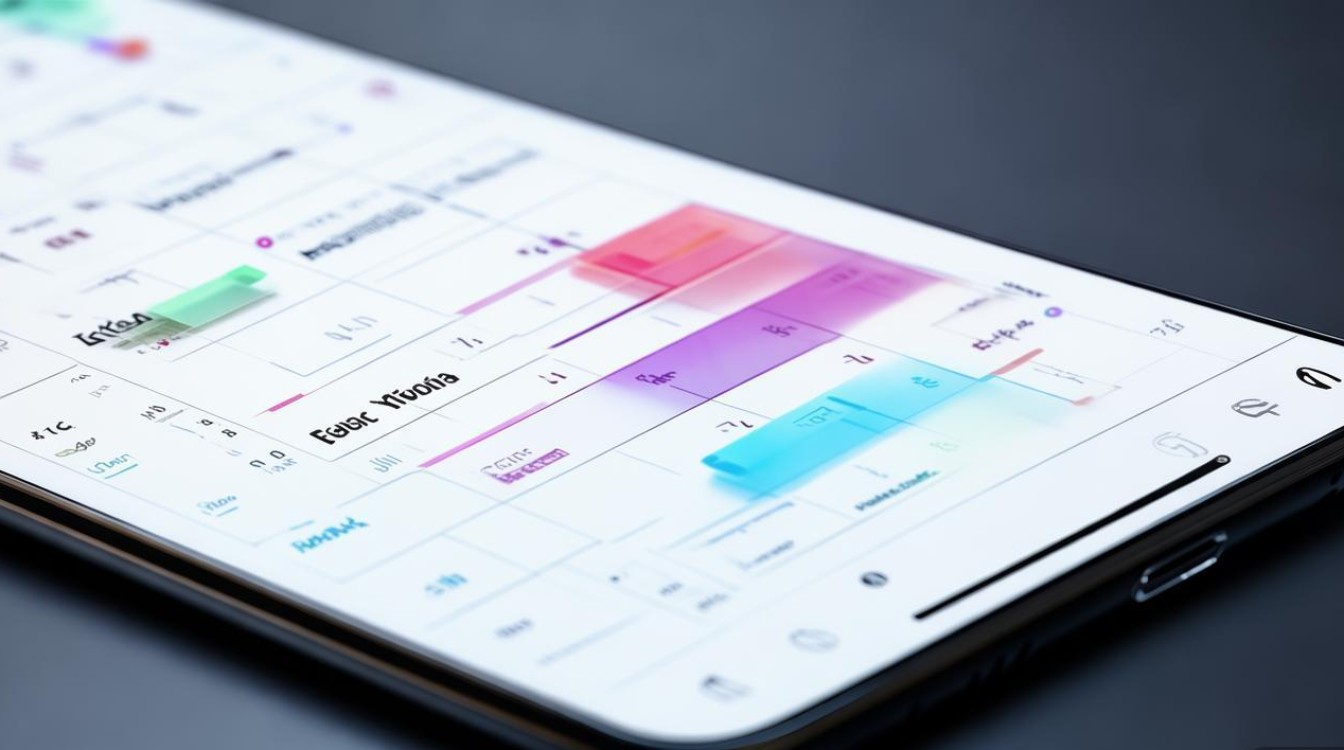
创建日程
- 入口路径:打开“日历”应用 → 点击右下角的“+”号 → 选择“事件”。
- 关键设置:
- 输入日程名称,如“团队会议”“医生预约”。
- 时间:选择具体日期、开始和结束时间,支持全天事件。
- 提醒:可设置提前5分钟、1小时或自定义时间提醒,避免遗漏。
- 重复周期:支持“每天”“每周”“每月”或自定义重复规则,适用于固定日程(如健身、每周例会)。
添加地点与备注
- 在事件详情页,点击“地点”可添加地址或链接,点击“备注”可补充详细信息(如会议议程、联系人电话),部分机型支持通过地图应用直接导航,提升便捷性。
标签分类管理
- 长按已创建的事件,选择“编辑”,在“标签”选项中可自定义颜色分类(如工作、个人、重要),通过不同颜色直观区分日程类型,便于快速浏览。
高级功能:多账户同步与共享
对于需要跨平台管理日程的用户,OPO日历的高级功能尤为实用:
多账户同步
- 支持账户类型:可添加Google日历、企业账户(如Exchange)以及本地账户,实现多平台日程统一管理。
- 同步设置:进入“日历”应用的“设置”→“账户”→开启对应账户的同步开关,确保数据实时更新。
日程共享与协作
- 共享方式:在事件详情页点击“共享”→通过短信、邮件或社交应用发送链接,接收者可直接查看或编辑(需对方有OPO手机或支持日历协议的设备)。
- 权限管理:可设置“仅查看”“可编辑”等权限,适用于团队项目或家庭共享场景。
表格:OPO日历多账户同步对比
| 账户类型 | 同步特点 | 适用场景 |
|---|---|---|
| Google日历 | 跨平台同步,支持第三方应用集成 | 个人日程管理,多设备协同 |
| 企业账户 | 支持公司邮箱同步,权限严格管控 | 办公场景,团队协作 |
| 本地账户 | 数据仅存储在手机,无需联网 | 隐敏日程,临时记录 |
提升效率:智能提醒与第三方应用联动
OPO日历结合系统级优化,进一步提升了时间管理效率:
智能提醒与场景化服务
- 基于位置的提醒:若事件设置了地点,手机会在到达或离开该区域时自动推送提醒(需开启位置权限)。
- AI日程冲突检测:当新日程与已有事件时间重叠时,系统会弹出提示,建议调整时间,避免安排冲突。
与第三方应用联动
- 邮件应用:在邮件中点击日期链接,可直接创建日历事件。
- 系统备忘录:备忘录中的待办事项可一键转化为日历事件,设置截止时间。
- 第三方工具:支持与“滴答清单”“Todoist”等待办应用同步,实现“任务-日程”闭环管理。
常见问题与解决方法
在使用OPO日历过程中,用户可能会遇到以下问题,以下是解决方案:
提醒不响或延迟
- 原因:通知权限未开启或电池优化限制了后台运行。
- 解决:进入“设置”→“应用管理”→“日历”→“权限”→开启“通知”;关闭“电池优化”中的“后台受限”选项。
日程重复异常
- 原因:时区设置错误或重复规则逻辑冲突。
- 解决:检查“设置”→“系统”→“日期和时间”中的时区是否正确;编辑事件时确认重复规则(如“每月最后一个周五”需明确具体日期)。
多账户日程重复显示
- 原因:不同账户的日程未分类或颜色重叠。
- 解决:在日历视图界面,点击“筛选”→为不同账户设置不同标签颜色,或关闭部分账户的显示。
OPO手机的日历功能通过基础操作、高级同步、智能提醒及第三方联动,为用户提供了从简单记录到复杂管理的全场景解决方案,无论是个人日程规划还是团队协作,合理利用标签分类、多账户同步及权限管理,可显著提升时间管理效率,若需进一步拓展功能,可通过官方社区或应用商店下载插件(如“日历主题”“天气联动”等),打造个性化时间管理工具。
版权声明:本文由环云手机汇 - 聚焦全球新机与行业动态!发布,如需转载请注明出处。








 冀ICP备2021017634号-5
 冀公网安备13062802000102号