

oppo手机如何自定义调整图像设置?
OPPO手机图像设置全攻略:从基础到进阶,解锁拍照与显示新体验
OPPO手机凭借出色的影像系统和细腻的屏幕显示,深受用户喜爱,但许多用户对“图像设置”的具体功能并不熟悉,导致无法充分发挥设备的拍照潜力或优化视觉体验,本文将从拍照设置、屏幕显示优化和图像管理技巧三大维度,详细解析OPPO手机如何通过系统设置提升图像质量,助你轻松拍出专业级照片,享受更真实的视觉盛宴。
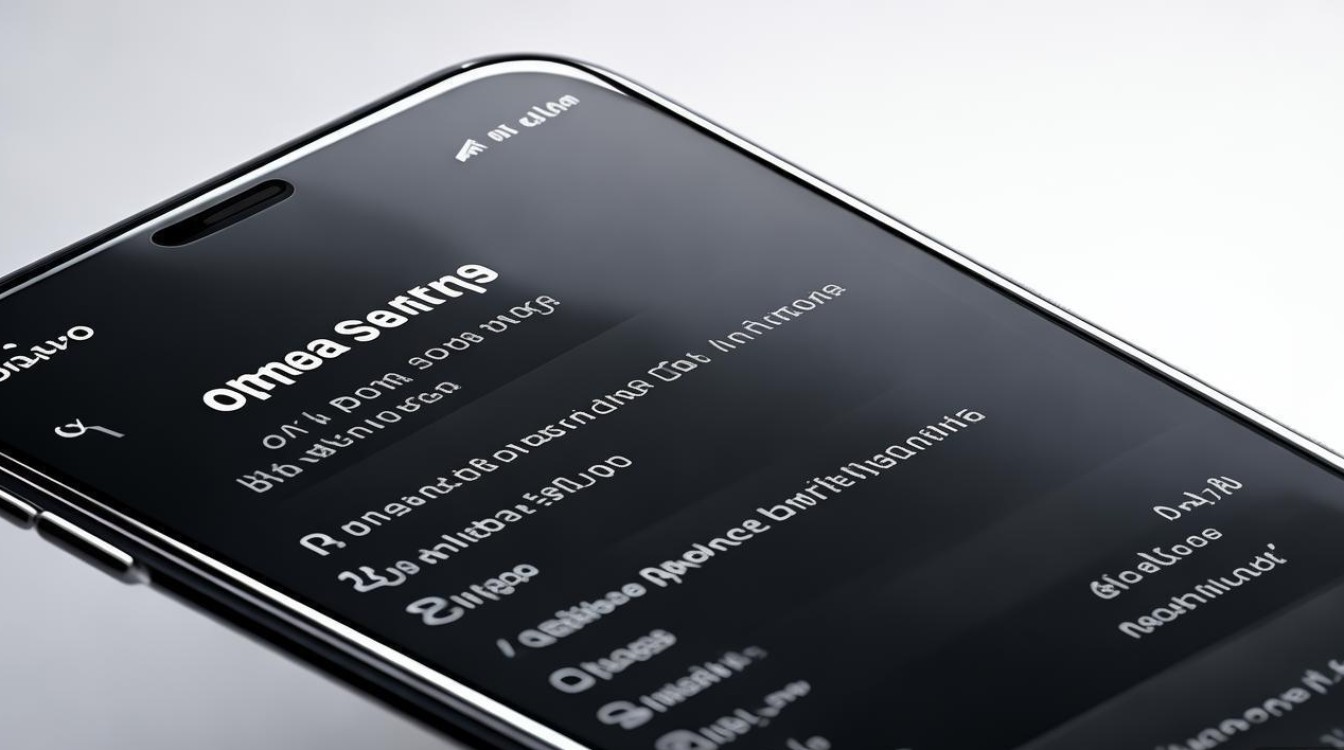
拍照设置:从参数到场景,掌控每一帧画面
OPPO的相机功能丰富,合理设置参数是提升画质的关键,以下是核心拍照功能的设置方法及适用场景:
基础参数调整:曝光、对焦与白平衡
- 曝光补偿:打开相机后,点击屏幕对焦,会出现“小太阳”图标,左右滑动即可调整亮度,光线过强时降低曝光,避免画面泛白;暗光环境下则适当提高,避免细节丢失。
- 对焦与测光分离:长按屏幕对焦点,可锁定对焦位置,即使移动手机也能保持主体清晰,例如拍摄花卉时,锁定对焦后调整构图,背景虚化效果更自然。
- 白平衡设置:点击“齿轮”图标进入专业模式,或通过“AI场景增强”自动识别环境光,手动模式下,可选择“日光”“阴天”“白炽灯”等预设,避免偏色; RAW格式拍摄时,建议保留默认自动白平衡,后期通过修图软件调整更灵活。
模式选择:适配不同场景的拍摄需求
OPPO提供多种拍摄模式,以下为常用模式的设置及技巧:
| 模式名称 | 开启方式 | 适用场景 | 设置技巧 |
|---|---|---|---|
| 超清夜景 | 相机模式列表→夜景 | 夜间、弱光环境 | 开启“多帧合成”减少噪点,保持手机稳定 |
| 人像模式 | 相机模式列表→人像 | 背景虚化的人像拍摄 | 调整“虚化强度”(1-10级),或切换“光斑”风格 |
| 专业模式 | 相机模式列表→专业 | 创意摄影、控制曝光参数 | 调整ISO(建议≤800)、快门速度(1/50s以上) |
| 延时摄影 | 相机“更多”→延时摄影 | 流动云彩、车流轨迹 | 设置间隔时间(如5秒)、总时长(如30秒) |
| 电影模式 | 相机“更多”→电影模式 | 视频拍摄,突出主体虚化 | 点击屏幕切换对焦点,调整“背景虚化程度” |
AI与算法优化:让拍照更智能
OPPO的AI场景识别功能可自动优化画面色彩与细节,部分机型支持以下高级设置:
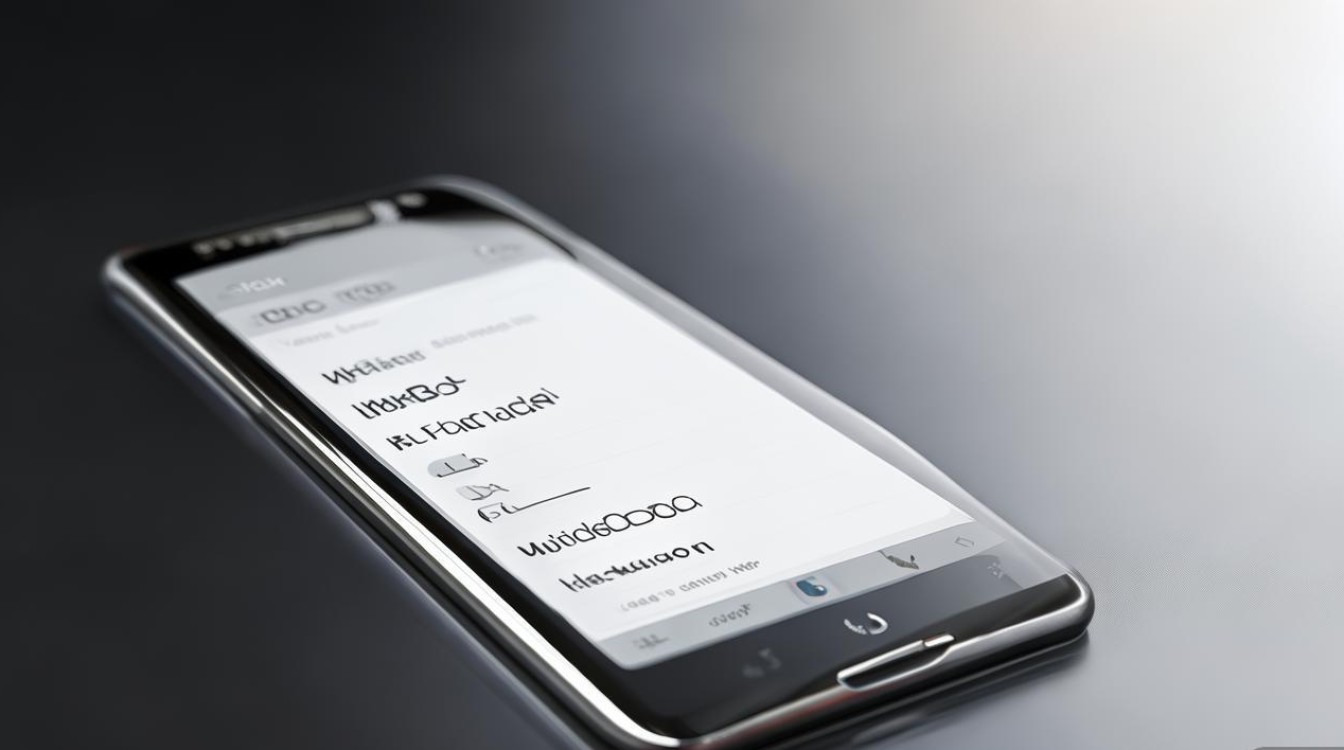
- AI超清画质:在设置中开启“AI场景增强”,拍摄时会自动识别夜景、人像、美食等场景,并优化色彩对比度。
- 美颜算法:进入“人像模式”→“美颜”,可调整“瘦脸”“大眼”“皮肤”等参数,支持“自然”“精致”“立体”等风格,避免过度磨皮导致失真。
屏幕显示优化:让图像色彩更真实、视觉更舒适
OPPO手机的屏幕素质出色,通过系统设置可进一步优化图像显示效果,无论是观看图片还是刷视频,都能获得更沉浸的体验。
色彩与亮度调节:适配环境光与个人偏好
- 色彩模式切换:进入「设置」→「显示与亮度」→「色彩模式」,提供“标准”“鲜艳”“柔和”“P3广色域”等选项。
- 标准模式:接近sRGB色域,适合日常使用,色彩还原真实;
- 鲜艳模式:提升对比度与饱和度,适合观看HDR内容;
- P3模式:覆盖更广的色域,显示更丰富的色彩,适合对色彩要求高的用户。
- 自动亮度与手动调节:开启“自动亮度”可适应环境光变化,同时可手动调整“亮度曲线”(部分机型支持),在暗光环境下降低蓝光,减少眼疲劳。
HDR与高亮显示:增强画面细节
- HDR10+显示:在「设置」→「显示与亮度」中开启“HDR10+”,支持HDR内容的手机(如OPPO Find X系列)播放HDR视频或图片时,可呈现更明亮的亮部和更纯净的暗部细节。
- 高亮模式:在强光下(如户外),开启“高亮显示”(部分机型需下拉通知栏快捷开关),可提升屏幕峰值亮度至1000尼特以上,确保内容清晰可见。
护眼与刷新率平衡:流畅与舒适兼得
- 护眼模式:支持“自定义色温”和“定时开启”,可设置为“暖色温”减少蓝光,适合夜间使用,部分机型还支持“DCI-P3色域护眼”,在护眼的同时保持色彩准确。
- 智能刷新率:进入「设置」→「显示与亮度」→「刷新率」,选择“智能切换”(如48Hz-120Hz),系统会根据内容自动调整刷新率——滑动页面时高刷流畅,静态阅读时低刷省电。
图像管理技巧:从拍摄到存储,高效整理视觉资产
拍摄完成后,合理的图像管理能让素材查找更便捷,同时节省存储空间。
存储与备份:防止照片丢失
- 默认存储位置:进入「设置」→「存储」→「默认存储路径」,可选择“手机”或“SD卡”,若使用SD卡,建议选择“UFS 3.1”以上高速卡,避免写入速度过慢导致拍摄卡顿。
- 自动备份:打开「相册」→「设置」→「云备份」,开启“自动备份”并选择“Wi-Fi环境下备份”,可定期将照片同步至OPPO云服务或第三方云盘(如Google相册)。
编辑与修图:一键优化与精细调整
OPPO相册内置强大的编辑功能,支持快速调整与专业修图:
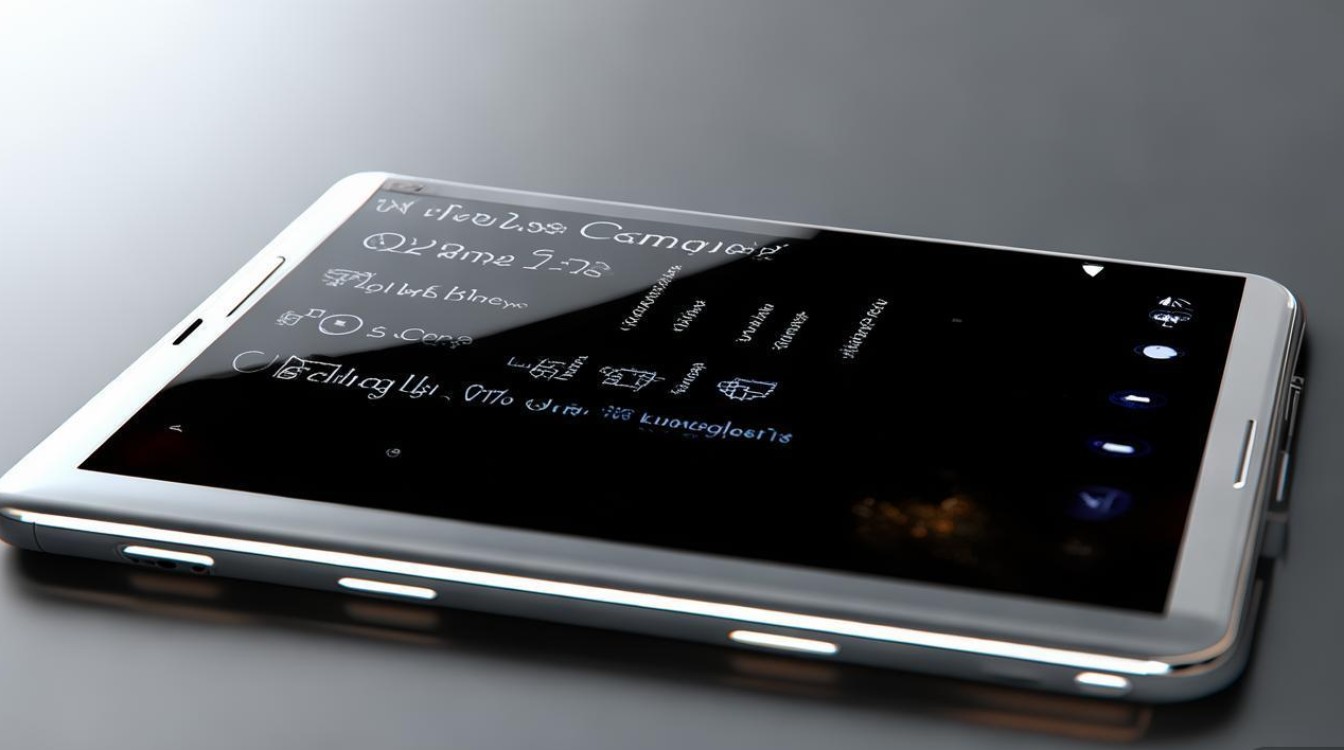
- 一键优化:选中照片后点击“编辑”,选择“一键优化”,系统会自动调整亮度、对比度、饱和度,适合快速处理日常照片。
- 高级工具:在“编辑”界面中,可使用“裁剪”“旋转”“滤镜”“虚化”“水印”等功能,虚化”工具支持“线性”“径向”两种效果,可模拟单反镜头的背景虚化。
- RAW格式编辑:若拍摄时保存了RAW格式,可通过“专业编辑”调整曝光、阴影、高光等参数,保留更多细节。
分类与查找:用标签整理海量照片
- 相册分类:OPPO相册会自动按“时间”“人物”“地点”“标签”分类,人物”相册可通过AI识别面部,自动生成“家人”“朋友”等相册。
- 搜索功能:在相册首页搜索框输入关键词(如“2023年国庆”“海滩”),系统会通过图像识别快速定位照片,支持按日期、文件名、标签筛选。
常见问题解答:图像设置疑难解决
-
为什么夜景照片噪点多?
检查是否开启了“超清夜景”模式,保持手机稳定,避免手抖,若仍噪点明显,可降低ISO至800以下,或使用三脚架拍摄。 -
屏幕显示颜色和实际照片差异大?
进入「设置」→「显示与亮度」→「色彩模式」,将屏幕色域调整为“标准”或“sRGB”,并关闭“鲜艳模式”,同时确保照片为RGB色彩模式。 -
如何批量压缩照片大小?
打开「相册」→选择多张照片→点击「分享」→「压缩」,可选择“普通压缩”(适合发朋友圈)或“高清压缩”(保留更多细节)。
通过以上设置,你可以充分挖掘OPPO手机在图像拍摄与显示上的潜力,无论是记录生活点滴还是创作专业作品,都能游刃有余,合理利用系统功能,让每一张照片都成为值得珍藏的视觉记忆,每一次屏幕观看都带来沉浸式的视觉享受。
版权声明:本文由环云手机汇 - 聚焦全球新机与行业动态!发布,如需转载请注明出处。







 冀ICP备2021017634号-5
 冀公网安备13062802000102号