

oppo手机怎么设置指纹?详细步骤是怎样的?
在智能手机普及的今天,生物识别技术已成为解锁设备、验证身份的重要方式,其中指纹识别因便捷性和安全性受到广泛青睐,OPPO作为主流手机品牌,其机型大多支持指纹功能,但不同系统版本和型号的设置路径可能略有差异,本文将详细介绍OPPO手机如何设置指纹,包括基础设置、高级功能配置、常见问题解决及安全使用建议,帮助用户快速上手并充分发挥指纹功能的优势。
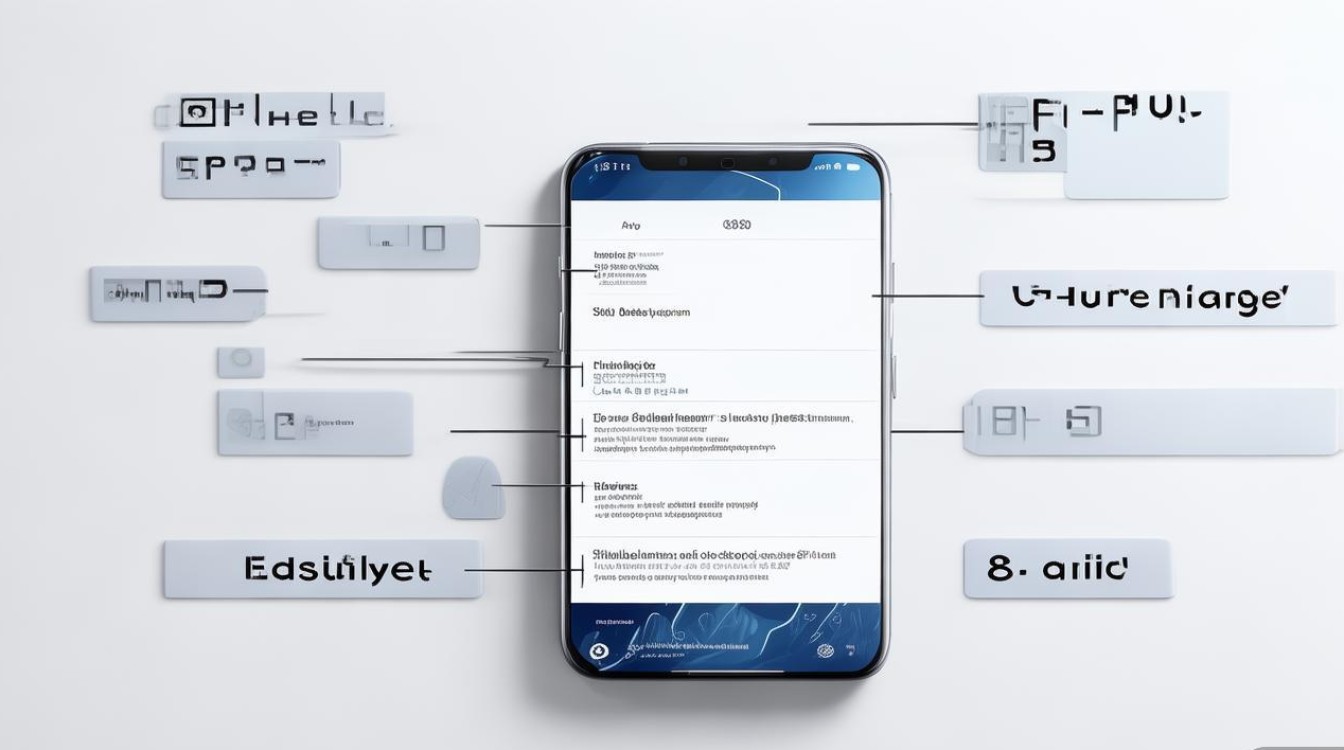
基础设置:首次添加指纹的详细步骤
对于新购买或首次使用指纹功能的OPPO手机,需先完成指纹录入,以下是具体操作流程(以ColorOS 13系统为例,其他版本路径类似):
-
进入设置菜单
从屏幕上方向下滑调出控制中心,点击右上角“设置”图标;或从桌面找到“设置”应用并打开。 -
定位安全与隐私选项
在设置列表中向下滑动,找到“安全与隐私”选项并点击进入,部分机型可能将指纹功能归类于“生物识别与密码”或“指纹、面容与密码”中。 -
开始录入指纹
进入后点击“指纹”,若未设置锁屏密码,系统会提示先设置密码或图案(指纹需与锁屏密码配合使用),完成后点击“添加指纹”,进入录入界面。 -
指纹录入操作指引

- 放置手指:根据屏幕提示,将手指轻轻放在指纹识别区域(通常为屏幕下方或后置指纹模块),确保手指完全覆盖识别区域,轻按后抬起。
- 多次重复:系统会要求重复以上动作6-10次,从不同角度按压手指(如指尖、指腹、左侧、右侧等),确保录入完整指纹信息。
- 完成录入:当屏幕提示“指纹录入成功”后,点击“完成”,即可添加成功。
提示:录入时保持手指干燥,避免屏幕或指纹识别区域有水渍、污渍,否则会影响识别准确率。
高级功能:指纹的多场景应用与配置
OPPO手机的指纹功能不仅限于解锁,还支持多种场景扩展,用户可根据需求进行个性化设置:
指纹支持的快捷操作
在“指纹设置”界面,可开启以下快捷功能(具体功能因机型而异):
- 指纹快捷启动相机:设置后,长按指纹识别区域可直接打开相机,无需解锁屏幕。
- 指纹截屏:三指下滑截屏是常规操作,但部分机型支持“指纹+电源键”组合截屏,或通过指纹识别区域特定手势实现。
- 指纹打开通知栏:部分老款机型支持“双击指纹”打开通知栏,ColorOS 13后此功能逐渐被手势操作替代。
- 指纹接听电话:来电话时,用指纹轻触识别区域即可接听,适合不方便滑动接听的场景。
指纹识别模式切换
OPPO提供多种指纹识别模式,用户可根据习惯选择:
- 高灵敏度模式:适用于手指较干燥或冬季识别灵敏度下降的情况,开启后可提升识别速度。
- 屏幕常亮显示:开启后,当手机检测到拿起动作时,屏幕会自动亮起并显示指纹识别区域,无需按电源键唤醒。
- 指纹解锁振动反馈:可设置识别成功时是否振动提示,增强操作反馈感。
多指纹管理:添加不同手指或他人指纹
若需要多根手指录入或为家人设置指纹(如老人、小孩),可在“指纹设置”界面重复“添加指纹”操作,建议为不同手指分配功能,
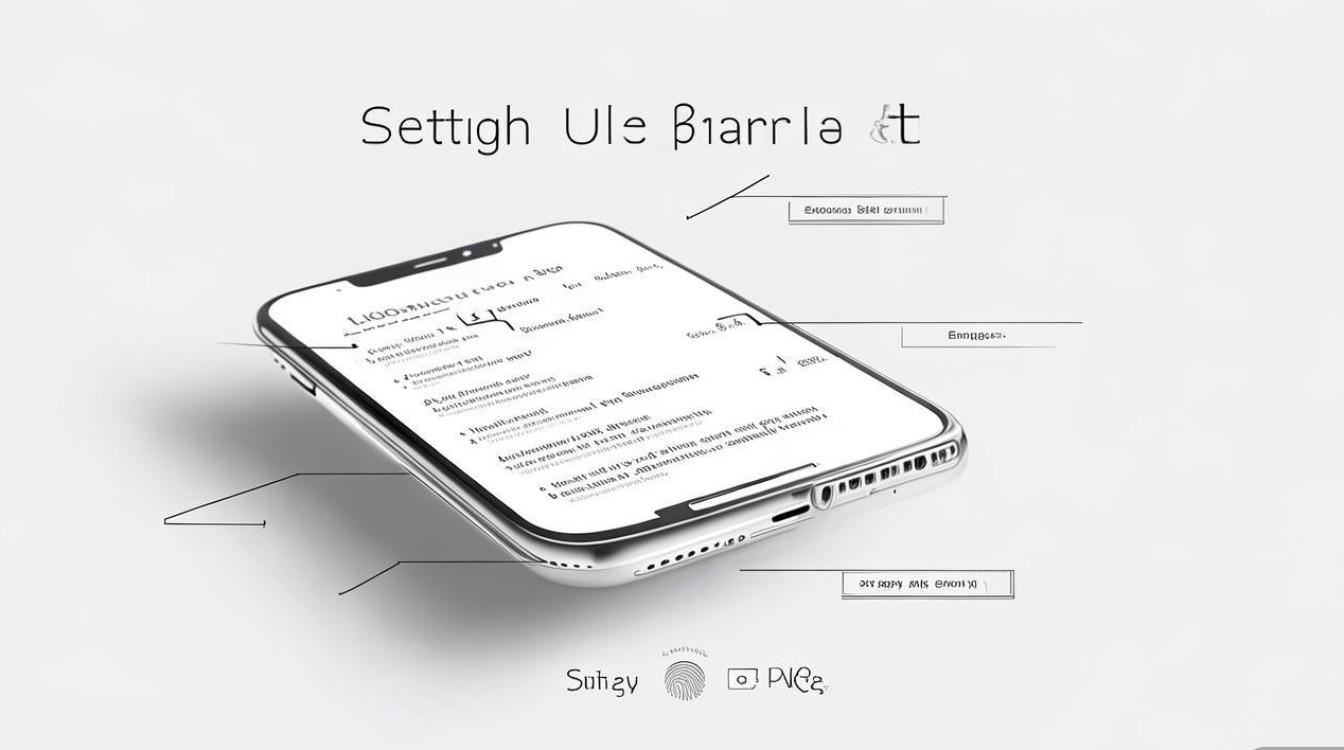
- 拇指:主解锁手指;
- 食指:快捷启动相机;
- 他人指纹:仅用于解锁,不开启其他权限。
删除指纹:在指纹列表中点击对应指纹,选择“删除”即可,删除后需重新录入才能使用。
常见问题:指纹识别失败或异常的解决方法
在使用指纹功能时,可能会遇到识别慢、失败或无法添加等问题,以下为常见问题及解决方案:
问题一:指纹识别失败或识别慢
- 原因分析:手指潮湿/油腻、指纹识别区域脏污、屏幕贴膜过厚、系统版本bug。
- 解决方法:
- 清洁手指和指纹识别区域,确保干燥无污渍;
- 若使用钢化膜,建议选择官方推荐或厚度≤0.3mm的贴膜;
- 进入“指纹设置”开启“高灵敏度模式”;
- 重启手机或更新系统至最新版本(设置→系统系统更新)。
问题二:无法添加指纹,提示“录入失败”
- 原因分析:未先设置锁屏密码、手指移动过快、指纹识别硬件故障。
- 解决方法:
- 确保已设置锁屏密码(数字/图案/密码);
- 录入时按提示“轻按后抬起”,避免快速滑动或用力按压;
- 若多台设备均无法录入,可能是硬件故障,需前往OPPO售后检测。
问题三:指纹解锁后直接进入应用,未到锁屏界面
- 原因分析:误触快捷功能(如相机)或系统设置冲突。
- 解决方法:检查“指纹设置”中是否开启了“指纹快捷启动相机”等不常用功能,关闭后重试。
问题四:冬季或低温环境下指纹识别不灵敏
- 解决方法:OPPO部分机型支持“低温解锁优化”,可在“设置→显示与亮度→低温解锁优化”中开启,或通过“高灵敏度模式”提升识别效果。
安全与隐私:指纹使用的注意事项
指纹作为生物信息,安全性至关重要,以下建议可帮助用户更好地保护隐私:
- 避免录入不完整的指纹:录入时需覆盖手指多个角度,确保指纹模板完整,防止他人通过局部指纹伪造解锁。
- 定期更新指纹:若手指受伤、脱皮或长期使用识别率下降,建议删除并重新录入指纹。
- 结合其他锁屏方式:虽然指纹便捷,但建议同时设置复杂锁屏密码,并在不使用手机时启用“锁屏密码”验证(如支付、敏感操作时)。
- 关闭陌生人指纹录入:若手机借给他人使用,完成后及时删除其录入的指纹,避免隐私泄露。
- 警惕指纹伪造:避免在公共场合录入指纹,防止他人通过高清照片或指纹膜技术破解(目前OPPO手机指纹识别已活体检测,可有效抵御伪造)。
不同系统版本的设置路径差异
OPPO手机系统版本较多,部分老款机型(如ColorOS 11及以下)的指纹设置路径略有不同,以下是对比参考:
| 系统版本 | 设置路径 |
|---|---|
| ColorOS 13及以上 | 设置→安全与隐私→指纹 |
| ColorOS 12 | 设置→安全→指纹、面容与密码→指纹 |
| ColorOS 11及以下 | 设置→安全→指纹与密码→指纹 |
若在设置中找不到“指纹”选项,可能是机型不支持(如部分低配老款机型),或系统版本过旧,建议升级系统后再尝试。
通过以上设置和优化,OPPO手机的指纹功能可兼顾便捷性与安全性,无论是日常解锁、支付验证还是快捷操作,都能提供流畅体验,若遇到无法解决的问题,可通过OPPO官方客服(手机“设置→帮助与反馈”)或前往线下售后获取支持。
版权声明:本文由环云手机汇 - 聚焦全球新机与行业动态!发布,如需转载请注明出处。







 冀ICP备2021017634号-5
 冀公网安备13062802000102号