

oppo手机录指纹教程,怎么录指纹oppo设置步骤详解?
怎么录指纹oppo
在智能手机普及的今天,指纹识别已成为解锁设备、验证身份的重要方式,OPPO作为国内领先的智能手机品牌,其机型普遍搭载先进的指纹识别技术,支持多种录入和使用场景,本文将详细介绍OPPO手机录入指纹的详细步骤、注意事项、常见问题及优化技巧,帮助用户高效完成指纹设置,提升使用体验。
录入指纹前的准备工作
在开始录入指纹前,请确保以下条件已满足:
- 手机状态:确保OPPO手机电量充足(建议高于20%),避免因电量过低导致录入中断。
- 清洁手指:确保手指干净、干燥,避免汗渍、灰尘或油污影响识别精度。
- 选择录入位置:根据手机型号,指纹识别模块可能位于机身背部、侧边或屏幕下方(如屏下指纹),请确认指纹识别区域的位置。
- 系统版本:确保手机系统为最新版本(进入“设置”-“系统更新”检查),以获得最佳兼容性和功能支持。
OPPO手机录入指纹的详细步骤
不同型号的OPPO手机可能在操作路径上略有差异,但整体流程相似,以下是通用步骤:
进入指纹设置界面
- 打开“设置”应用,向下滑动并选择“安全和隐私”或“指纹、面部与密码”(部分机型路径为“生物识别与密码”)。
- 若首次设置,需先选择“添加指纹”;若已设置其他指纹,可点击“指纹”进入管理界面后选择“添加”。
开始录入指纹
- 点击“添加指纹”后,系统会提示“请放置手指在指纹识别区域”。
- 将手指轻轻放在指纹识别模块上,系统会自动开始扫描,此时需保持手指静止,直到提示“抬起手指”。
多角度重复录入
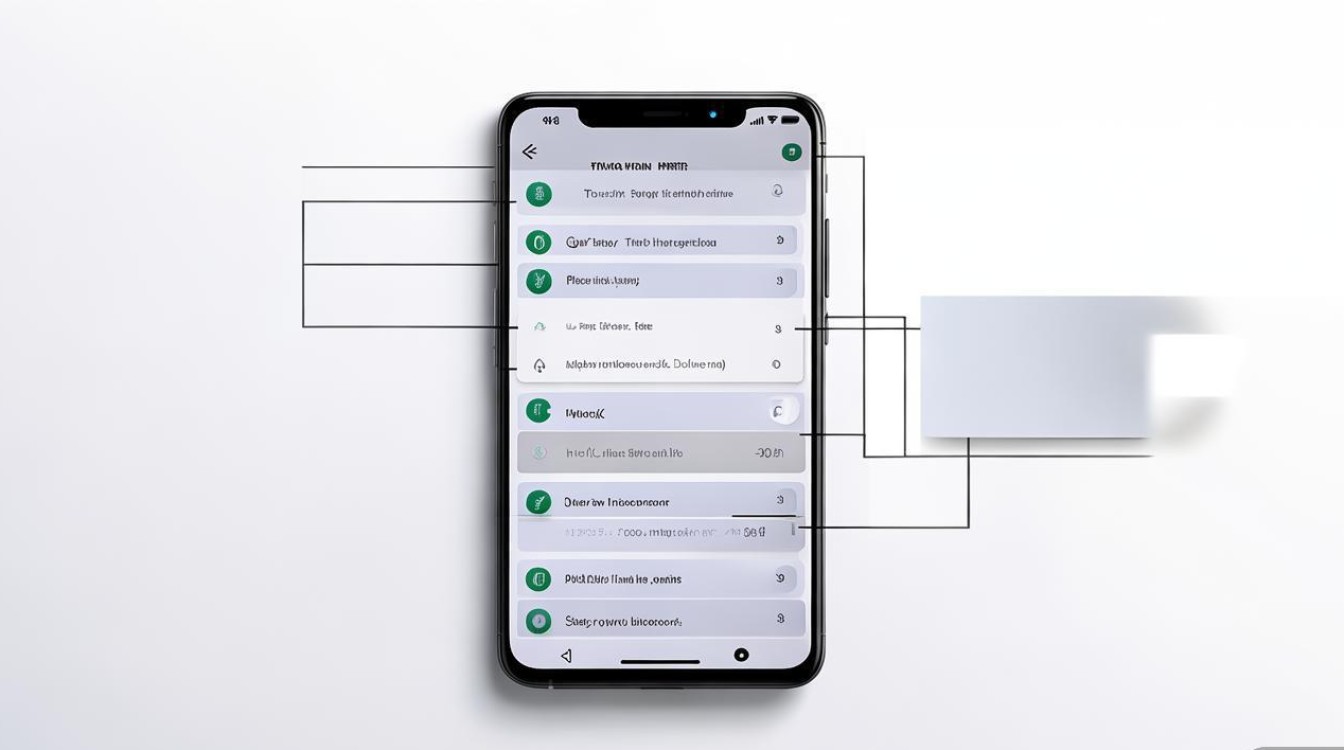
- 为提高识别精度,系统会要求用户多次从不同角度按压手指,通常需要重复5-8次,具体次数以屏幕提示为准。
- 录入过程中,请确保手指覆盖指纹识别区域的中心部分,并均匀用力。
完成设置
- 所有角度录入完成后,系统会提示“指纹已添加成功”,此时可以为指纹命名(如“拇指”“食指”)并选择是否关联快捷功能(如启动相机、打开通知栏等)。
测试指纹功能
- 建议测试指纹解锁、支付验证等功能,确保录入成功。
不同机型的指纹录入差异
OPPO机型众多,指纹识别模块位置和操作细节可能存在差异,以下是常见机型的特点:
| 机型系列 | 指纹识别位置 | 录入特点 |
|---|---|---|
| OPPO Find X系列 | 屏下指纹(光学/超声波) | 需将手指完全覆盖屏幕识别区域,录入时避免手指倾斜。 |
| OPPO Reno系列 | 机身背部或侧边 | 背部指纹需对准圆形识别区域;侧边指纹需从侧面按压。 |
| OPPO A系列 | 机身背部 | 识别区域较大,录入时建议手指中心对准模块中心。 |
| OPPO K系列 | 机身背部或侧边 | 入门级机型,识别速度较慢,需确保手指干燥。 |
指纹录入的注意事项
-
手指状态:
- 避免使用湿手、油手或佩戴手套录入,可能导致识别失败。
- 若手指有伤口、脱皮或纹路过浅,建议使用其他手指或结合密码验证。
-
录入角度:
- 尽量覆盖指纹识别区域的70%以上,避免部分按压导致数据不完整。
- 每次按压时手指位置需略有偏移,确保采集到不同角度的纹路信息。
-
环境因素:
- 避免在强光或阳光下录入,屏下指纹可能受光线干扰;
- 极低温环境下手指纹路可能不清晰,建议在常温环境下操作。
常见问题及解决方法
指纹识别失败或响应慢
- 原因:手指脏污、录入数据不完整或系统bug。
- 解决:
- 清洁手指和指纹识别模块;
- 重新录入指纹,确保覆盖多角度;
- 重启手机或更新系统至最新版本。
无法添加指纹
- 原因:已达到指纹录入上限(通常为5个),或系统权限设置错误。
- 解决:
- 删除旧指纹后重新添加;
- 检查“设置”-“安全和隐私”中是否开启指纹识别功能。
指纹解锁后误触操作
- 原因:屏下指纹灵敏度设置过高。
- 解决:进入“设置”-“指纹、面部与密码”-“指纹解锁响应速度”,调至“标准”或“慢速”。
指纹功能的扩展应用
OPPO手机的指纹识别不仅用于解锁,还可通过以下方式提升效率:
- 快捷启动应用:部分机型支持长按指纹启动指定应用(如相机、支付宝)。
- 隐私空间:为隐私空间单独录入指纹,实现数据隔离。
- 支付验证:支持支付宝、微信等应用的指纹支付,无需输入密码。
通过以上步骤,用户可以轻松完成OPPO手机的指纹录入,正确的操作方法和注意事项能有效提升识别速度和准确性,若遇到问题,可结合系统更新或客服支持解决,指纹识别作为便捷的安全工具,合理设置后将为日常使用带来极大便利。
版权声明:本文由环云手机汇 - 聚焦全球新机与行业动态!发布,如需转载请注明出处。







 冀ICP备2021017634号-5
 冀公网安备13062802000102号