

oppo手机如何智能控制空调?详细设置步骤指南
OPPO手机控制空调的前提条件
要实现用OPPO手机调节空调,需满足以下基础条件,确保设备兼容性和功能可用性:
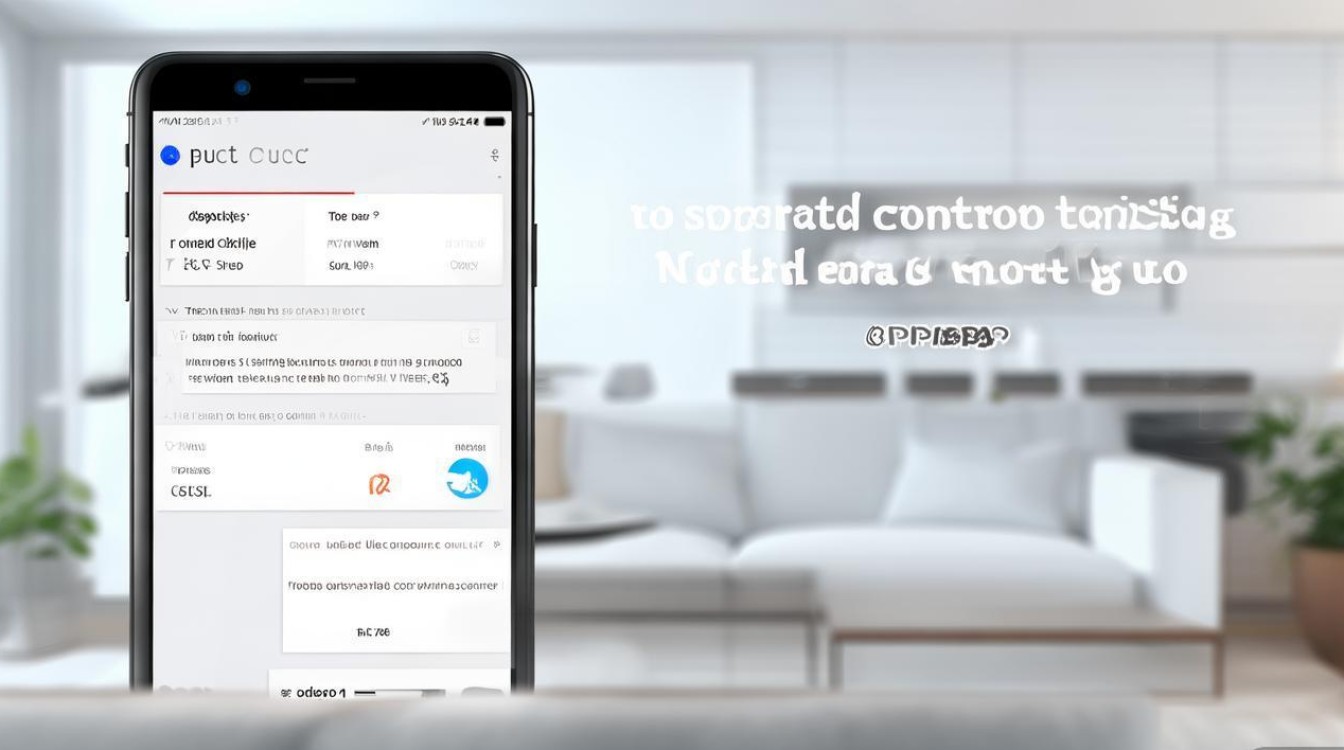

- 设备支持:需为OPPO ColorOS 13及以上系统(部分旧版本系统可能不支持,建议通过“设置-手机版本”升级);
- 空调兼容性:支持主流品牌(如美的、格力、海尔、奥克斯等)的智能空调,需空调支持Wi-Fi或蓝牙连接(部分需搭配智能网关);
- 网络环境:手机与空调需连接同一Wi-Fi网络(2.4GHz频段兼容性更佳),或通过蓝牙直连(仅限部分近场控制场景)。
准备工作:手机与空调的配对流程
在正式控制前,需完成手机与空调的绑定,步骤如下(以ColorOS 14系统为例):
下载并打开“智慧生活”App
- 若手机未预装,可通过OPPO应用商店搜索“智慧生活”下载(版本建议V8.0以上);
- 登录OPPO账号(与手机系统账号一致,便于跨设备同步)。
添加空调设备
- 打开App后,点击“+”号选择“添加设备”;
- 在“家居设备”列表中选择“空调”,根据提示选择品牌(如“美的”);
- 若空调已连接Wi-Fi,选择“Wi-Fi连接”,输入空调显示的热点密码完成配对;
- 若空调为非智能款,需搭配OPPO智能网关(购买渠道:OPPO商城或线下门店),通过蓝牙网关扩展功能。
设备测试
- 配对成功后,在App中可查看空调实时状态(温度、模式、风速等);
- 测试开关机、调温等功能,确保控制响应正常(若异常,可尝试重启路由器或重新配对)。
核心功能:如何通过OPPO手机调节空调
配对成功后,可通过“智慧生活”App或快捷方式实现精细化控制,具体操作如下:
基础调节:温度、模式、风速
- 温度调节:在App空调控制界面,点击温度数字上下滑动,或通过“-”“+”按钮精确设置(范围通常16-30℃);
- 模式切换:支持制冷、制热、除湿、送风、自动等模式,点击对应图标即可切换(如夏季选“制冷+除湿”,冬季选“制热+低风速”);
- 风速调节:提供自动、低、中、高四档,部分高端空调支持“无极风速”,滑动条可连续调节风量大小。
高级功能:场景化与自动化控制
- 场景模式:预设“睡眠”“节能”“快速制冷”等场景,一键调用(如“睡眠模式”会自动调高温度、降低风速、减少噪音);
- 定时任务:通过“定时”功能设定开关机时间(如“23:00自动关闭”“7:00自动开启制冷”);
- 自动化联动:结合手机传感器实现智能联动(如“到家开启”:连接家庭Wi-Fi后自动开启空调;“离开关闭”:手机离开家庭区域后自动关机)。
远程控制:随时随地调节空调
- 若空调连接家庭Wi-Fi,手机无需连接同一网络,通过4G/5G即可远程控制(如外出前提前开启空调,回家即享舒适温度);
- 支持“家人共享”功能,可将设备权限分享给家人,通过他们的手机也能控制(需在App中设置共享账号)。
进阶技巧:提升使用体验的小窍门
快捷方式与桌面插件
- 在手机桌面长按空白处,选择“智慧生活”插件,将空调控制界面添加到桌面,无需打开App即可快速操作;
- 支持自定义快捷指令(如“小布小布,把空调调到26℃”),通过语音助手实现语音控制(需在“设置-智慧助手-语音助手”中开启)。
常见问题解决
| 问题现象 | 解决方案 |
|---|---|
| 手机搜索不到空调设备 | 确保空调处于配对模式(指示灯闪烁),重启手机路由器后重试; |
| 远程控制无响应 | 检查空调是否连接Wi-Fi,手机网络是否正常,或尝试重新添加设备; |
| 语音控制失败 | 确认语音助手权限已开启(麦克风、智慧生活App),尝试使用标准指令(如“打开空调”); |
| 自动化场景不生效 | 检查手机定位是否开启,自动化规则是否启用(可在“智慧生活-自动化”中查看)。 |
省电与维护建议
- 节能模式:开启“节能”模式,空调会自动调整温度和风速,降低功耗;
- 定期维护提醒:部分App支持滤网清洗提醒,根据使用时长建议每1-2个月清理一次,保证制冷制热效率。
通过OPPO手机调节空调,不仅操作便捷,还能实现场景化、自动化控制,大幅提升家居生活的舒适度,从基础配对到高级功能,再到日常维护,只需简单几步即可实现“一部手机掌控全屋温度”,无论是炎炎夏日还是寒冷冬季,都能让你随时随地享受最宜人的环境,真正体验智能科技带来的便捷与贴心。
版权声明:本文由环云手机汇 - 聚焦全球新机与行业动态!发布,如需转载请注明出处。







 冀ICP备2021017634号-5
 冀公网安备13062802000102号