

oppo手机怎么安装应用?新手安装步骤详解
安装前的必要检查
在开始安装应用或系统更新前,做好准备工作能确保过程顺利,检查OPPO手机的存储空间,进入「设置」-「存储」,确保剩余空间足够(至少预留1GB以上),确认网络连接稳定,建议连接Wi-Fi,避免因网络中断导致安装失败,若安装的是第三方应用,需开启「未知来源应用」权限:路径为「设置」-「安全与隐私」-「更多安全设置」-「安装未知应用」,选择对应的应用商店或浏览器开启权限(此步骤仅适用于非官方渠道应用,需注意来源安全性)。
官方渠道安装:安全可靠的首选
通过应用商店安装
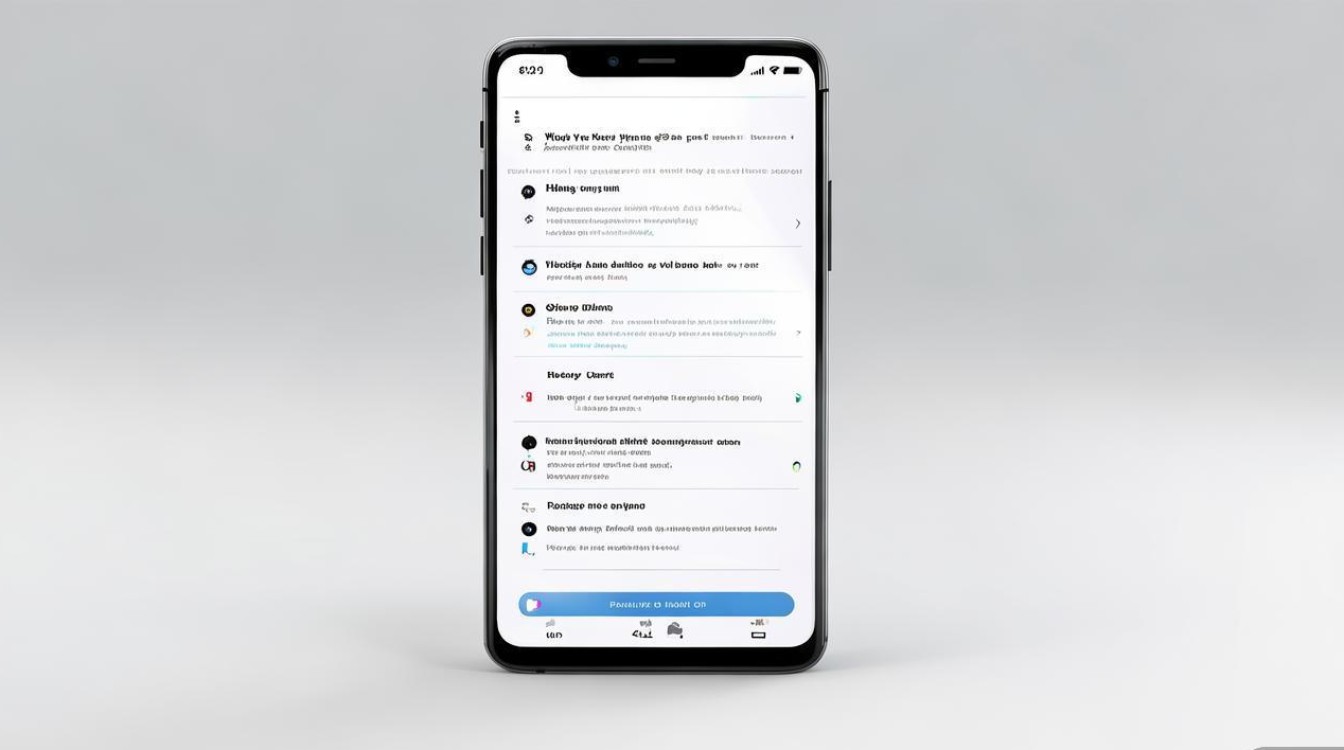
OPPO手机内置「OPPO软件商店」,是安装应用最安全的方式,操作步骤如下:
- 打开「OPPO软件商店」,顶部搜索框输入应用名称(如“微信”“抖音”);
- 在搜索结果中点击目标应用,进入详情页后点击「安装」;
- 系统自动下载并安装,完成后点击「打开」即可。
优势:应用经过官方审核,无病毒风险,且支持自动更新。
通过系统更新安装系统补丁
系统更新可修复漏洞、优化性能,定期检查很重要:
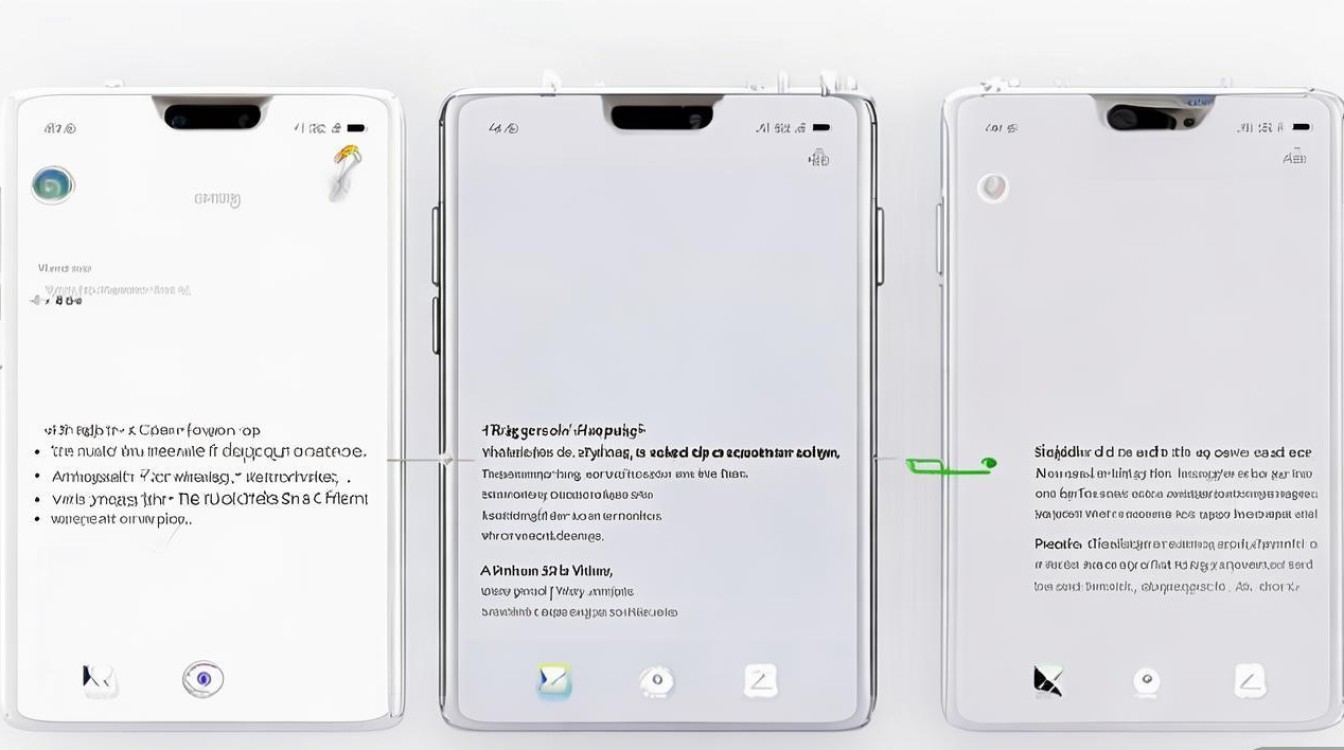
- 进入「设置」-「手机设置」-「系统更新」;
- 点击「检查更新」,若有新版本,点击「下载并安装」;
- 根据提示重启手机完成安装(建议连接充电器,避免电量不足)。
注意事项:大版本更新(如ColorOS 12升级至13)可能需要备份数据,避免丢失。
第三方渠道安装:需谨慎的备用方案
若官方商店未收录应用(如小众工具或测试版软件),可通过APK文件安装,但需注意来源安全。
下载APK文件
- 选择可信平台(如应用宝、酷安或官网),搜索并下载APK安装包;
- 下载时建议使用手机自带浏览器,避免第三方下载器捆绑广告。
安装步骤
- 下载完成后,点击通知栏中的安装包,或进入「文件管理」-「Download」文件夹找到对应APK;
- 点击安装,若提示“未知来源应用”,需按前述方法开启对应权限;
- 阅读权限请求后,点击「安装」,等待完成即可。
风险提示:第三方应用可能存在恶意代码,建议安装后通过「设置」-「安全与隐私」-「应用权限管理」检查敏感权限(如通讯录、位置)。

常见问题解决:安装失败的应对方法
提示“解析包失败”
原因:APK文件损坏、版本不兼容或存储空间不足。
解决:重新下载APK;检查手机系统版本是否匹配应用要求;清理存储空间(卸载不常用应用或删除文件)。
安装后无法打开
原因:应用权限未开启或与系统冲突。
解决:进入「设置」-「应用管理」,找到目标应用,开启必要权限(如存储、相机);若仍无法打开,尝试卸载后重新安装。
第三方应用安装后闪退
原因:应用版本过旧或与手机系统不兼容。
解决:更新应用至最新版;或下载适配当前手机系统的APK版本(可在APKPure等平台查询)。
安装后的管理:优化使用体验
安装完成后,可通过以下方式提升使用效率:
- 权限管理:定期检查应用权限,关闭不必要的访问(如非社交类应用读取通讯录);
- 应用更新:在「OPPO软件商店」-「我的」-「更新管理」中更新官方应用,第三方应用可进入「应用管理」点击「更新」;
- 卸载方法:长按应用图标选择「卸载」,或通过「设置」-「应用管理」-「应用列表」卸载。
安全提醒:避免安装风险
为保护手机安全,需注意:
- 不下载来源不明的APK文件,警惕“破解版”“修改版”应用;
- 安装后及时开启「设置」-「安全与隐私」-「恶意软件扫描」;
- 避免通过非官方链接安装系统更新,防止刷机风险。
通过以上方法,可轻松完成OPPO手机的应用及系统安装,同时兼顾安全与稳定,合理管理安装流程,能让手机使用体验更流畅高效。
版权声明:本文由环云手机汇 - 聚焦全球新机与行业动态!发布,如需转载请注明出处。








 冀ICP备2021017634号-5
 冀公网安备13062802000102号