

oppo手机怎么设置首页?新手oppo首页设置方法教程
了解OPPO首页的基本构成
OPPO手机的首页(即桌面界面)是用户日常交互最频繁的区域,通常由图标、小组件、文件夹和壁纸等元素组成,不同系统版本(如ColorOS 13/14)的设置路径略有差异,但核心功能一致,自定义首页不仅能提升使用效率,还能让界面更符合个人审美,以下是具体的设置方法和技巧,帮助用户快速打造专属桌面。
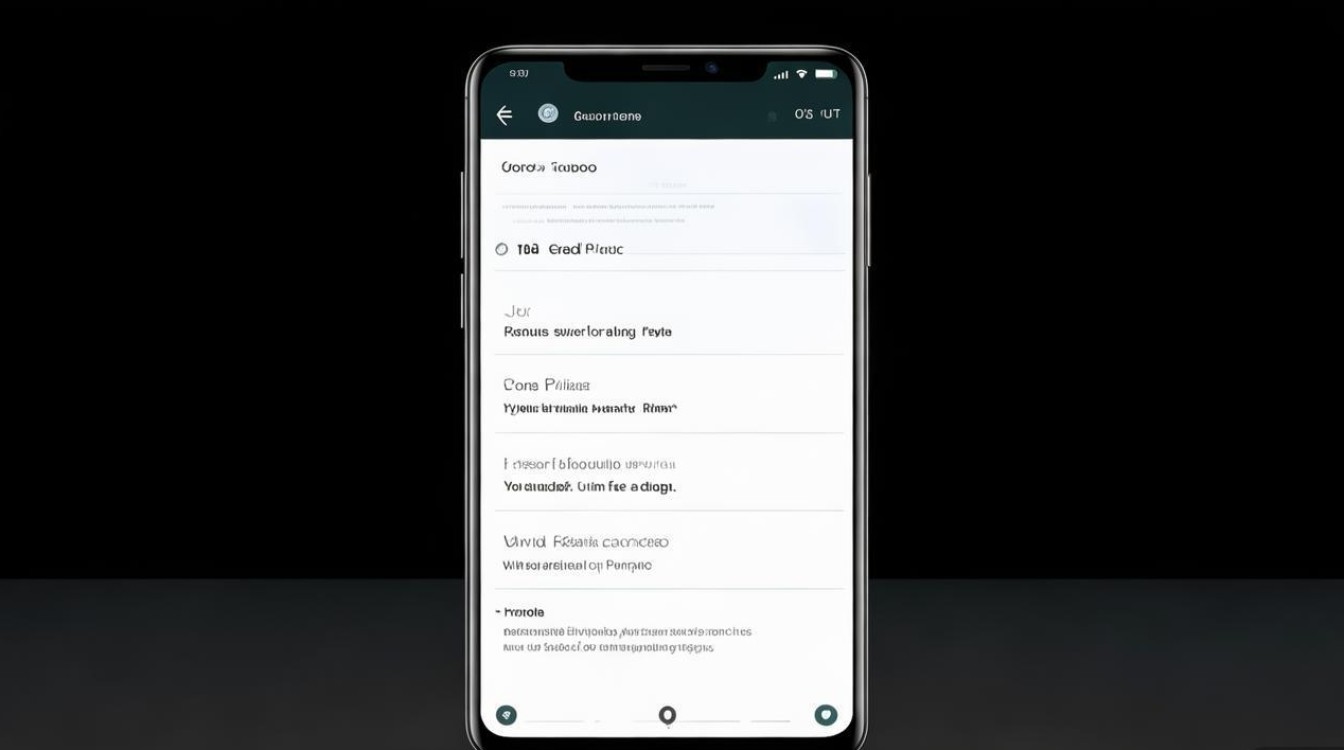
通过桌面编辑模式调整布局
添加/移除应用图标
- 添加应用:在空白桌面长按进入“编辑模式”,点击屏幕左下角的“+”号,进入“应用列表”,勾选所需应用后点击“添加”,图标会自动放置到当前页面。
- 移除应用:长按需要移除的图标,拖拽至屏幕顶部的“移除”提示处,或点击“编辑模式”中的“删除”选项(部分系统需二次确认)。
调整页面数量与顺序
- 增减页面:在编辑模式下,左右滑动页面至最边缘,点击“+”号添加新页面,“-”号删除当前页面(至少保留1个页面)。
- 排序页面:长按页面缩略图(通常位于屏幕底部),拖拽调整页面顺序。
创建文件夹分类管理
- 长按需要合并的图标,拖拽至另一个图标上,自动生成文件夹,可重命名文件夹(如“社交”“工具”)。
- 支持拖拽调整文件夹内应用顺序,或从文件夹中拖出应用至桌面。
使用小组件提升信息获取效率
小组件是OPPO首页的“信息窗口”,无需打开应用即可查看天气、日程、步数等内容。
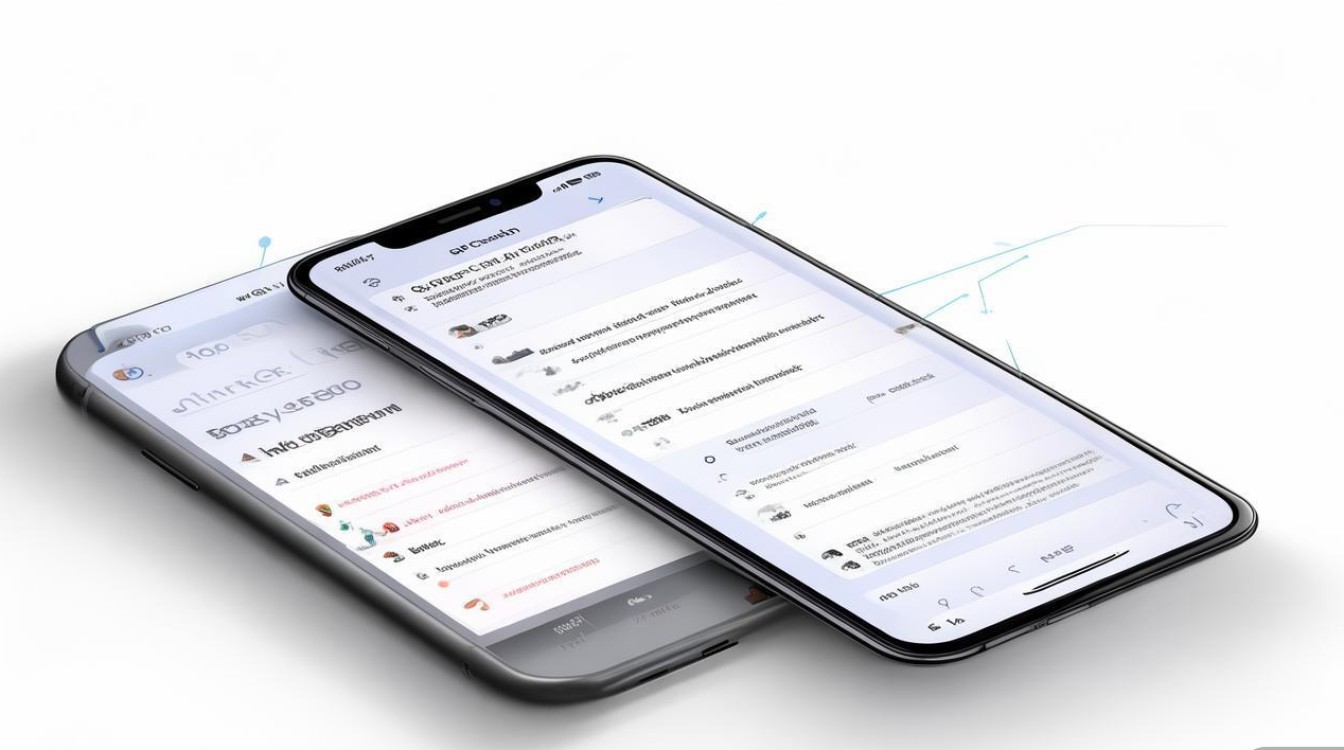
添加小组件
- 在桌面空白处长按,选择“小组件”,或进入编辑模式点击“+”号中的“小组件”。
- 选择尺寸(如2×2、4×4)和类型(如时钟、日历、音乐),点击“添加”放置到桌面。
自定义小组件内容
- 长按已添加的小组件,点击“编辑”可调整内容(如天气小组件切换城市、音乐小组件选择播放源)。
- 部分小组件支持“交互功能”,如日历小组件可直接点击查看日程,便签小组件可直接编辑文本。
常用小组件推荐
| 类型 | 功能 | 适用场景 |
|---|---|---|
| 天气 | 实时温度、空气质量、未来预报 | 出行前查看天气变化 |
| 日程 | 显示当日日程、提醒事项 | 工作日规划时间 |
| 步数统计 | 记录每日步数、消耗卡路里 | 运动健康管理 |
| 音乐 | 快速播放、切换歌曲 | 驾驶、运动时便捷控制 |
个性化设置:壁纸与主题
更换壁纸
- 静态壁纸:桌面空白处长按,选择“壁纸”,可从系统自带图库、OPPO社区或本地相册选取图片。
- 动态壁纸:在“壁纸”页面切换至“动态”选项,选择支持动态效果的主题(如流光、星空),部分动态壁纸可自定义颜色和动画速度。
- 壁纸适配:系统会自动根据屏幕比例裁剪壁纸,也可手动调整“壁纸缩放”选项(如“适应屏幕”“拉伸”)。
更换主题与图标
- 主题:进入“设置”>“桌面与壁纸”>“主题”,可下载官方或第三方主题(含壁纸、图标、铃声组合)。
- 图标包:在“主题”页面选择“图标”,或通过“OPPO软件商店”下载图标包,应用图标会自动更换为统一风格。
高级设置:手势与导航优化
桌面手势操作
- 上滑返回桌面:进入“设置”>“便捷与辅助”>“导航与手势”,开启“上滑返回主屏幕”,从屏幕底部上滑即可快速回到桌面。
- 双击亮屏/锁屏:在“快捷手势”中开启“双击亮屏”,无需按电源键即可唤醒屏幕。
隐藏应用与隐私保护
- 隐藏应用:进入“设置”>“桌面与壁纸”>“隐藏应用”,勾选需要隐藏的应用图标,隐藏后需在“桌面设置”中输入密码或指纹才能查看。
- 隐私文件夹:在桌面创建文件夹后,长按文件夹选择“设为隐私文件夹”,设置密码后可存放私密应用和文件。
常见问题与解决方法
-
问题1:小组件加载失败。
解决:检查网络连接,进入“设置”>“应用管理”>“小组件”,清除缓存后重试。 -
问题2:桌面应用图标乱跳。
解决:长按空白桌面进入“编辑模式”,点击“对齐网格”,确保图标吸附到网格线上。 -
问题3:主题无法下载。
解决:切换至WiFi网络,或检查“设置”>“安全与隐私”>“未知来源应用”是否开启(第三方主题需开启此权限)。
通过以上设置,用户可以根据使用习惯将OPPO首页打造成高效、美观的个人空间,无论是调整布局、添加小组件,还是更换主题,都能让手机操作更贴合需求,提升日常使用体验。
版权声明:本文由环云手机汇 - 聚焦全球新机与行业动态!发布,如需转载请注明出处。






 冀ICP备2021017634号-5
 冀公网安备13062802000102号