

oppo手机图片预览编辑在哪?新手不会操作怎么办?
OPPO手机预览编辑功能全解析:从基础操作到进阶技巧
在智能手机高度普及的今天,预览编辑功能已成为提升用户使用效率的核心工具,OPPO作为国内领先的智能手机品牌,其ColorOS系统内置的预览编辑功能不仅覆盖了图片、文档、视频等多种文件类型,还通过简洁的界面设计和丰富的编辑选项,满足了用户从日常处理到专业创作的多样化需求,本文将详细介绍OPPO手机预览编辑功能的使用方法、应用场景及进阶技巧,帮助用户充分挖掘这一功能的潜力。
图片预览编辑:轻松美化每一帧瞬间
OPPO的图片预览编辑功能以“快速上手、效果直观”为特点,用户无需第三方软件即可完成基础调整与创意优化。
基础编辑:一键优化与精准调整
- 快速优化:在相册中选中图片,点击“编辑”进入预览界面,顶部工具栏的“一键优化”功能可自动调整亮度、对比度、饱和度,适合新手快速提升画质。
- 参数微调:点击“调整”选项,用户可手动滑动滑块精细控制亮度、阴影、高光等参数,支持实时预览效果,针对逆光照片,可适当降低高光并提升阴影,还原细节层次。
创意工具:滤镜、贴纸与文字
- 滤镜库:内置20+种滤镜风格,包括胶片、黑白、清新等,用户还可通过“滤镜强度”滑块调节滤镜浓度,避免过度失真。
- 贴纸与文字:点击“贴纸”可添加emoji、边框等元素;“文字”功能支持自定义字体、颜色、背景,适合制作图文并茂的社交动态。
高级功能:裁剪、抠图与AI识物
- 智能裁剪:支持自由裁剪、比例裁剪(如1:1、3:4)及证件照裁剪,新增“AI构图”功能,可自动分析画面主体并推荐最佳裁剪方案。
- AI抠图:选中图片中的主体(如人物、宠物),点击“抠图”即可一键分离背景,支持更换纯色背景或自定义图片,方便制作拼贴画。
- AI识物:在预览界面长按图片,系统可智能识别植物、商品、文字等内容,并显示相关信息,实现“所见即所得”的知识获取。
文档预览编辑:高效处理办公与学习文件
OPPO的文档预览编辑功能兼容PDF、Word、Excel、PPT等多种格式,内置OCR文字识别、批注、格式转换等工具,大幅提升办公效率。
文件管理:快速打开与分类
- 通过“文件管理”App或微信、QQ等应用接收的文档,长按文件选择“用其他应用打开”,即可使用OPPO文档编辑器进行预览。
- 支持创建文件夹分类管理文档,并可按“最近使用”“文件类型”等条件快速检索。
编辑与批注:协同办公好帮手
- 文本编辑:在Word或TXT文档中,点击“编辑”可直接修改内容,支持字体、字号、颜色调整,以及段落对齐、缩进等格式设置。
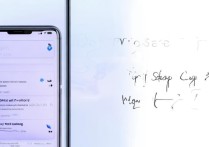
- PDF批注:打开PDF文件后,点击“批注”按钮可添加文字、下划线、高亮标记,还可插入手绘图形(如箭头、方框),适合审阅文件或标注重点。
- OCR识别:对于扫描版或图片版PDF,点击“OCR识别”可将图片文字转换为可编辑文本,识别准确率高达95%以上,支持中英文及混合识别。
格式转换与云同步
- 格式转换:在文档预览界面点击“更多”,选择“转换格式”,可将PDF转换为Word、Excel,或将Word转换为PDF,保留原文件排版。
- 云同步:编辑后的文档自动保存至“云服务”,支持多设备同步,避免文件丢失。
OPPO文档编辑功能速览表
| 功能 | 支持格式 | 核心优势 |
|--------------|------------------------|------------------------------|
| 文本编辑 | Word、TXT、RTF | 实时预览、格式自定义 |
| PDF批注 | PDF | 多种标注工具、手绘图形 |
| OCR识别 | 图片/PDF | 高准确率、多语言支持 |
| 格式转换 | PDF、Word、Excel等 | 一键转换、保留原排版 |
视频预览编辑:简单剪辑打造专业大片
OPPO的视频预览编辑功能虽非专业级,但足以满足日常Vlog、短视频的快速剪辑需求,支持裁剪、配乐、字幕等基础操作。
快速剪辑:裁剪与拼接
- 裁剪与变速:在相册中选中视频,点击“编辑”进入“视频”工具,支持自由裁剪时长,以及0.5倍、2倍等变速播放,适合制作慢动作或快节奏片段。
- 多段拼接:点击“新建”项目,可导入多个视频片段,通过拖拽调整顺序,支持添加转场特效(如叠化、滑动),让过渡更自然。
音频与字幕:丰富内容表现力
- 配乐与音效:内置“音乐库”提供海量版权音乐,用户也可导入本地音频;支持调节音量大小,并添加“音效”(如笑声、掌声)。
- 字幕添加:点击“字幕”按钮,可自动识别语音生成字幕(需联网),或手动输入自定义文字,支持字体、颜色、动画效果调整。
滤镜与贴纸:提升视频质感
- 提供“电影”“复古”“梦幻”等10种视频滤镜,实时预览效果;贴纸功能与图片编辑类似,可添加动态贴纸,增强趣味性。
进阶技巧与注意事项
快捷操作提升效率
- 长按预览:在相册或文件管理中长按文件,可直接弹出预览窗口,无需进入详情页,适合快速浏览内容。
- 手势缩放:在图片或文档预览界面,双指开合可缩放画面,方便查看细节;单指滑动可切换多张图片或文档页面。
注意事项
- 编辑保存:图片、文档编辑后需手动点击“保存”,否则修改不会生效;视频剪辑支持“导出高清”或“普通画质”,前者文件体积更大但画质更佳。
- 格式兼容性:部分特殊格式文档(如加密PDF、复杂排版Word)可能存在兼容问题,建议提前转换为通用格式。
- 存储空间:频繁编辑高清图片或视频会占用较多存储空间,建议定期清理缓存或使用云服务备份。
OPPO手机的预览编辑功能凭借其易用性和全面性,已成为用户日常处理文件、创作内容的重要工具,从图片的美化、文档的批注到视频的剪辑,ColorOS系统通过整合多种实用功能,降低了专业操作门槛,让普通用户也能轻松实现高效办公与创意表达,掌握上述技巧,相信你能更好地发挥OPPO手机预览编辑功能的潜力,让数字生活更加便捷多彩。
版权声明:本文由环云手机汇 - 聚焦全球新机与行业动态!发布,如需转载请注明出处。





 冀ICP备2021017634号-5
 冀公网安备13062802000102号