

oppo手机怎么修改dns地址?详细步骤教程在这里
DNS是什么?为什么OPPO手机需要设置DNS?
在了解OPPO手机如何设置DNS之前,首先需要明确DNS(域名系统)的作用,DNS相当于互联网的“电话簿”,当我们输入网址(如www.baidu.com)时,DNS会将这个域名解析为服务器能够识别的IP地址,从而帮助我们访问目标网站,如果DNS设置不当,可能会导致网页加载缓慢、无法访问某些网站,甚至存在隐私泄露风险。

对于OPPO手机用户而言,合理设置DNS不仅能提升网络访问速度,还能有效屏蔽广告、拦截恶意网站,使用公共DNS(如阿里DNS、腾讯DNSPod)或安全DNS(如Cloudflare、Google DNS),可以优化日常上网体验,尤其在使用Wi-Fi或移动数据时,减少因DNS解析延迟造成的卡顿。
OPPO手机设置DNS的详细步骤(Wi-Fi与移动数据通用)
OPPO手机的DNS设置分为Wi-Fi网络和移动数据网络两种场景,操作逻辑相似,但入口略有不同,以下是具体步骤,以ColorOS 13系统为例(其他版本路径基本一致):
通过Wi-Fi设置DNS
-
进入Wi-Fi设置页面
打开“设置”应用,点击“移动网络与Wi-Fi”,选择“Wi-Fi”,进入已连接的Wi-Fi网络详情页(或长按目标Wi-Fi网络,选择“修改网络”)。
-
配置IP与DNS
在网络详情页,找到“IP设置”选项,默认为“DHCP”(动态获取),需手动修改为“静态”。- 在“IP地址”栏中,输入当前网络的IP(可通过路由器管理后台或默认网关查询,通常为192.168.x.x);
- 在“网关”和“DNS 1”栏中,分别输入网关地址和首选DNS地址(如8.8.8.8或223.5.5.5);
- 若需备用DNS,可在“DNS 2”栏中输入次选地址(如8.8.4.4或114.114.114.114)。
-
保存设置
完成后点击“保存”,断开当前Wi-Fi并重新连接,DNS设置即可生效。
通过移动数据设置DNS
部分OPPO手机支持为移动数据网络配置DNS,需通过“接入点名称(APN)”设置:
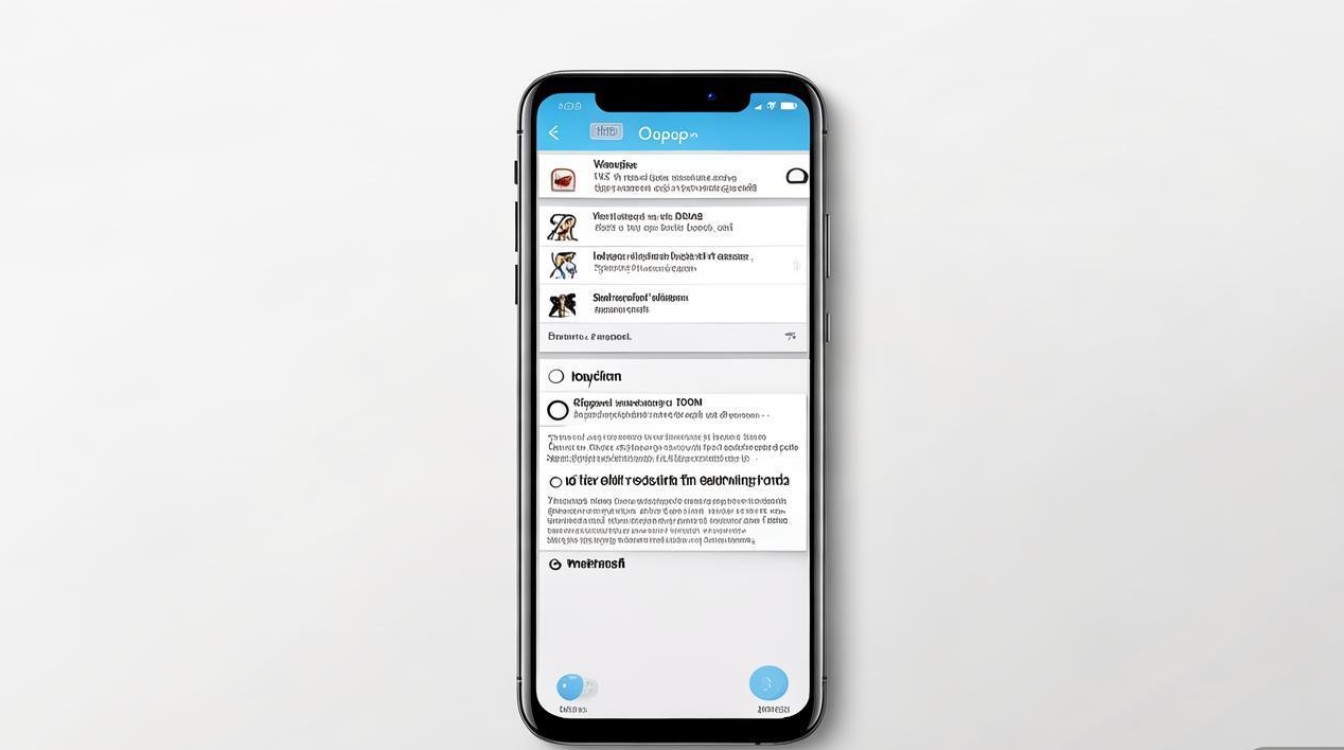
- 进入“设置”>“移动网络”>“接入点名称”,点击右上角“+”,新建APN或修改默认APN;
- 在“APN名称”中自定义名称(如“Custom DNS”),在“代理”和“端口”栏留空,在“服务器”栏中输入DNS地址(如114.114.114.114);
- 保存APN并重启手机,移动数据的DNS设置即生效。
主流DNS推荐及功能对比
选择合适的DNS服务是提升体验的关键,以下为几款常用DNS的对比,可根据需求选择:
| DNS服务商 | DNS地址 | 主要特点 | 适用场景 |
|---|---|---|---|
| 腾讯DNSPod | 29.29.29 | 国内访问速度快,支持智能解析,优化游戏、视频等场景 | 日常上网、国内应用访问 |
| 阿里云公共DNS | 5.5.5 | 响应速度快,具备防劫持功能,支持HTTPS加密解析 | 对隐私安全要求较高的用户 |
| Cloudflare | 1.1.1 | 全球分布,无日志记录,支持DNS-over-HTTPS(DoH),安全性高 | 海外网站访问、隐私保护 |
| Google DNS | 8.8.8 | 全球通用,解析速度快,但部分地区可能存在不稳定 | 需要访问谷歌服务的用户 |
| 114 DNS | 114.114.114 | 国内运营商推荐,广告拦截能力强,适合家庭网络 | 广告敏感型用户、家庭共享 |
注意事项:DNS设置常见问题与解决方法
-
设置后无法上网
检查IP地址、网关是否输入正确,或尝试恢复DHCP自动获取,若问题依旧,可能是路由器限制,需登录路由器管理后台开启“允许手动DNS”选项。 -
部分应用无法连接
某些应用(如银行、支付类)可能绑定特定DNS,可尝试切换回默认DNS或使用备用DNS。 -
DNS缓存未更新
设置DNS后,若未立即生效,可重启手机或手动清除DNS缓存:进入“设置”>“应用管理”>“系统应用”>“DNS服务”,点击“清除数据”。
通过合理设置DNS,OPPO手机用户可以显著提升网络访问速度和安全性,无论是日常使用还是特殊需求(如广告拦截、隐私保护),选择适合的DNS服务商并正确配置,都能让上网体验更加流畅,建议根据自身网络环境和使用习惯,定期尝试不同的DNS服务,找到最优解。
版权声明:本文由环云手机汇 - 聚焦全球新机与行业动态!发布,如需转载请注明出处。







 冀ICP备2021017634号-5
 冀公网安备13062802000102号