

oppo手机怎么复制语音?语音转文字复制教程在此
在智能手机功能日益丰富的今天,语音转文字(语音复制)已成为提升效率的重要功能,OPPO手机作为市场主流品牌,其系统内置了多种实用的语音复制方案,同时部分机型还支持第三方工具扩展,本文将详细解析OPPO手机实现语音复制的多种方法、适用场景及操作技巧,帮助用户高效处理语音信息。
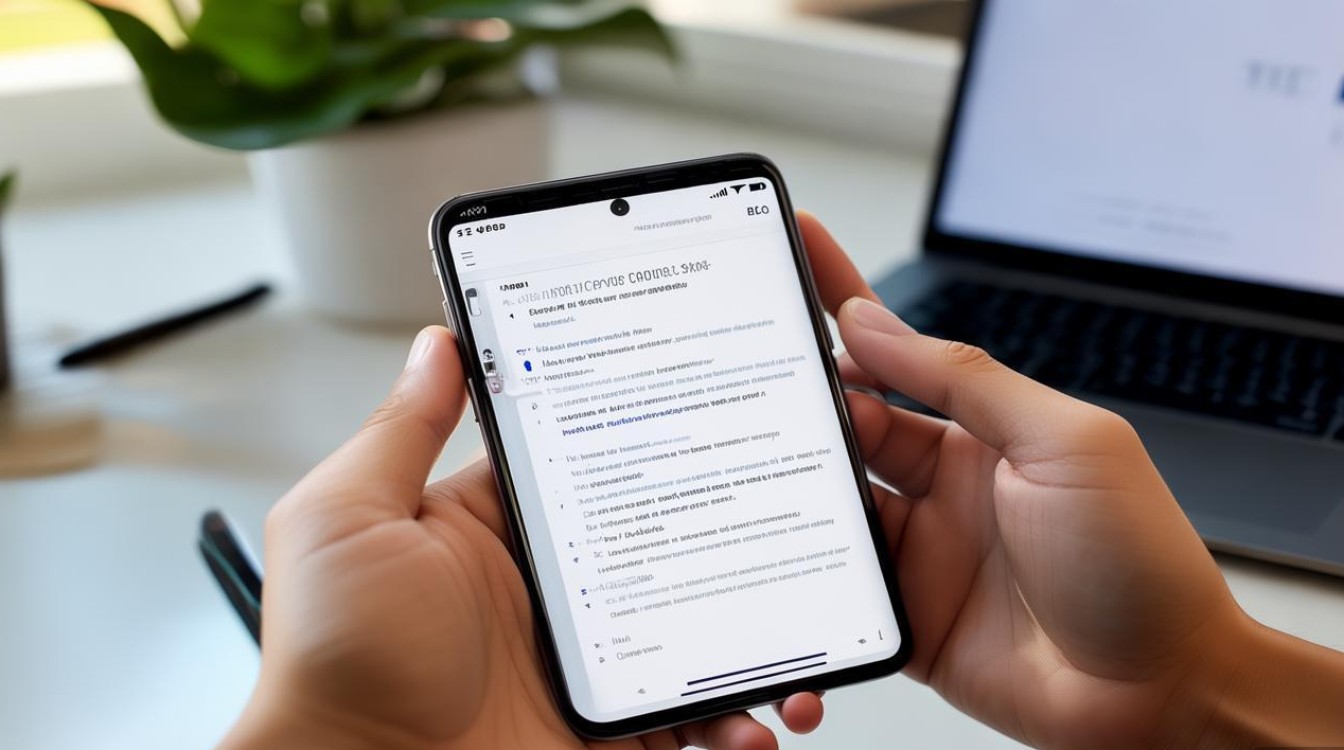
系统自带语音复制功能:基础且高效
OPPO ColorOS系统内置了强大的语音识别与转写功能,无需下载额外应用即可快速实现语音复制,主要分为以下两种场景:
输入法语音输入复制
在聊天、备忘录等文本输入场景中,OPPO手机的自带输入法(如OPPO输入法或百度输入法)支持实时语音转文字,操作步骤如下:
- 步骤1:在任何文本输入框调出键盘,点击麦克风图标;
- 步骤2:按住说话或点击后开始说话,系统会将语音实时转为文字;
- 步骤3:确认文字准确后,直接点击“发送”或长按选中文本,通过“复制”按钮保存到剪贴板。
适用场景:微信、QQ聊天,备忘录记录,搜索框输入等。
优势:无需切换应用,实时转写,支持方言识别(如粤语、四川话等)。

系统全局语音转写
对于系统内已有的语音内容(如语音消息、录音文件),OPPO支持通过“语音助手”或“录音机”应用直接转写复制:
- 语音消息转写:在微信、QQ等应用的语音消息界面,长按语音条,选择“转文字”,生成文本后长按选中文本复制;
- 录音文件转写:打开“录音机”应用,选择已录制的音频文件,点击“转写”按钮,等待完成后即可复制全文或选中部分内容。
注意事项:转写功能需联网,且音频时长越长,处理时间可能增加,部分旧机型需升级系统至ColorOS 12及以上版本支持该功能。
第三方工具推荐:功能更全面
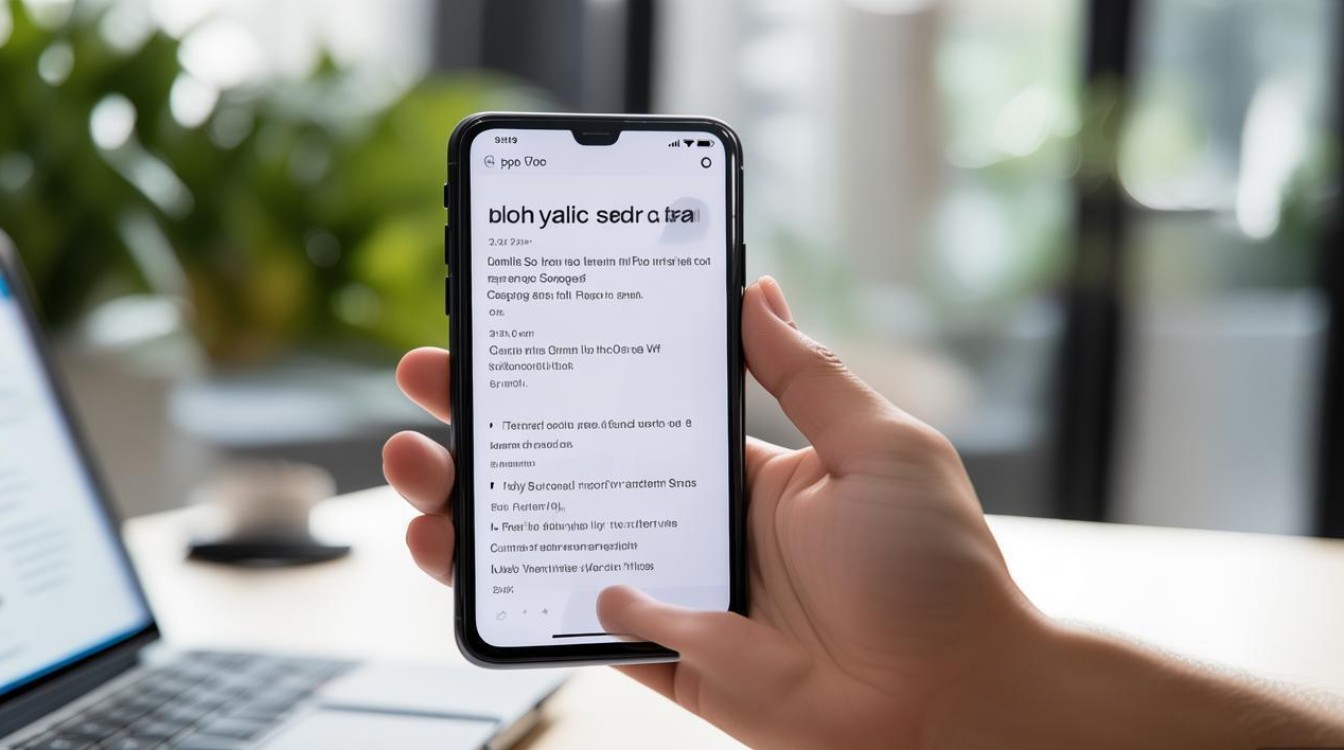
若需更专业的语音处理(如多语言转写、实时翻译),可借助第三方应用,以下为几款适配OPPO手机的优质工具:
| 应用名称 | 核心功能 | 适用机型 | 下载方式 |
|---|---|---|---|
| 讯飞听见 | 多语种转写、会议纪要生成、语音翻译 | ColorOS 9.0及以上 | 应用商店搜索下载 |
| 网易见外工作台 | 长音频转写、视频字幕提取、文档翻译 | 部分OPPO Reno/Find系列 | 官网扫码下载 |
| Google语音输入 | 支持上百种语言、实时翻译、离线转写 | 需谷歌框架支持的机型 | 需安装GMS服务后下载 |
操作示例(以讯飞听见为例):
- 打开应用,点击“语音转写”,选择语言(如中文、英语);
- 播放OPPO手机内的语音文件或直接对着麦克风说话;
- 转写完成后,可编辑文本、复制分享,或导出为Word/ TXT文档。
进阶技巧:提升语音复制效率
优化语音识别准确率
- 环境降噪:在安静环境下使用,避免背景噪音干扰;
- 清晰发音:说话时保持语速适中,避免含糊不清;
- 方言适配:在系统设置中“语音与输入”-“语音识别”选择对应方言。
快速调用语音功能
- 快捷手势:部分OPPO机型支持“下滑屏幕”呼出语音助手,直接说出“复制语音内容”可快速触发转写;
- 悬浮球:开启辅助功能中的“悬浮球”,点击后选择“语音输入”,无需切换应用即可操作。
批量处理与导出
对于大量语音文件,可通过“录音机”的批量转写功能,或使用第三方工具的“批量上传”选项,一次性处理多个音频并导出为结构化文本,方便后续整理。
常见问题解决
-
Q:语音转写结果错字较多怎么办?
A:检查网络连接是否稳定,尝试重新录制或调整麦克风位置;若为方言问题,可在设置中切换对应方言模型。 -
Q:第三方应用提示“权限不足”?
A:进入“设置”-“应用权限”,开启对应应用的“麦克风”“存储”权限。 -
Q:离线转写是否支持?
A:OPPO系统自带功能暂不支持离线转写,第三方应用如Google语音输入需提前下载离线语言包。
通过以上方法,OPPO用户可根据需求灵活选择语音复制方案,无论是日常聊天记录、会议内容整理,还是多语言沟通,都能高效实现语音向文本的转换,随着AI技术的发展,未来OPPO手机的语音识别功能或将更精准、更智能,进一步提升用户使用体验。
版权声明:本文由环云手机汇 - 聚焦全球新机与行业动态!发布,如需转载请注明出处。







 冀ICP备2021017634号-5
 冀公网安备13062802000102号