

oppo手机怎么自定义桌面图标?教你轻松美化桌面风格
OPPO怎么桌面美化:从基础设置到个性化进阶指南
OPPO手机以其流畅的系统体验和丰富的个性化功能深受用户喜爱,其中桌面美化作为提升使用幸福感的重要环节,涵盖图标、壁纸、小组件、主题等多个维度,本文将从基础设置、进阶技巧、第三方工具及注意事项四个方面,详细解析OPPO桌面美化的方法,助你打造独一无二的视觉体验。
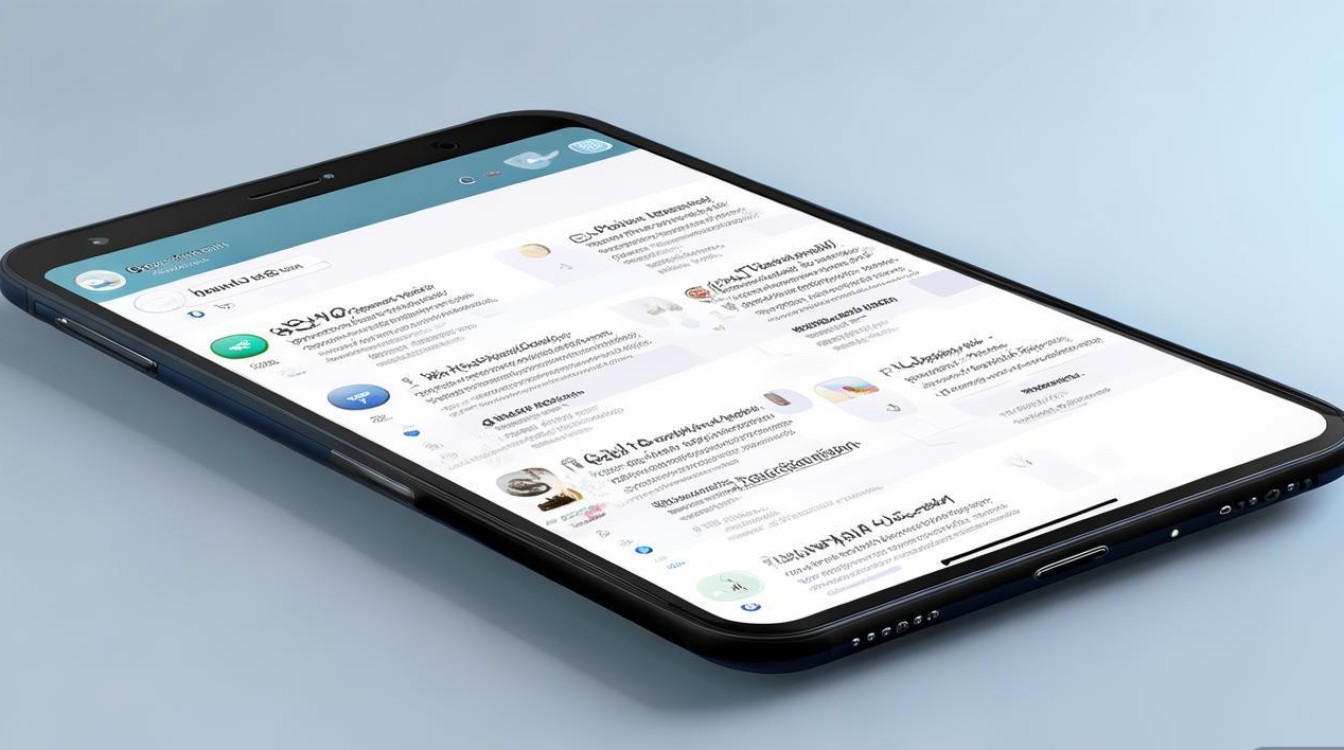
基础设置:快速调整桌面布局与风格
OPPO手机(ColorOS系统)内置了多种基础桌面美化功能,无需复杂操作即可实现个性化调整。
图标管理与自定义
- 图标大小与间距:长按桌面空白处进入“桌面设置”,选择“图标”选项,可调整图标大小(小/中/大)及图标间距,避免密集或稀疏的视觉失衡。
- 图标样式更换:在“桌面设置-图标”中,点击“图标样式”,可选择系统内置的线性、面性、渐变等风格,或通过“图标包”下载第三方图标资源(需从“OPPO软件商店”或“主题商店”获取,确保安全性)。
壁纸与动态效果
- 静态壁纸:支持系统内置壁纸、本地图片或在线下载(如“主题商店-壁纸”栏目),可裁剪图片以适配屏幕比例,避免拉伸变形。
- 动态壁纸:选择“动态壁纸”类别,包含自然场景、抽象动画等类型,部分动态壁纸支持交互效果(如点击画面产生涟漪)。
- AOD息屏显示:开启“设置-显示与亮度-息屏显示”,可选择自定义息屏壁纸(支持静态/动态),搭配时钟、通知等信息,提升息屏美感。
桌面布局与文件夹

- 添加/删除桌面页面:长按桌面空白处,点击“桌面设置-页面”,可添加或删除桌面页面,最多支持15个页面;拖拽页面缩略图可调整顺序。
- 创建文件夹:长按图标拖拽至另一图标上即可创建文件夹,支持自定义文件夹名称、背景样式(纯色/图片),并可长按文件夹选择“编辑”调整内部图标排列。
进阶技巧:小组件、主题与动效的深度搭配
在基础设置之上,通过小组件、主题及动效的组合,可进一步丰富桌面层次感与视觉冲击力。
小组件的灵活运用
OPPO系统支持多种类型的小组件,包括时钟、天气、日历、快捷功能等,合理搭配可提升桌面实用性与美观度。
- 添加小组件:长按桌面空白处,点击“小组件”,或从小组件库中拖拽至桌面,支持调整小组件尺寸(1x1/2x2/4x4等),部分小组件(如天气、音乐)可点击展开查看更多信息。
- 小组件搭配建议:
- 主屏页:选用时钟、小组件作为视觉中心,搭配简约壁纸;
- 功能页:添加日历、便签、快捷开关(如蓝牙、Wi-Fi),提升操作效率;
- 娱乐页:嵌入音乐播放器、视频小组件,搭配动态壁纸增强氛围。
主题与字体的一体化美化
主题是桌面美化的“整体方案”,包含壁纸、图标、铃声、锁屏界面等元素,通过统一风格打造沉浸式体验。
- 主题商店资源:进入“主题商店”,可按“热门”“最新”“分类”(如简约、国潮、二次元)浏览主题,部分主题支持“局部更换”(如仅更换图标或壁纸)。
- 自定义主题:在“桌面设置-主题”中,点击“我的主题”,可混合搭配不同主题的壁纸、图标、字体,创建专属主题包。
- 字体更换:通过“主题商店-字体”栏目下载第三方字体,安装后进入“设置-显示与亮度-字体”即可应用,部分字体还支持“字体样式”调整(如粗体、斜体)。
桌面动效与过渡动画
ColorOS支持丰富的动效设置,通过细微的动画细节提升操作流畅感。

- 桌面转场效果:在“桌面设置-特效”中,可选择“立方”“翻页”“涟漪”等页面切换动画,或关闭动画以提升性能。
- 图标动效:部分主题自带图标点击动效(如水波纹、缩放),可在“桌面设置-图标-高级设置”中开启或关闭。
第三方工具:扩展桌面美化边界
若系统内置功能无法满足需求,可通过第三方工具实现更精细化的桌面美化,但需注意从正规渠道下载,避免安全风险。
图标包与启动器
- 图标包推荐:在“OPPO主题商店”或“酷安”等平台搜索“图标包”,可找到如“Line Friends”、“Minimal”等风格多样的资源,安装后进入“桌面设置-图标-图标包”应用。
- 启动器替换:启动器可替代系统桌面,提供更多自定义选项,推荐使用“Nova Launcher”“Microsoft Launcher”等工具,支持自定义网格、隐藏应用、手势操作等,搭配第三方图标包使用效果更佳。
桌面美化社区与教程
- 社区分享:关注“OPPO社区”“ColorOS论坛”等平台,用户可分享桌面美化案例、图标包资源及教程,获取灵感。
- 教程参考:在B站、抖音等平台搜索“OPPO桌面美化”,可查看视频教程,学习小组件布局、主题搭配等技巧。
注意事项:平衡美观与实用性
桌面美化需兼顾视觉效果与使用体验,避免过度追求美观影响手机性能或操作效率。
性能与兼容性
- 避免同时安装过多第三方主题或图标包,可能导致系统卡顿;部分大型动态壁纸或小组件会持续消耗电量,建议根据使用场景选择。
- 更新系统版本后,部分第三方主题可能出现兼容性问题,可在“主题商店”中查看主题是否支持当前系统版本。
操作便捷性
- 桌面图标布局不宜过于复杂,高频使用的应用(如微信、相机)建议放置在主屏页,避免多层文件夹操作。
- 小组件尺寸需适配屏幕,过大的小组件可能挤压其他图标空间,过小则影响信息可读性。
OPPO桌面美化功能速查表
| 功能模块 | 入口路径 | 核心功能 |
|---|---|---|
| 图标管理 | 桌面设置-图标 | 调整大小/间距、更换样式、安装图标包 |
| 壁纸设置 | 桌面设置-壁纸 | 静态/动态壁纸、AOD息屏显示、本地图片导入 |
| 小组件 | 长按桌面空白处-小组件 | 添加/调整尺寸、展开交互、分类管理 |
| 主题应用 | 桌面设置-主题/主题商店 | 一套更换壁纸/图标/字体、自定义主题组合 |
| 桌面布局 | 桌面设置-页面 | 添加/删除页面、调整顺序、设置默认页面 |
通过以上方法,用户可根据个人喜好打造兼具美观与实用的OPPO桌面,无论是简约清新、科技感十足还是二次元风格,ColorOS的开放性都能满足个性化需求,建议从基础设置入手,逐步尝试进阶功能,在探索中找到最适合自己的桌面美学方案。
版权声明:本文由环云手机汇 - 聚焦全球新机与行业动态!发布,如需转载请注明出处。








 冀ICP备2021017634号-5
 冀公网安备13062802000102号