

oppo手机分屏功能怎么开启?详细步骤教程在这里
OPPO分屏功能的基础开启方法
OPPO手机的分屏功能(多任务处理)是提升效率的实用工具,适用于同时查看信息、聊天或操作多个应用,不同系统版本的操作路径略有差异,以下是主流开启方式:
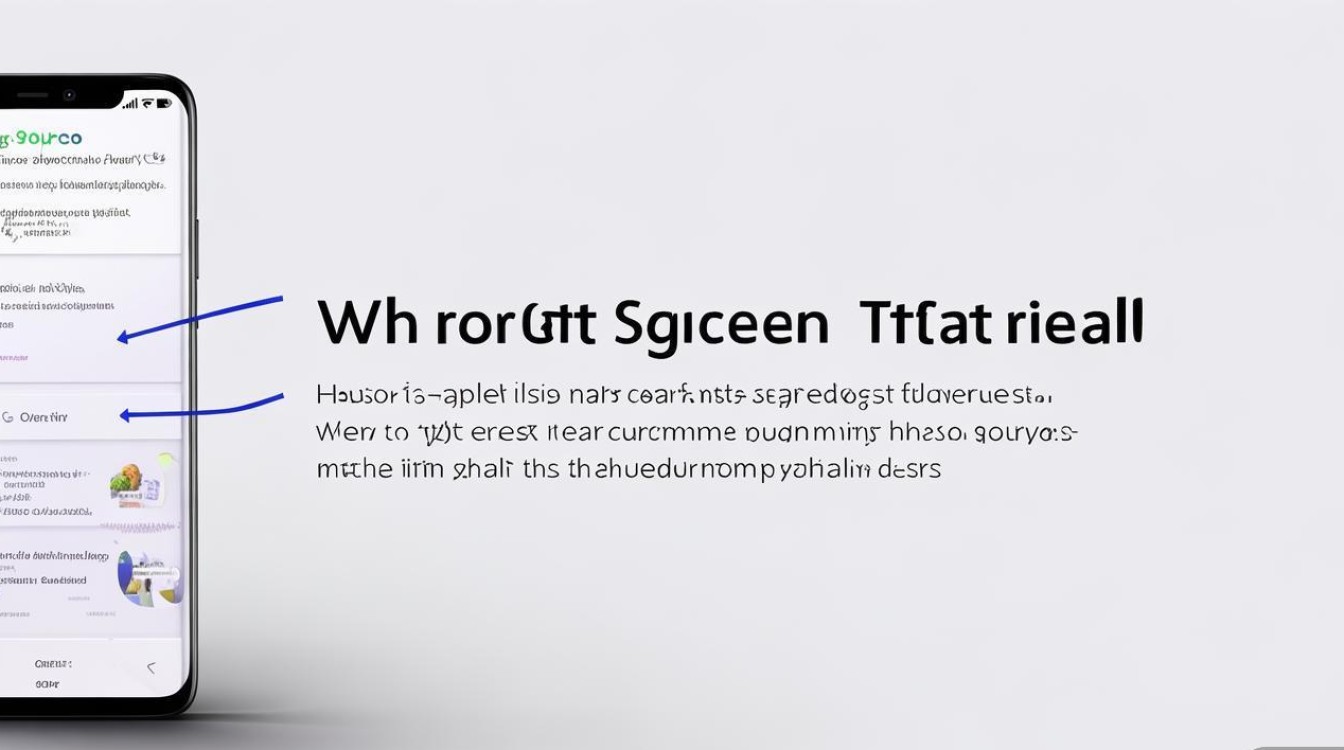
通过手势操作(推荐)
- 适用机型:ColorOS 13及以上系统(如OPPO Find X系列、Reno系列等)
- 步骤:
- 从屏幕底部上滑并暂停,进入多任务界面;
- 点击任务卡片上方的“分屏”图标(通常为两个方形重叠的标志);
- 选择要分屏的应用,上半屏显示当前应用,下半屏自动弹出最近使用的应用列表,点击即可开启。
通过导航键操作
- 适用机型:支持虚拟导航键或手势导航的ColorOS 12-13系统
- 步骤:
- 长按屏幕底部的导航键(或从屏幕左右边缘向内滑动并停留),呼出多任务界面;
- 点击应用卡片的“分屏”按钮,按提示拖动分界线调整上下屏比例。
通过应用内快捷操作
- 部分应用支持:如微信、QQ等社交软件,在消息列表或聊天界面长按消息,选择“分屏打开”,可直接跳转至分屏模式。
分屏功能的进阶设置与技巧
掌握基础操作后,可通过以下设置优化分屏体验,解决常见问题:
自定义分屏模式
- 调整分屏比例:拖动中间的横条可上下拖动,改变两个应用窗口的大小(如50:50或70:30)。
- 切换主副屏:点击横条两侧的“↕️”图标,可快速切换上下屏的应用优先级。
分屏场景适配
- 支持的应用:大部分主流应用(如浏览器、视频播放器、文档工具)均支持分屏,但部分游戏或银行类应用因兼容性问题可能无法使用。
- 不兼容提示:若点击分屏后应用自动退出,可尝试更新应用版本或检查系统设置(路径:设置→应用→应用管理→目标应用→权限→分屏权限,确保权限已开启)。
分屏中的快捷操作
- :在支持分屏的应用间,可直接拖拽文字、图片等内容(如从备忘录拖动文本至微信发送)。
- 浮窗小工具:部分应用(如支付宝、网易云音乐)在分屏状态下可进一步开启浮窗模式,实现“三任务”并行。
常见问题与解决方案
| 问题 | 原因分析 | 解决方法 |
|---|---|---|
| 分屏选项为灰色 | 应用不支持或权限未开启 | 进入设置检查应用分屏权限,或更新应用至最新版本 |
| 分屏后卡顿/闪退 | 系统资源不足 | 关闭后台无用应用,或清理存储空间(路径:设置→存储→清理垃圾) |
| 无法退出分屏模式 | 误触操作或系统BUG | 从屏幕顶部下拉通知栏,点击“退出分屏”按钮;或重启手机 |
| 分屏界面无响应 | 应用兼容性问题 | 尝试更换其他应用分屏,或重置系统设置(设置→系统→重置设置→重置应用偏好) |
分屏功能的实用场景推荐
- 工作学习:一边查阅PDF文档,一边记录笔记(如WPS+备忘录);
- 娱乐社交:观看视频时回复消息(B站+微信);
- 信息对比:同时打开两个购物APP比价,或对照地图导航与外卖订单。
通过合理运用OPPO分屏功能,可显著提升多任务处理效率,若需进一步探索,可进入设置→特色功能→分屏,查看更多个性化设置(如分屏动画、快捷手势等)。
版权声明:本文由环云手机汇 - 聚焦全球新机与行业动态!发布,如需转载请注明出处。






 冀ICP备2021017634号-5
 冀公网安备13062802000102号