

oppo x怎么配对?手机与耳机首次连接步骤详解
OPPO X怎么配对:全方位指南与实用技巧
OPPO X作为一款主打便捷连接与智能体验的设备,其配对过程设计得简单高效,但仍需掌握正确的方法以实现稳定连接,本文将详细介绍OPPO X的配对方式,包括蓝牙配对、Wi-Fi连接、多设备协同等场景,并附上常见问题解决方案,助您轻松完成设备连接。
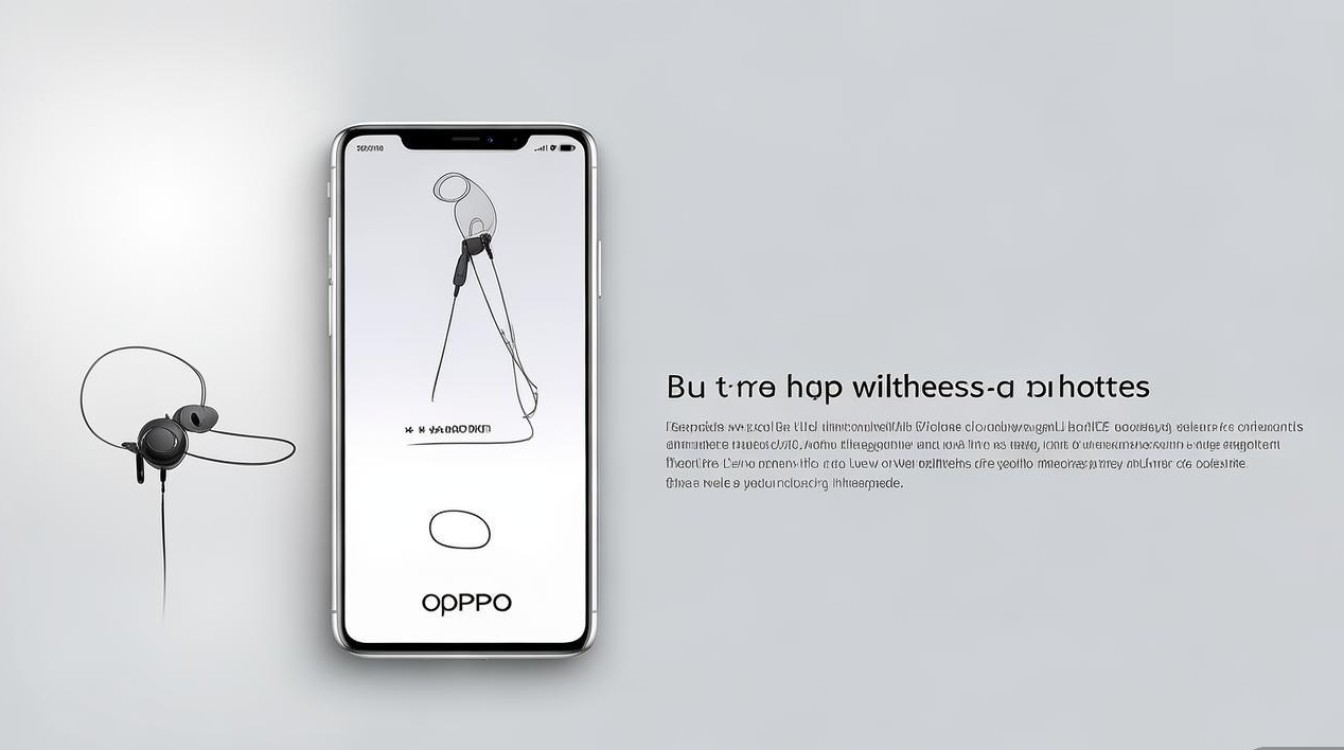
OPPO X配对前的准备工作
在开始配对前,确保以下条件满足,可避免大部分连接问题:
- 设备兼容性:确认OPPO X与配对设备(如手机、耳机、手表等)支持相同连接协议(如蓝牙5.0、Wi-Fi 6等)。
- 电量充足:OPPO X及配对设备电量建议保持在20%以上。
- 距离与障碍:设备间距离建议在10米内,避免强信号干扰源(如微波炉、路由器)。
- 系统更新:确保OPPO X及配对设备系统为最新版本,以优化兼容性。
OPPO X蓝牙配对全流程
蓝牙是OPPO X最常用的连接方式,适用于耳机、音箱、手环等设备。
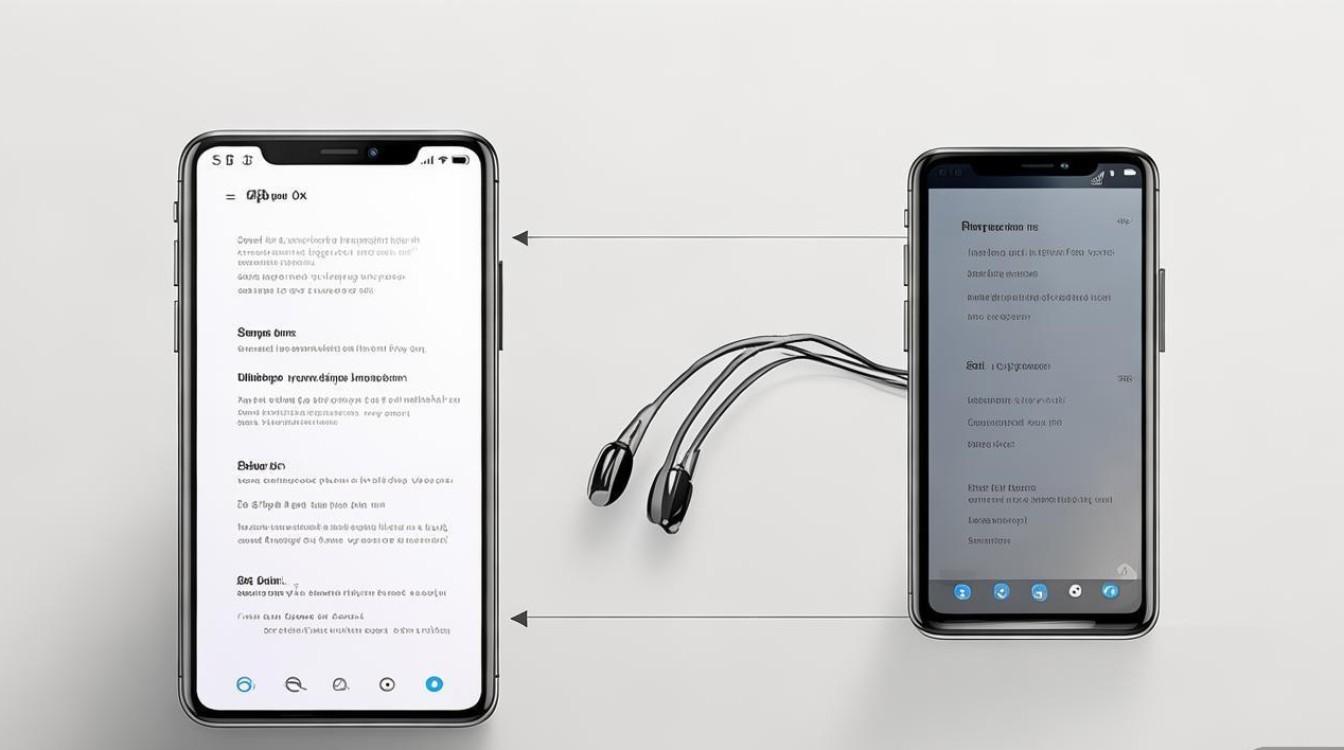
开启蓝牙并进入配对模式
- 步骤1:从OPPO X屏幕顶部下滑调出控制中心,长按“蓝牙”图标进入设置页面。
- 步骤2:开启“蓝牙”开关,点击“扫描设备”等待周边设备显示。
- 步骤3:若需让其他设备主动连接OPPO X,点击“蓝牙名称”旁边的“可检测性”开关,启用“配对模式”。
选择设备并完成配对
- 在设备列表中点击目标设备名称(如“AirBuds Pro”)。
- 若设备需输入配对码(如“0000”或“1234”),请在弹窗中确认。
- 连接成功后,OPPO X会提示“已连接”,并可在“已配对设备”中管理该连接。
蓝牙配对常见问题
| 问题现象 | 解决方法 |
|---|---|
| 设备未出现在列表中 | 确保配对设备处于配对模式,重启OPPO X蓝牙或设备后重试。 |
| 连接频繁断开 | 检查设备距离及干扰源,在OPPO X“蓝牙设置”中点击“忽略此设备”,后重新配对。 |
| 音频不同步 | 更新耳机固件,或在OPPO X“声音设置”中调整“音频延迟”选项。 |
OPPO X与手机Wi-Fi配对(一加模式)
若OPPO X与一加/OPPO手机协同使用,可通过“一加连接”应用实现高速数据传输与屏幕共享。
下载并安装应用
- 在OPPO X和手机上分别从应用商店下载“一加连接”或“OPPO Phone Link”。
配对步骤
- 步骤1:确保两台设备连接同一Wi-Fi网络。
- 步骤2:在手机端打开“一加连接”,点击“添加设备”,扫描OPPO X显示的二维码。
- 步骤3:在OPPO X上确认配对请求,授权权限后即可完成连接。
功能支持
- 文件传输:拖拽或点击“发送”实现跨设备文件共享。
- 屏幕镜像:手机屏幕实时投射至OPPO X,支持触控操作。
- 通知同步:手机通知可在OPPO X上查看并快速回复。
OPPO X多设备协同配对
OPPO X支持与多个设备同时连接,通过“智能设备中心”管理不同场景下的协同工作。
设置多设备优先级
- 进入“设置”>“设备连接”>“多设备协同”,可拖动设备列表调整优先级。
- 连接耳机时自动断音箱连接,避免音频冲突。
跨设备任务流转
- 在OPPO X上浏览网页时,点击“分享”>“流转至手机”,可在手机上继续浏览。
- 需确保两台设备均登录同一OPPO账号且开启“跨设备服务”。
OPPO X配对高级技巧
- NFC快速配对:若设备支持NFC(如部分耳机),将OPPO X背面贴近设备即可自动配对。
- 低功耗模式:在“蓝牙设置”中开启“低功耗模式”,可减少OPPO X电量消耗。
- 隐藏设备显示:在“已配对设备”中点击设备名称,选择“不显示此设备”,避免列表混乱。
配对失败通用排查方案
若以上方法均无法解决问题,可尝试以下步骤:
- 重置网络设置:进入“设置”>“系统管理”>“重置选项”,选择“重置网络设置”(注意:此操作会清除Wi-Fi和蓝牙记录)。
- 恢复出厂设置:若问题持续备份数据后,在“设置”中执行“恢复出厂设置”。
- 联系客服:通过OPPO官方APP或客服热线获取技术支持。
通过以上指南,您可轻松应对OPPO X的各类配对需求,无论是日常使用还是多设备协作,掌握这些方法将显著提升效率与体验,若需进一步了解特定场景的配对技巧,建议参考OPPO官网用户手册或社区论坛的详细教程。
版权声明:本文由环云手机汇 - 聚焦全球新机与行业动态!发布,如需转载请注明出处。







 冀ICP备2021017634号-5
 冀公网安备13062802000102号